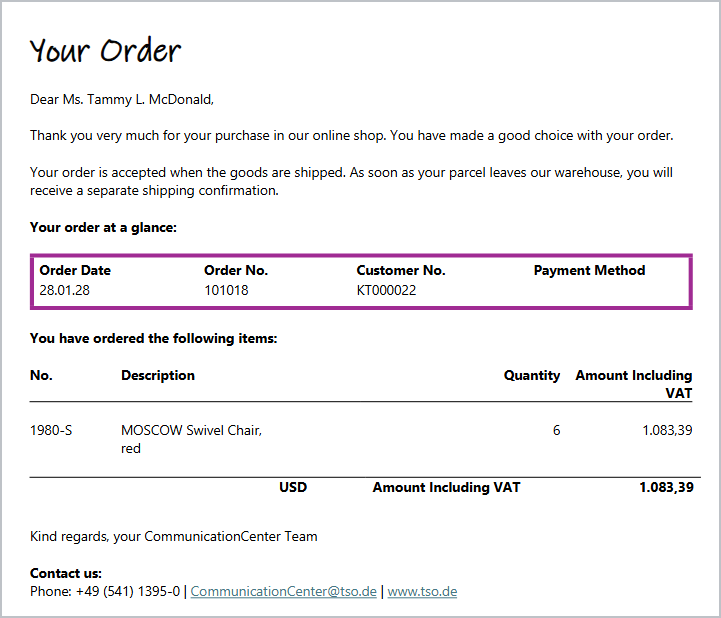
E-Mail Word-Layout
Um den Inhalt und das Erscheinungsbild einer E-Mail zu gestalten, wird ein Word-Layout verwendet. Das Layout bildet die Grundlage für den E-Mail-Text und kann Platzhalter enthalten, die beim Versand automatisch mit den jeweiligen Daten gefüllt werden.
Platzhalter-Report
Der Platzhalter-Report stellt die Datenbasis für das Word-Layout bereit. Er enthält die Felder und Informationen, die im Layout als Platzhalter verwendet und beim E-Mail-Versand automatisch gefüllt werden können.
Wenn im Word-Layout zusätzliche Felder benötigt werden, müssen diese per Programmierung im Platzhalter-Report ergänzt werden. Voraussetzung ist, dass die benötigten Informationen über die zugrunde liegende Datenquelle verfügbar sind.
Berichtslayouts
Neues Berichtslayout erstellen
Die Grundlage für die Word-Layouts wird über die Berichtslayouts erstellt.
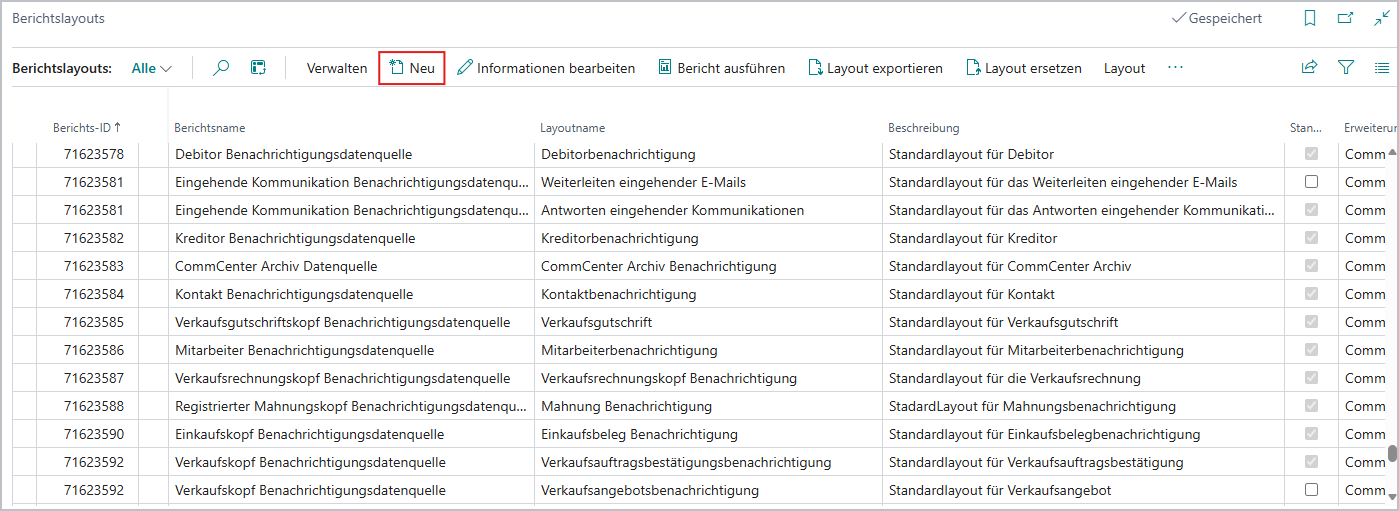
Hier kann ein neues Berichtslayout angelegt werden. Die [Berichts-ID] verweist auf den sogenannten „Platzhalter-Report“, der die Datenquelle für das Word-Layout bereitstellt. Im dargestellten Beispiel wird dafür die Verkaufskopf-Benachrichtigungsdatenquelle verwendet.
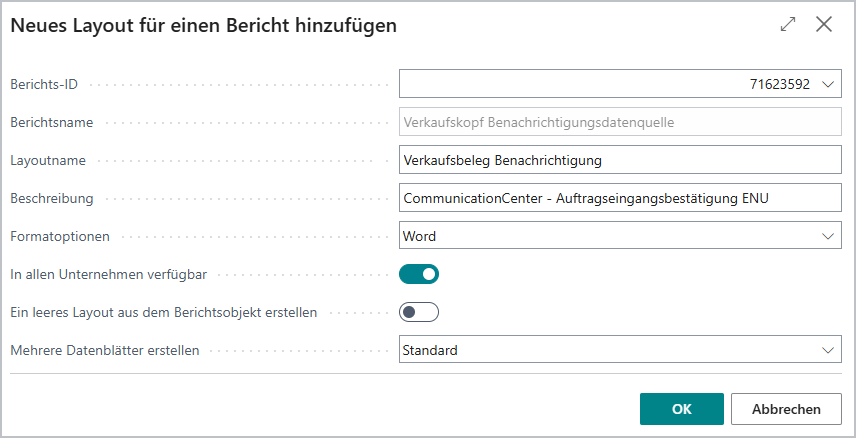
Sofern das Word-Dokument bereits vorbereitet wurde, kann es in diesem Schritt direkt importiert werden.
Layout exportieren
Muss das Layout noch erstellt oder angepasst werden, wird es zunächst über die Aktion [Layout exportieren] aus dem Berichtslayout exportiert. Dadurch steht ein Word-Dokument zur Verfügung, in dem das Design der Nachricht mit den verfügbaren Platzhaltern aufgebaut werden kann.
Die weitere Bearbeitung erfolgt anschließend direkt in Word. Das exportierte Dokument wird in der Regel im Windows-Ordner „Downloads“ gespeichert.
Wenn zuvor noch kein Standardlayout vorhanden war, wird ein leeres Dokument bearbeitet. Ist bereits ein Layout hinterlegt, kann dieses als Grundlage verwendet und entsprechend angepasst werden.
Layout bearbeiten
Im nächsten Schritt wird das exportierte Word-Dokument bearbeitet. Dazu muss zunächst der [XML-Zuordnungsbereich] über die [Entwicklertools] eingeblendet werden:
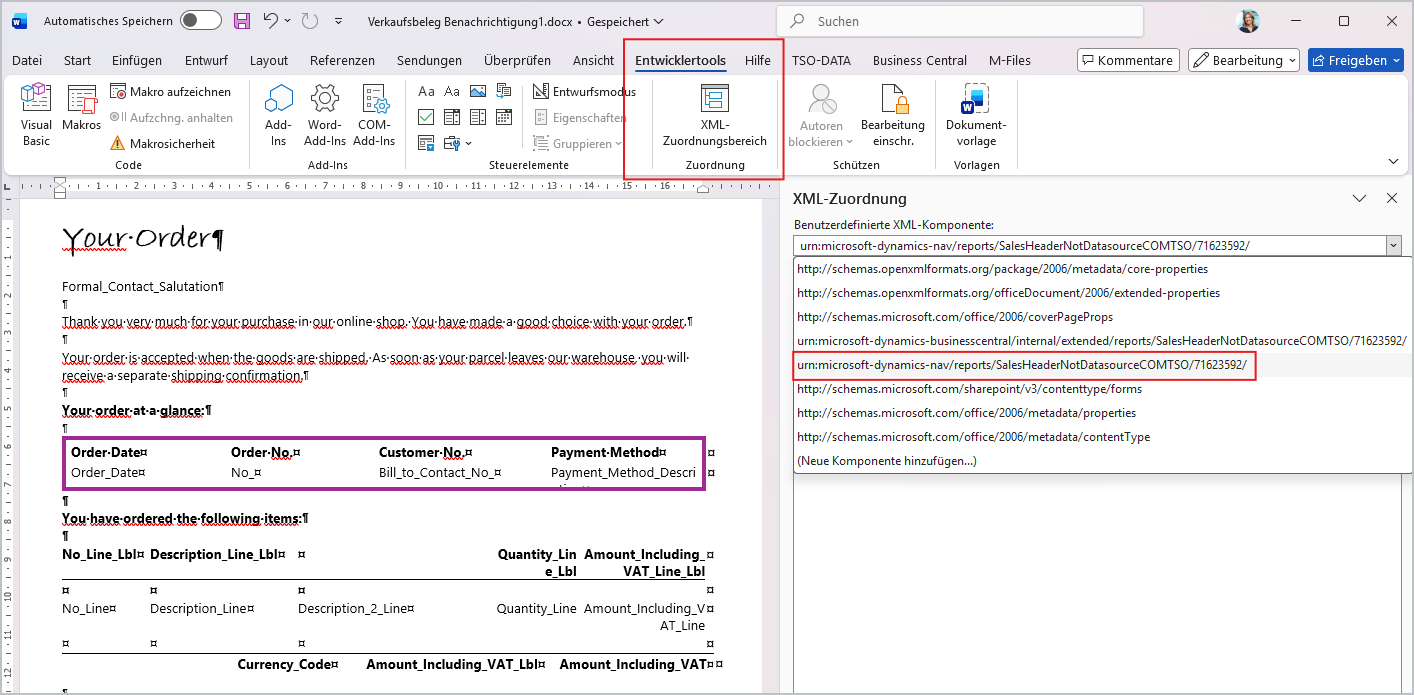
Im Feld [Benutzerdefinierte XML-Komponente] wird anschließend der Eintrag ausgewählt, der dem verwendeten Platzhalter-Report entspricht:
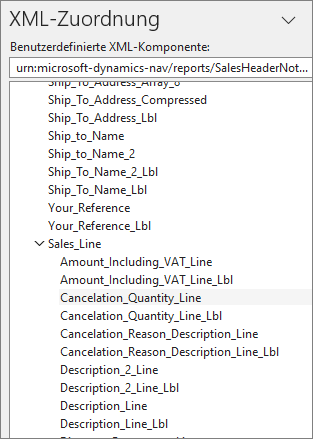
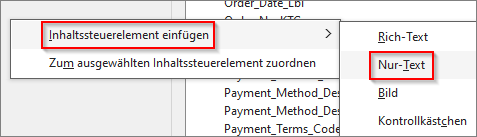
Im XML-Zuordnungsbereich stehen nun die Felder zur Verfügung, die aus dem Report bzw. der zugrunde liegenden Datenquelle als Platzhalter verwendet werden können. Ein Platzhalter wird eingefügt, indem das gewünschte Feld mit der rechten Maustaste ausgewählt und anschließend [Inhaltsteuerelement einfügen] > [Nur Text] gewählt wird.
Felder mit der Bezeichnung „lbl“ enthalten in der Regel die Feldnamen bzw. Beschriftungen und nicht die eigentlichen Inhalte.
Sich wiederholende Zeilen
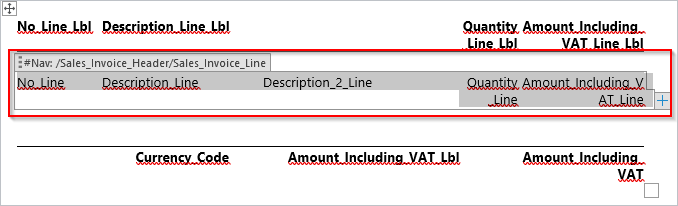
Oft ist es notwendig, wiederkehrende Zeilen einzufügen, um beispielsweise alle Positionen eines Auftrags darstellen zu können. Dafür wird zunächst eine Tabelle erstellt, die eine Zeile als Vorlage für die später wiederholten Zeilen enthält. Diese Zeile sollte alle Spalten bzw. Platzhalter enthalten, die in den wiederkehrenden Zeilen ausgegeben werden sollen.
Die Vorlagenzeile wird anschließend vollständig markiert. Im XML-Zuordnungsbereich wird nun mit der rechten Maustaste das Steuerelement ausgewählt, das die Daten für die wiederkehrenden Zeilen enthält, beispielsweise die Verkaufszeilen. Anschließend wird über [Inhaltsteuerelement einfügen] > [Wiederholt] festgelegt, dass die markierte Tabellenzeile für alle zugehörigen Datensätze wiederholt wird.

Auf diese Weise können zum Beispiel Rechnungs- oder Auftragspositionen automatisch zeilenweise im Dokument ausgegeben werden.
Layout importieren
Über die Aktion [Layout ersetzen] kann das bearbeitete Word-Dokument wieder in das zuvor erstellte Berichtslayout importiert werden. Anschließend steht das Layout in den CommCenter Szenarien zur Auswahl und kann dort für den E-Mail-Text verwendet werden.
Bericht ausführen
Zum Testen des Layouts kann der Bericht ad hoc ausgeführt werden. Über die Aktion [Bericht ausführen] wird der Report gestartet und bei Bedarf auf einen gewünschten Datensatz gefiltert: