CommCenter Einrichtung
Die Einrichtung des CommCenters umfasst die grundlegende Konfiguration für eingehende und ausgehende E-Mails. Dazu gehören sowohl das Einlesen eingehender Nachrichten als auch die Steuerung des E-Mail-Versands.
Einrichtung
Allgemein
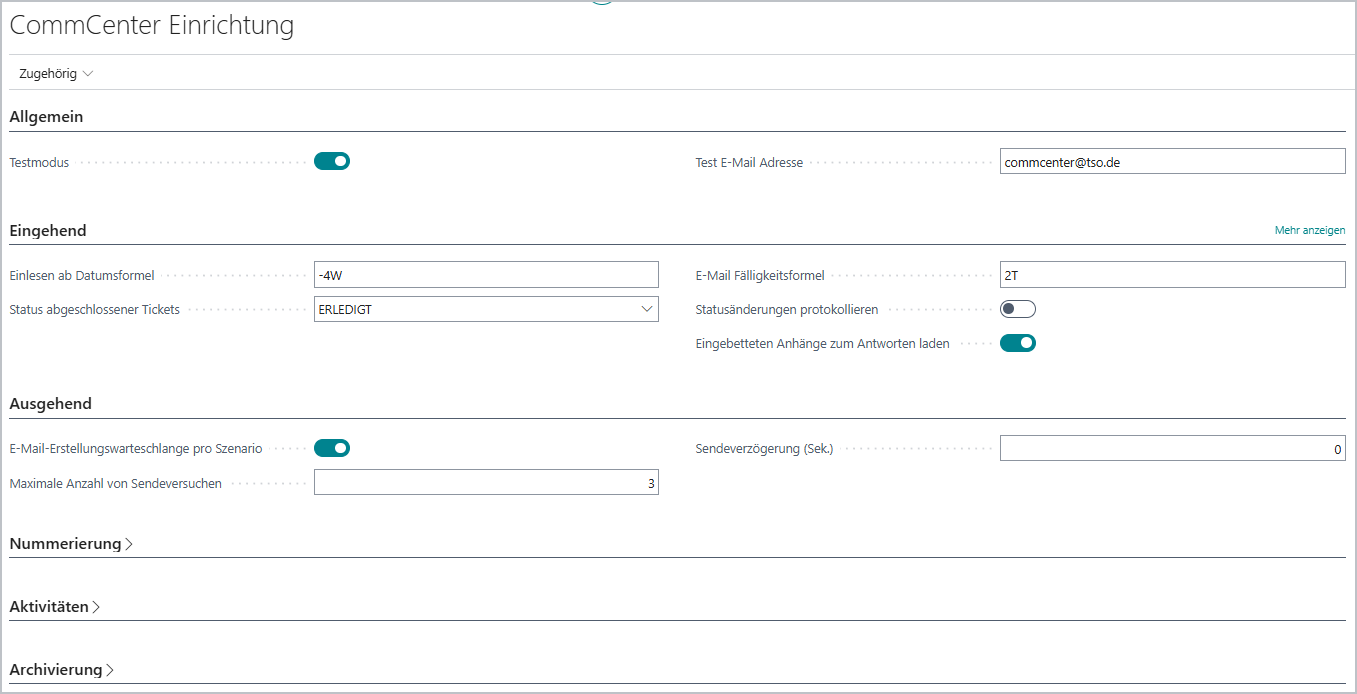
In der [CommCenter Einrichtung] werden die grundlegenden Parameter für eingehende und ausgehende E-Mails im CommCenter definiert. Dazu gehört unter anderem der [Testmodus]. Ist dieser aktiviert, werden E-Mails nicht tatsächlich versendet, sondern an eine definierte Testadresse umgeleitet.
Zusätzlich werden hier Nummernserien für eingehende E-Mails und Tickets sowie weitere Einstellungen festgelegt. Die genaue Bedeutung der einzelnen Einrichtungsfelder ist den Tooltips in der Anwendung zu entnehmen.
E-Mail-Konten
Für den Abruf und Versand von E-Mails müssen E-Mail-Konten eingerichtet werden. Die Einrichtung erfolgt über den Standard von Business Central:
Ergänzende Hinweise sind im Artikel E-Mail-Konten beschrieben.
Aufgabenwarteschlange
Für den Betrieb des CommCenters werden Aufgabenwarteschlangenposten benötigt. Folgende Jobs sind einzurichten:
| Objektart | Objekt-ID | Name | Funktion |
|---|---|---|---|
| Codeunit | 71623588 | Scan E-Mail Accounts.COMTSO | Liest E-Mails aus den Postfächern ein |
| Codeunit | 71623575 | AutomaticMailCreationCOMTSO | Erstellt E-Mails auf Basis der Szenarien |
Wenn das Feld [E-Mail-Erstellungswarteschlange pro Szenario] in der [CommCenter Einrichtung] aktiviert ist, wird beim Aktivieren eines Szenarios automatisch ein eigener Aufgabenwarteschlangenposten erstellt.
Eingehende E-Mails
Azure App-Registrierung
Für das Einlesen von E-Mails ist eine App-Registrierung in Azure erforderlich:
Folgende API-Berechtigung muss hinzugefügt werden:
- Microsoft Graph / Mail.ReadWrite (Typ: Anwendung)
Als unterstützter Kontotyp sollte „Einzelner Mandant“ gewählt werden.
Hinweis
Die Anwendung erhält damit Zugriff auf alle E-Mail-Postfächer des Office-365-Tenants. Eine Einschränkung auf einzelne Postfächer ist möglich. Siehe Microsoft Learn
Art der Berechtigung
Die Option „Delegiert (obsolet)“ wird nicht mehr unterstützt und wird entfernt.
Eigenständige App-Registrierung
Wird für den Versand von E-Mails der Microsoft 365-Connector (Exchange Online) genutzt, ist in Business Central sowohl für ausgehende als auch für eingehende E-Mails eine eigene Einrichtung erforderlich. Beide Einrichtungen sind unabhängig voneinander und müssen separat gepflegt werden. In Azure kann dagegen eine einzelne App-Registrierung mit den benötigten Berechtigungen beide Szenarien abdecken.
Läuft das Client Secret dieser App-Registrierung ab, muss es erneuert werden. Wird dieselbe Registrierung sowohl für den Versand über den Microsoft 365-Connector als auch für das Einlesen eingehender E-Mails genutzt, ist das neue Secret in beiden Einrichtungen in Business Central zu hinterlegen. Die Erneuerung erfolgt über die Seite [E-Mail-Konten] und die dort vorgesehenen Aktionen für die E-Mail-API-Einrichtung.
Junk-E-Mail-Adressen
In dieser Liste können E-Mail-Adressen definiert werden, deren Nachrichten nicht in das CommCenter übernommen werden. Optional kann festgelegt werden, ob diese E-Mails zusätzlich im Exchange-Postfach gelöscht werden sollen.
Ausnahme E-Mail-Adressen
Hier können E-Mail-Adressen hinterlegt werden, die gesondert behandelt werden. Typische Anwendungsfälle sind z. B. System- oder No-Reply-Adressen. Folgende Optionen stehen zur Verfügung:
- Automatisch archivieren: E-Mails werden direkt in das Archiv verschoben
- Nicht als Antwortadresse verwenden: Die Adresse wird nicht für Antworten verwendet
Max. Inline-Anhangsgröße (KB)
Dieses Feld in der [CommCenter Einrichtung] definiert die maximale Größe von Inline-Anhängen im E-Mail-Text. Überschreitet ein Inline-Anhang diesen Wert, wird er nicht im E-Mail-Body angezeigt, sondern als regulärer Anhang gespeichert. Im E-Mail-Text wird stattdessen ein Platzhalter für das Bild eingefügt. Wird der Wert auf „0“ gesetzt, ist die Funktion deaktiviert und alle Inline-Anhänge werden weiterhin direkt im E-Mail-Text eingebettet. Die angegebene Größe bezieht sich auf die Speichergröße des Anhangs in Business Central. Diese kann von der ursprünglichen Dateigröße abweichen.
Belegzuordnung
In der [Reihenfolge für Belegzuordnung Einrichtung] wird festgelegt, in welcher Reihenfolge die Tabellen für die automatische Belegzuordnung durchsucht werden. Voraussetzung für die Zuordnung ist, dass die Belegnummer im Betreff der E-Mail in eckigen Klammern enthalten ist.
Über die Aktion [Standardreihenfolge setzen] wird eine vordefinierte Reihenfolge für Verkaufs- und Einkaufsbelege eingetragen. Die Reihenfolge bestimmt, welcher Belegtyp zuerst geprüft wird, wenn mehrere Treffer möglich sind. Bei Bedarf kann sie manuell angepasst werden.
Ausgehende E-Mails
CommCenter Szenarien
Der Versand von E-Mails wird über die „CommCenter-Szenarien“ gesteuert, die hier ausführlich beschrieben werden.
E-Mail-Layout
Die Gestaltung der E-Mails erfolgt über Word-Layouts und Berichte. Diese dienen als Vorlage für den Inhalt der E-Mails und ermöglichen eine flexible Anpassung der Texte. Weitere Informationen sind im Artikel E-Mail Word-Layout beschrieben.
Bereinigung von Medien
Beim Löschen von Anhängen wird zunächst nur die Referenz entfernt. Die eigentlichen Daten verbleiben in der Datenbank. Zur Reduzierung des Speicherverbrauchs sollten nicht mehr referenzierte Medien regelmäßig bereinigt werden.
Eine mögliche Vorgehensweise ist hier beschrieben.