CommCenter Szenarien Einrichtung
CommCenter-Szenarien steuern den E-Mail-Versand aus Microsoft Dynamics 365 Business Central. Sie legen fest, welcher Beleg oder Vorgang per E-Mail versendet wird, welche Vorlage verwendet wird und unter welchen Bedingungen Inhalte angepasst werden.
Ein Szenario kann zum Beispiel der Versand einer Auftragseingangsbestätigung, einer Rechnung, einer Versandbestätigung oder einer Einkaufsbestellung sein. Dabei muss die E-Mail nicht immer gleich aussehen: Texte, Sprachen, Empfänger, Anhänge oder Inhalte können je nach Vorgang, Kunde oder Einrichtung unterschiedlich gesteuert werden.
So lassen sich beispielsweise Auftragseingangsbestätigungen mehrsprachig versenden oder mit abweichenden Texten versehen, wenn für einen Kunden besondere Zahlungsvereinbarungen gelten. Auch Rechnungen, Lieferinformationen oder Einkaufsbelege können über eigene Szenarien standardisiert, manuell ausgelöst oder automatisiert aus Business Central versendet werden.
Die CommCenter-Szenarien basieren auf den E-Mail-Szenarien des Business-Central-Standards und erweitern diese um zusätzliche Konfigurationsmöglichkeiten. Für die Gestaltung der E-Mails werden Vorlagen auf Basis von Word-Layouts und Berichten verwendet.
Dadurch wird der E-Mail-Versand aus Business Central flexibler, besser steuerbar und an die tatsächlichen Geschäftsprozesse anpassbar.
Einrichtung
E-Mail-Szenarien zuweisen
In Business Central kann ein E-Mail-Szenario einem oder mehreren E-Mail-Konten zugewiesen werden. Die E-Mails aus diesem Szenario werden dann über das entsprechende Konto versendet. Weitere Informationen dazu gibt es hier.
Zusätzlich kann je Szenario ein abweichendes E-Mail-Konto hinterlegt werden. Mehr dazu steht unter Bedingungen.
CommCenter-Szenarien
Die Auswahl der möglichen und unterstützten Szenarien zur Versendung von E-Mails wird in der Page [CommCenter Szenario] dargestellt. Die erweiterte Einrichtung kann über die Aktion [Bearbeiten] aufgerufen werden.
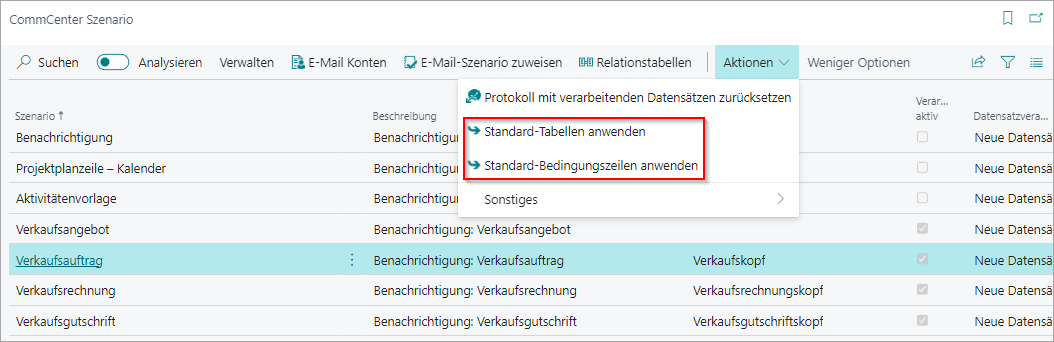
Falls in den Szenarien noch keine Einrichtung vorgenommen wurde, kann die Aktion [Standard-Tabellen anwenden] verwendet werden. Diese Funktion trägt automatisch die korrekten Tabellen- und Feldnummern in das jeweilige Szenario ein, um Fehler zu vermeiden. Die Aktion wird dabei für alle Szenarien ausgeführt, bei denen noch keine Tabellennummer zugewiesen wurde.
Zudem stellt eine weitere Aktion [Standard-Bedingungszeilen anwenden] sicher, dass eine „Bedingung“ im Szenario angelegt wird, um die Zuordnung des richtigen Platzhalter-Reports zu gewährleisten. Weitere Informationen zur Einrichtung werden später in dieser Dokumentation ausführlich erläutert.
CommCenter Szenario Karte
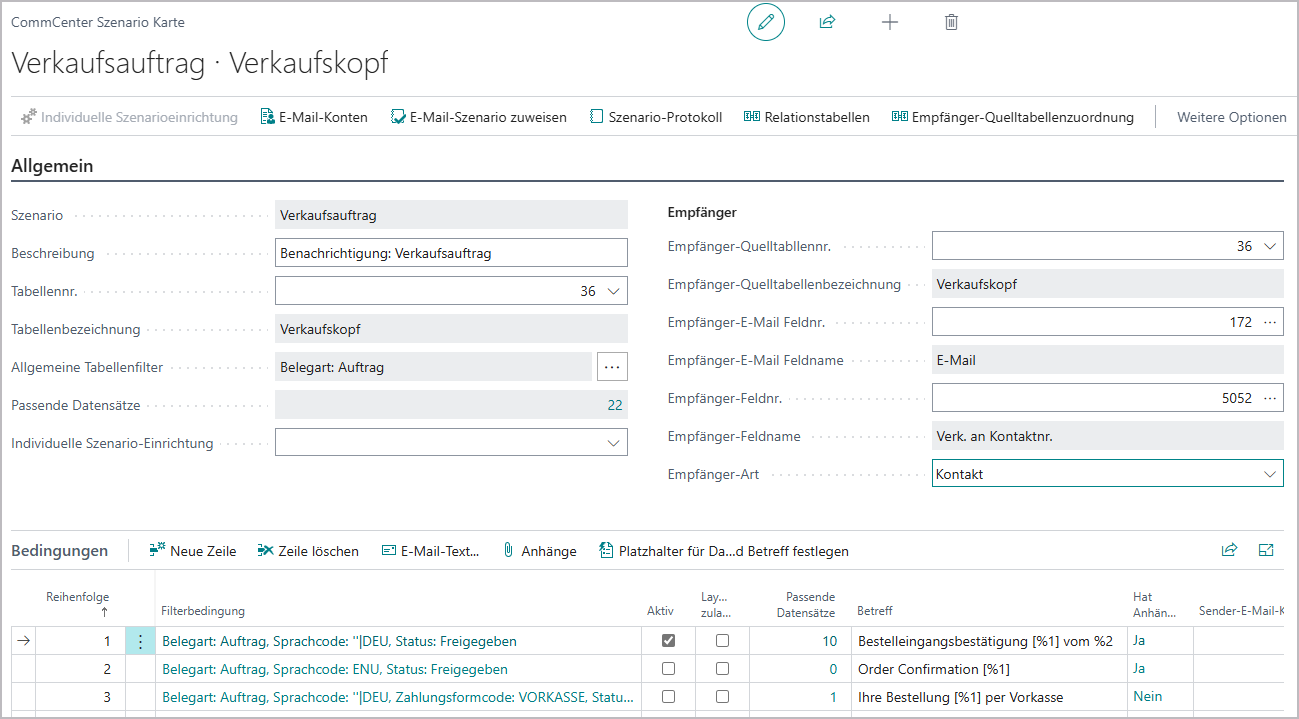
In der CommCenter-Szenario-Karte können die Einrichtungen für das entsprechende Szenario - in diesem Beispiel das Versenden von E-Mails aus dem Verkaufsauftrag - vorgenommen werden.
Eingrenzung der Belege
Die Datenquelle für das Szenario wird über die [Tabellennr.] definiert. Welche Belege - in diesem Falle Aufträge - benachrichtigt werden sollen, wird über den [Allgemeinen Tabellenfilter] zunächst eingegrenzt. So ist es möglich, z. B. nur Verkaufsaufträge, die den Status „Freigegeben“ haben oder einer bestimmten Zuständigkeitseinheit zugeordnet sind, zu berücksichtigen. Letztendlich stehen beliebig viele Filterungsmöglichkeiten zur Verfügung.
Definition der Empfänger-E-Mail
Der Empfänger der Nachrichten aus dem Szenario kann auf zwei Arten ermittelt werden:
-
Direkt aus der Tabelle des E-Mail-Szenarios:
Die E-Mail-Adresse wird direkt aus einem Feld der Tabelle entnommen, die dem E-Mail-Szenario zugeordnet ist (z. B. das Feld [E-Mail] im Verkaufsauftrag).
-
Über Kontakt, Debitor oder Kreditor:
Alternativ kann die E-Mail-Adresse über die Empfänger-Art ermittelt werden. Die gewünschte Tabelle wird über das Feld [Empfänger-Art] festgelegt, wobei zwischen Kontakt, Debitor und Kreditor gewählt werden kann. Um die E-Mail-Adresse zu finden, wird die [Empfänger-Feldnr.] verwendet, die auf die Nummer der jeweiligen Tabelle verweist.
Priorität bei der Ermittlung der E-Mail-Adresse:
- Abweichender Empfänger, sofern für den Kontakt, Debitor oder Kreditor hinterlegt
- E-Mail aus der E-Mail-Szenario Tabelle (Empfänger-E-Mail Feldnr.)
- E-Mail aus der Tabelle Empfänger-Art (Empfänger-Feldnr.), als Rückfallebene
Abweichende Empfänger
Wenn für bestimmte Benachrichtigungen ein abweichender Empfänger festgelegt werden soll – beispielsweise, wenn Rechnungen direkt an einen Mitarbeiter der Finanzbuchhaltung eines Unternehmens gesendet werden sollen – kann dieser als „E-Mail-Szenario-Empfänger“ beim entsprechenden Kontakt, Debitor oder Kreditor hinterlegt werden. Über das Feld [Empfänger-Art] des Szenarios wird die entsprechende Tabelle (Kontakt, Debitor oder Kreditor) definiert, und die Konfiguration kann anschließend über die jeweilige Stammdatenkarte vorgenommen werden.
Ein hier hinterlegter Empfänger hat die höchste Priorität und wird immer vor dem E-Mail-Feld des Belegs bzw. dem Stammdatensatz verwendet.
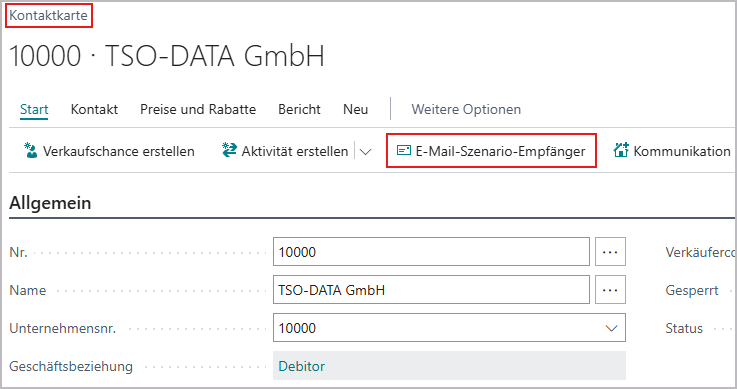
Es besteht die Möglichkeit, zusätzliche Empfänger durch das Hinzufügen einer E-Mail-Adresse zu definieren. Dabei kann entweder ein bestehender Kontakt ausgewählt oder eine E-Mail-Adresse ohne zugehörigen Kontakt eingetragen werden. Zusätzlich muss über das Feld [E-Mail-Szenario] das entsprechende Szenario ausgewählt werden, in dem der Empfänger verwendet werden soll.
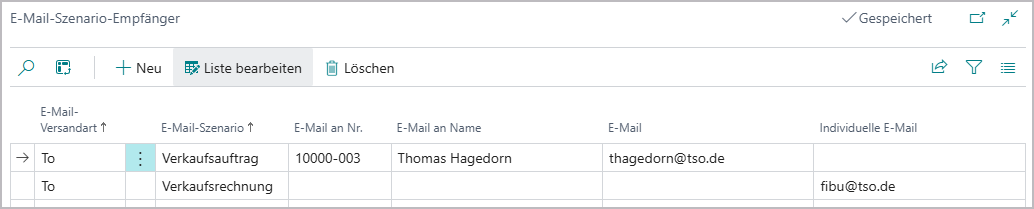
Über die Einstellung der [E-Mail-Versandart] wird festgelegt, ob die E-Mail als direkter Empfänger oder in Cc bzw. Bcc versendet wird.
Relationstabellen
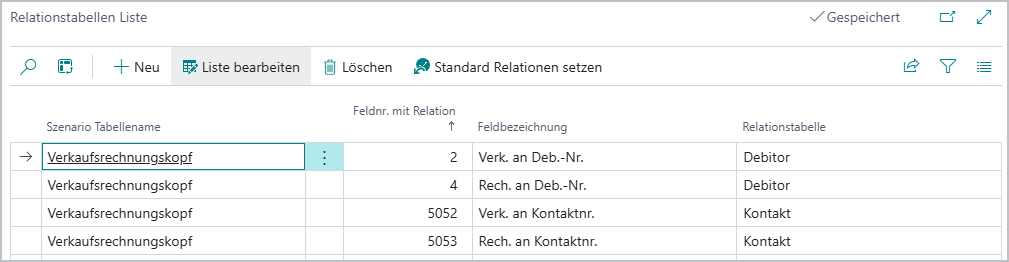
Im Standard von Business Central sind im CommCenter die ausgehenden E-Mails nur mit dem jeweiligen Datensatz verknüpft, z. B. beim Versenden von Rechnungen nur mit der gebuchten Rechnung. Um diese Logik zu erweitern, werden nun für den Basisdatensatz die Feldverbindungen zu Debitoren, Kreditoren und Kontakten ermittelt und diese Informationen in der E-Mail gespeichert. Dadurch können alle gesendeten E-Mails auch am Kontakt, Debitor und Kreditor angezeigt werden, siehe Aktionen [Gesendete E-Mails] am jeweiligen Datensatz.
Für diese Möglichkeit werden pro CommCenter-Szenario Relationstabellen eingefügt. Dies erfolgt entweder über eine Upgrade-Codeunit oder sobald Bedingungen für ein Szenario erstellt werden.
Bedingungen
Die Bedingungen in den Zeilen des Szenarios legen fest, unter welchen Voraussetzungen eine E-Mail aus dem jeweiligen Szenario versendet wird und welche Vorgaben dabei verwendet werden. Auf diese Weise lassen sich innerhalb eines Szenarios unterschiedliche fachliche Fälle abbilden, zum Beispiel abhängig von Sprache, Zahlungsform, Zuständigkeitseinheit, weiteren Belegmerkmalen oder abweichenden Absendern.
Jede Bedingungszeile kann eigene Filter und Vorgaben enthalten. Die Bedingungszeilen werden der Reihe nach geprüft. Sobald eine Zeile mit passender Filterbedingung gefunden wird, wird die E-Mail gemäß den dort hinterlegten Vorgaben versendet.

Im dargestellten Beispiel wird im Feld [Filterbedingung] unter anderem der Sprachcode berücksichtigt. Dadurch können je nach Sprache unterschiedliche Varianten der Nachricht verwendet werden. Zusätzlich zeigt das Beispiel, dass auch der Betreff über Platzhalter dynamisch aufgebaut werden kann.
Die Filterbedingungen können einzeln aktiviert/deaktiviert werden z. B., wenn man Einstellungen vornehmen oder zeitweise bestimmte Bedingungen deaktivieren möchte.
Über das Feld [Layoutauswahl zulassen] kann die Bedingungszeile für die manuelle Layoutauswahl zugelassen werden.
Hinweis
Neben der Deaktivierung einzelner Bedingungen kann man im Register [Automatisierung] die automatische Verarbeitung generell deaktivieren. Sollen Bedingungen geändert werden, sollte man für die automatischen E-Mail-Benachrichtigungen die Verarbeitung deaktivieren, damit es nicht zu Lücken bzw. fehlenden E-Mails kommt.
E-Mail-Text
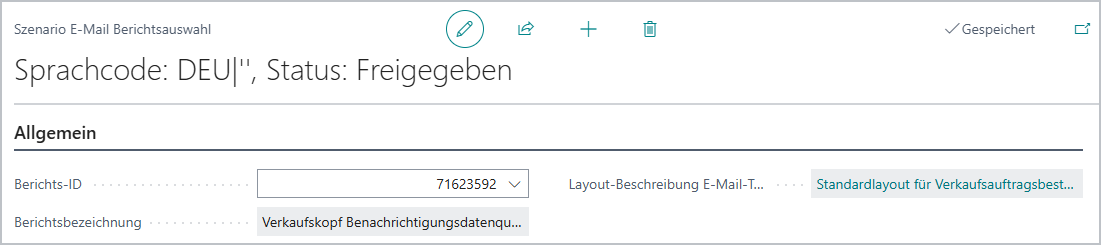
Der Text und das Design der E-Mail werden durch ein Word-Layout definiert; über die Zeilenaktion in der Bedingung wird über die Aktion [E-Mail-Text] ein dafür vorgesehener Report zugeordnet. Dieser Report wiederum enthält die Platzhalter für den E-Mail-Text. Wird das Feld [Layout-Beschreibung E-Mail-Text] leergelassen, so wird das Standard-Layout der E-Mail verwendet. Alternativ kann man das Layout kopieren und sein eigenes Design anwenden und dieses Layout dann hier hinterlegen.
E-Mail-Anhänge
Die [Anhänge] werden ebenfalls über eine Zeilenaktion in der Bedingung hinterlegt. Hierbei kann nicht nur ein Bericht als Anhang ausgewählt, sondern auch ein alternatives Layout festgelegt werden. Dort wird auch der Dateiname für den Anhang unter Verwendung von Platzhaltern definiert.

Benutzerdefinierte E-Mail-Anhänge
Es ist möglich, benutzerdefinierte Anhänge für die jeweiligen Szenarien hinzuzufügen. Neben den bisherigen Anhängen auf Basis von Reports können beliebige Dateien hochgeladen werden – unabhängig von einem zugrunde liegenden Bericht. Dies erfolgt über die Aktion [Benutzerdefinierten Anhang hinzufügen]. Ein typisches Beispiel ist das Hinterlegen von AGB-Dokumenten in der jeweils passenden Sprache, um sie bei bestimmten Bedingungen (z. B. Sprache des Debitors) automatisch zu verwenden.
Die Anhänge werden einzeln über die Dateiauswahl oder per Drag-and-drop hinzugefügt. Nach dem Hochladen werden sie in einem separaten Bereich übersichtlich dargestellt:

Platzhalter für Dateinamen und Betreff
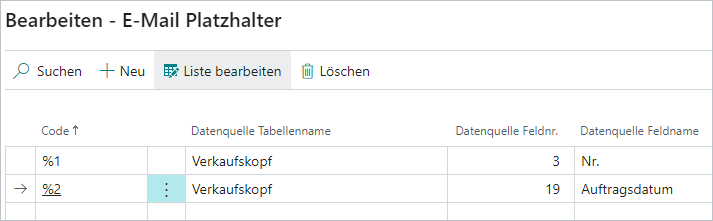
Über die Aktion [Platzhalter für Dateinamen und Betreff festlegen] im CommCenter Szenario kann definiert werden, welche Platzhalter für die jeweiligen Bereiche zur Verfügung stehen sollen:
E-Mail-Szenario automatisieren
Die Einstellungen für die automatische Erstellung und Versendung von E-Mails erfolgt im Register [Automatisierung].

Die automatische Versendung von E-Mails für ein Szenario kann über [Verarbeitung aktiv] eingeschaltet werden. Erfolgt der Versand über einen Aufgabenwarteschlangenposten pro Szenario, wird bei der Aktivierung der Verarbeitung automatisch ein Eintrag für das jeweilige Szenario erstellt.
Hinweis
Die Deaktivierung der automatischen Verarbeitung über dieses Feld führt dazu, dass die Einträge im Ausführungsprotokoll gelöscht werden und die Information für die zuletzt verarbeiteten Datensätze verlorengeht. Das kann zu ungewollten Mehrfachversendungen führen.
Die [Datensatzverarbeitungsmethode] gibt an, welche Datensätze für den E-Mail-Versand berücksichtigt werden. Grundsätzlich kann man da sagen, dass die Einstellung für gebuchte Belege auf nur „Neue Datensätze“ versenden stehen sollte, da diese sich ja nicht mehr verändern werden. Bei ungebuchten Belegen oder anderen Datensätzen sollte diese Einrichtung auf „Geänderte Datensätze“ stehen.
Die [Verarbeitungsbasisdatumsformel] schränkt die zu filternden Datensätze weiter ein, d. h. bei einer Aktivierung einer automatischen Verarbeitung kann der Zeitraum, der rückwirkend betrachtet wird, in Form einer Datumsformel eingeschränkt werden. Das kann insbesondere bei einer automatischen Verarbeitung im Zusammenhang mit großen Datenbeständen sinnvoll sein.
Das Feld [Maximal zu verarbeitende Datensätze] definiert die Anzahl Datensätze, in diesem Szenario Verkaufsaufträge, für die die entsprechenden E-Mails versendet werden sollen. Der Initialwert dieser Einstellung ist 50 E-Mails im Zuge eines Verarbeitungsdurchgangs.
Die Option [Mehrfachversand zulassen] kann dazu verwendet werden, E-Mails mehrfach - d. h. immer dann, wenn sich der Datensatz ändert - zu versenden.
Hinweis
Der Mehrfachversand kann bei der Verarbeitungsmethode „Geänderte Datensätze“ zu Endlosversendungen führen und ist in dieser Kombination nur in definierten Szenarien zu empfehlen. Wenn z. B. der Mehrfachversand für die Verkaufsaufträge aktiviert ist, dann würde das Versenden der Auftragsbestätigung im Anhang dazu führen, dass das Feld [Anzahl gedruckt] im Verkaufskopf aktualisiert wird, was wiederum eine erneute Versendung auslösen würde.
CommCenter Szenario-Protokoll
In der CommCenter Szenario-Verarbeitungskarte kann man über die Aktion [Szenario-Protokoll] die ausgeführten Versendungen für das entsprechende Szenario einsehen.
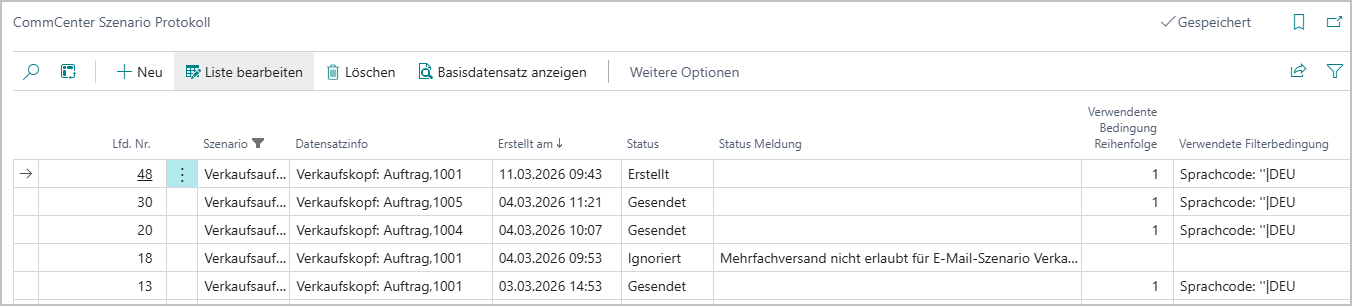
Wenn E-Mails, die gemäß der festgelegten Filter und Bedingungen versendet werden sollen, aufgrund der Konfiguration, wie etwa durch den Mehrfachversand, nicht erstellt werden können, wird die Ursache im Feld [Status Meldung] für eine spätere Analyse protokolliert. Zudem können sowohl erfolgreich versendete als auch fehlgeschlagene Nachrichten, unabhängig vom Szenario, im [CommCenter Szenario Protokoll] eingesehen werden.
Signaturen
Für die E-Mail-Benachrichtigungen können Signaturen in Form von Signaturcodes verwendet werden. Diese werden auch als Reports für die Platzhalter und einem Layout bereitgestellt. Zudem können in der Tabelle abweichende Layouts definiert werden.


Die Verbindung zwischen Verkäufer/Einkäufer und Anwender wird über das Feld [Ver-/Einkäufercode] in der [Benutzer Einrichtung] hergestellt. Der Report greift auf diese Zuordnung zurück und kann dadurch mit den entsprechenden Daten des Verkäufers bzw. Einkäufers gestaltet werden.
Hinweis
Diese Platzhalter-Reports müssen so gestaltet werden, dass sie nur mehrsprachenfähige Elemente enthalten, sodass durch eine abweichende Sprache keine layoutspezifischen Besonderheiten berücksichtigt werden müssen.
Einrichtung
Die Signaturen können an unterschiedlichen Stellen definiert werden, aktuell kann man die Signatur an folgenden Stellen hinterlegen.
- Benutzer Einrichtung
- Bedingung des CommCenter-Szenarios
- Benutzer E-Mail-Konten
Die Ermittlung der zu verwendenden Signatur wird nach dieser Reihenfolge ermittelt. Soll für ein CommCenter-Szenario die Signaturen nicht verwendet werden, so kann man in den Bedingungen dazu das Kennzeichen [Signatur nicht anhängen] aktivieren.