CommCenter Archivierung
Die CommCenter Archivierung dient dazu, das Datenvolumen in Business Central dauerhaft zu reduzieren und die Standardtabellen von umfangreichen E-Mail-Inhalten zu entlasten. E-Mail-Bodys und Anhänge werden dabei nicht dauerhaft in Business Central gespeichert, sondern in ein separates CommCenter Archiv überführt und anschließend extern in einem Azure BlobStorage abgelegt.
Dadurch bleiben die relevanten Kommunikationsinformationen weiterhin nachvollziehbar, während speicherintensive Inhalte wie Nachrichtentexte und Anhänge aus der Business Central-Datenbank entfernt werden können. Die Archivierung gilt sowohl für ausgehende als auch für eingehende E-Mails.
Einrichtung
Die Einrichtung erfolgt über die [CommCenter Einrichtung] im Register [Archivierung].

Dort lassen sich folgende Parameter konfigurieren:
-
Archivieren: Gibt an, ob E-Mail-Bodys und Anhänge des CommCenter Archivs extern archiviert und anschließend in Business Central gelöscht werden sollen. Ist die Archivierung aktiv, werden Datensätze aus der Tabelle [Gesendete E-Mails] in das CommCenter Archiv migriert.
-
Archivierung Verarbeitungsart: Legt fest, ob die Daten archiviert und anschließend gelöscht oder nur gelöscht werden. Bei der Option „Nur löschen“ werden die E-Mails zwar in das CommCenter Archiv übernommen, der E-Mail-Body und etwaige Anhänge jedoch ohne externe Archivierung gelöscht. Es bleibt lediglich die Information erhalten, dass eine E-Mail vorhanden war.
-
Anzahl zu verarbeitender CommCenter Archiv Datensätze: Gibt an, wie viele Archiv-Datensätze pro Durchlauf der Aufgabenwarteschlange verarbeitet werden sollen. Dies betrifft insbesondere die Archivierung von E-Mail-Body und Anhängen.
-
Archivieren ab Datumsformel: Definiert die Datumsformel für das früheste zu berücksichtigende Versanddatum. Nur E-Mails, die diesem Kriterium entsprechen, werden aus der Tabelle [Gesendete E-Mails] in das Archiv übernommen. Ist das Feld leer, wird kein Datum berücksichtigt.
-
BlobStorage-Zugangsdaten: Für die Verbindung zum Azure BlobStorage sind der Account-Name sowie der zugehörige Shared Key erforderlich.
-
Container-Präfix: Im BlobStorage werden aus Performancegründen automatisch monatliche Container erstellt. Der Container-Präfix ist optional und kann zur zusätzlichen Strukturierung verwendet werden.
Handlungsempfehlungen
Die Archivierung sollte so eingerichtet werden, dass die Business Central-Datenbank regelmäßig entlastet wird, ohne die Nachvollziehbarkeit der Kommunikation einzuschränken. Dabei sollten insbesondere die Aufbewahrungsdauer, das zu verarbeitende Datenvolumen pro Durchlauf und der geplante Ausführungszeitpunkt der Aufgabenwarteschlangen berücksichtigt werden.
Für die produktive Einrichtung empfiehlt es sich, unternehmensspezifische Vorgaben festzulegen, zum Beispiel:
- ab welchem Alter E-Mails archiviert werden sollen
- wie viele Archiv-Datensätze pro Durchlauf verarbeitet werden sollen
- in welchem Intervall die Aufgabenwarteschlangen ausgeführt werden sollen
- ob Daten extern archiviert und gelöscht oder lediglich gelöscht werden sollen
- wie lange archivierte Inhalte im BlobStorage aufbewahrt werden müssen
Die konkreten Werte sollten abhängig vom E-Mail-Aufkommen, den internen Aufbewahrungsvorgaben und der gewünschten Systementlastung festgelegt werden.
Aufgabenwarteschlangen
Beim Aktivieren der Archivierung wird zunächst die Verbindung zum BlobStorage geprüft. Ist die Verbindung gültig, wird automatisch für jede Verarbeitungsstufe ein Aufgabenwarteschlangenposten erstellt:
| Funktion | Codeunit-Nr. | Codeunit-Name | Beschreibung |
|---|---|---|---|
| Migration | 71623679 | Migrate Sent Emails | Verschiebt gesendete E-Mails aus der Tabelle „Gesendete E-Mails“ in das CommCenter Archiv. |
| Archivierung | 71623675 | ArchiveIncominComArchive | Speichert E-Mail-Bodys und Anhänge extern, zum Beispiel im BlobStorage. |
| Löschung | 71623702 | DeleteScheduledComArcLog | Entfernt bei der Löschung von Archivdaten die zugehörigen Inhalte aus Business Central und aus dem BlobStorage. |
Hinweis
Die automatisch erstellten Aufgabenwarteschlangenposten erhalten die Kategorie „COMARCHIV“. Es wird empfohlen, diese Einträge nach der Aktivierung zu prüfen und bei Bedarf an die gewünschte Ausführungsplanung anzupassen.
Funktion
Die Archivierung verarbeitet sowohl eingehende als auch ausgehende Nachrichten. Beide Nachrichtentypen werden über denselben Mechanismus archiviert: E-Mail-Body und Anhänge werden in den konfigurierten Azure BlobStorage ausgelagert.
Nach erfolgreicher Archivierung werden die ausgelagerten Inhalte aus Business Central entfernt. Bei Bedarf können sie über die Archivfunktion wieder geladen werden.
Archivierungsprozess
Nach dem Versand werden E-Mails zunächst in der Tabelle [Gesendete E-Mails] gespeichert. Dort verbleiben sie, bis sie abhängig von der Archivierungseinrichtung in das CommCenter Archiv überführt und anschließend extern archiviert werden.
Migration
Im ersten Schritt erfolgt die Migration. Dabei werden gesendete E-Mails aus der Tabelle [Gesendete E-Mails] in das [CommCenter Archiv] verschoben. Zu diesem Zeitpunkt bleiben die Inhalte weiterhin vollständig in Business Central erhalten.
Archivierung
Im zweiten Schritt werden der E-Mail-Body sowie die enthaltenen Anhänge der eingehenden und ausgehenden E-Mails in den konfigurierten Azure BlobStorage ausgelagert. Nach erfolgreicher Archivierung werden Body und Anhänge aus Business Central entfernt.
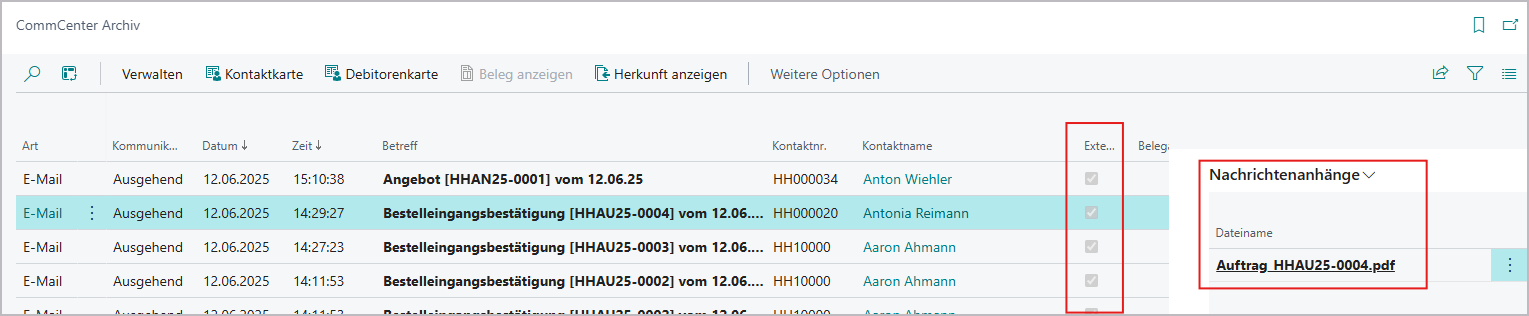
Für Anwender ist über das Feld [Extern] erkennbar, ob ein Anhang noch lokal im Archiv vorhanden ist oder bereits extern archiviert wurde. Extern archivierte Inhalte werden beim Öffnen in Echtzeit aus dem BlobStorage geladen.
Löschung
Werden Daten aus dem Business Central Archiv gelöscht, sorgt die entsprechende Codeunit dafür, dass auch die zugehörigen Inhalte im BlobStorage entfernt werden.
CommCenter Archiv
Erfolgreich versendete E-Mails sowie eingehende Nachrichten werden in das CommCenter Archiv verschoben. Dort ist ersichtlich, ob eine E-Mail bereits extern archiviert wurde.
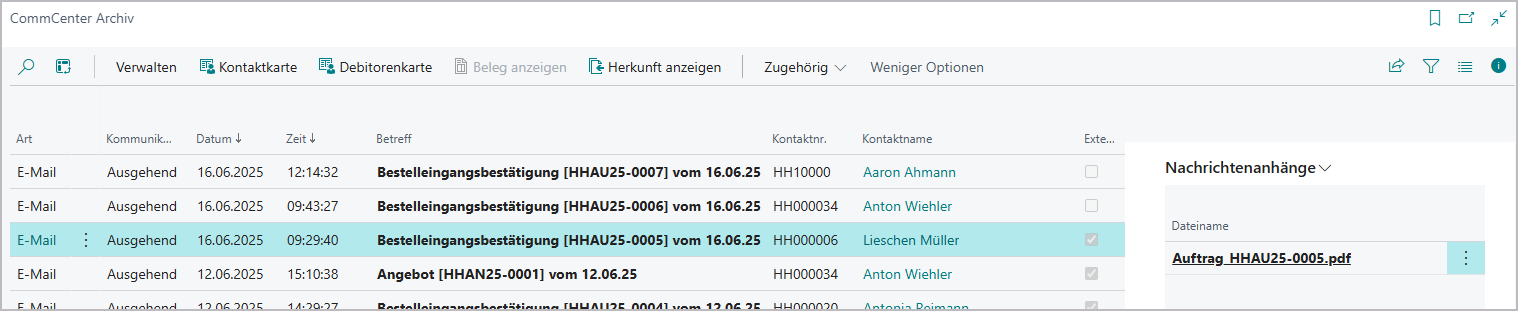
Um auf den zugehörigen Eintrag im Azure BlobStorage zuzugreifen, kann die Aktion [Zugehörig] > [Archivprotokoll] verwendet werden. Im Archivierungsprotokoll wird für jede E-Mail ein entsprechender Eintrag erstellt. Sind Anhänge vorhanden, wird zusätzlich für jeden Anhang ein separater Eintrag erzeugt.

Zu jedem Archivprotokollposten, der im BlobStorage erzeugt wurde, können über den [Web Request] weitere Details eingesehen werden. Im Fehlerfall, zum Beispiel bei einem fehlgeschlagenen Export, lassen sich dort die Ursachen nachvollziehen. Anschließend kann der Export bei Bedarf manuell erneut ausgeführt werden.
E-Mails erneut senden
Archivierte E-Mails können direkt aus dem CommCenter Archiv erneut versendet, beantwortet oder weitergeleitet werden. Dafür stehen die folgenden CommCenter-Szenarien zur Verfügung:
- Erneut senden aus CommCenterArchiv
- Antworten aus CommCenterArchiv
- Weiterleiten aus CommCenterArchiv
In allen Fällen wird die E-Mail mit dem ursprünglichen Inhalt und den zugehörigen Anhängen neu generiert und entsprechend verarbeitet.
Beauskunftung am Kontakt
Im Kontaktstamm können sowohl die gesendeten E-Mails als auch die archivierten gesendeten E-Mails angezeigt werden. Dadurch bleibt nachvollziehbar, welche Kommunikation mit dem jeweiligen Kontakt erfolgt ist, unabhängig davon, ob die E-Mails noch vollständig in Business Central vorhanden oder bereits extern archiviert wurden.
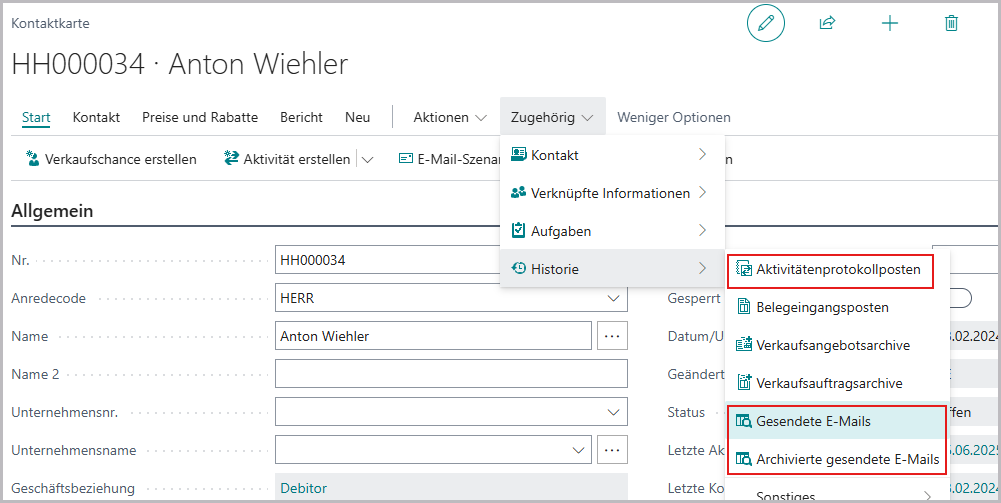
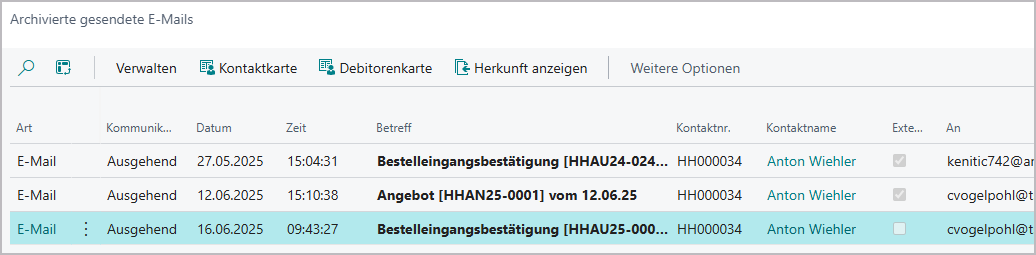
Darüber hinaus stehen diese Informationen auch in den Aktivitätsprotokollposten zur Verfügung. Dadurch kann die Korrespondenz weiterhin vollständig dokumentiert und nachvollzogen werden.