DMS M-Files Tabelleneinrichtung
In der „DMS M-Files Tabelleneinrichtung" werden die Stamm- und Prozessdaten, die in Form von M-Files Objekten repliziert werden sollen, erstellt und das Mapping von Metadaten vorgenommen. Darüber hinaus können pro Tabelleneinrichtung und damit pro Business Central Tabelle Dokumentklassen definiert werden, die an der DMS Dropform der jeweiligen Tabelle oder über Report-Archivierung, hochgeladen werden können.
Neue M-Files Tabelleneinrichtung
Befolgen Sie die nachfolgenden Schritte, um eine neue Vault Einrichtung zu konfigurieren.
-
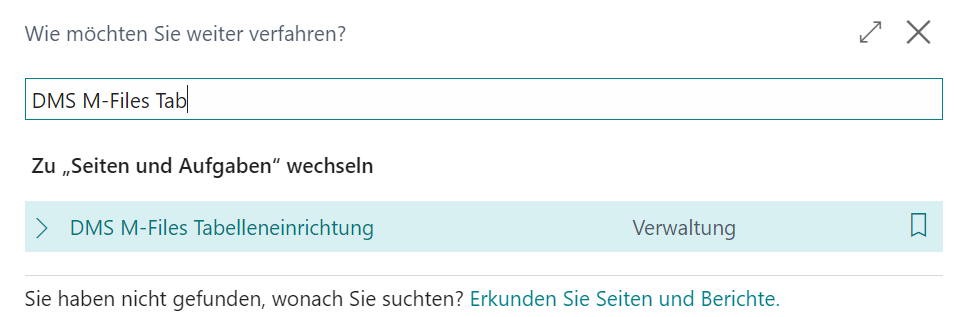
Geben Sie in der Suche „DMS M-Files Tabelleneinrichtung" ein und klicken Sie auf den gleichnamigen Hyperlink.
-
Klicken Sie in der Navigationsleiste auf [Neu]
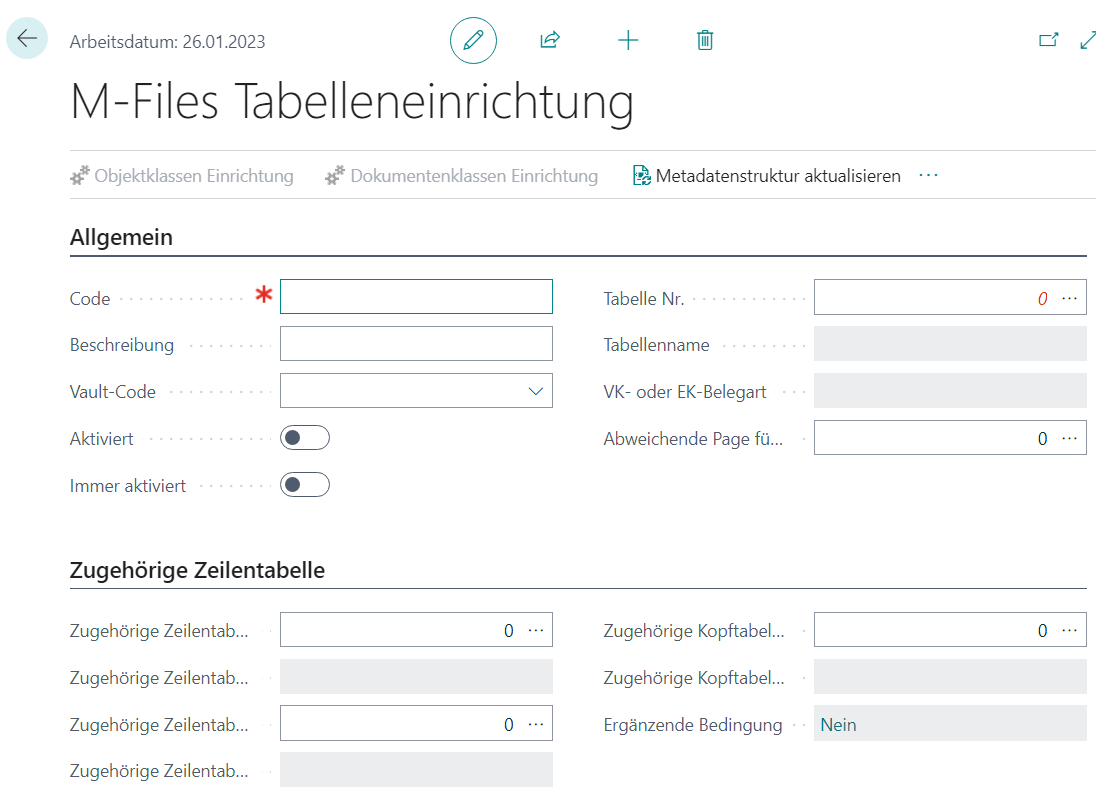
Register Allgemein
Führen Sie folgende Schritte aus!
- Code: Geben Sie einen eindeutigen Code für die Tabelle ein, welche Sie nach M-Files replizieren möchten.
- Sequenznr.: Bestimmt die Bearbeitungsreihenfolge von Tabelleneinrichtungen durch die DMS Jobs - niedrigere Sequenznummern werden zuerst bearbeitet.
- Beschreibung: Geben Sie eine Beschreibung ein.
- Vault-Code: Wählen Sie eine Vault-Einrichtung aus. In diesen Vault werden die M-Files Objekte angelegt und Dokumente hochgeladen.
- Aktiviert: Sobald der Code einer Tabelleneinrichtung in der „Parameterzeichenfolge" des Jobs 5371117 hinterlegt wurde und die Tabelleneinrichtung über dieses Feld auf aktiv gesetzt wurde, berücksichtigt der Job diese Einrichtung für das Anstoßen des Objektuploads. Bei jeder Änderung an der Tabelleneinrichtung wird das auf Feld auf inaktiv gesetzt. Beim Schließen der Einrichtung wird der Anwender gefragt, ob er diese wieder aktivieren möchte. (siehe DMS Jobs in Aufgabenwarteschlange einfügen (DMS Connector Einrichtung))
- Immer aktiviert: Wenn dieses Feld aktiviert ist, wird die Tabelleneinrichtung nicht mehr auf deaktiviert gesetzt, falls eine Änderung in der Einrichtung vorgenommen wurde.
- Tabellennr.: Wählen Sie aus der Liste die Business Central Tabelle aus, die Sie für die Replizierung von Datensätzen und die Archivierung von Dokumenten in M-Files nutzen möchten.
- VK- oder EK-Belegart: Hanhandelt es sich bei der Tabelle, die Sie einrichten möchten, um den Sales- (Tabelle 36), den Purchase-Header (Tabelle 38) oder den Service-Header (Tabelle 5900), müssen Sie die jeweilige Belegart (Angebot, Auftrag, Rechnung, etc.) der gewünschten Tabelle hinterlegen.
Register Zugehörige Zeilentabelle
Führen Sie die folgenden Schritte aus, falls Sie Informationen aus der Tabellenzeile für die Verschlagwortung in M-Files nutzen möchten.
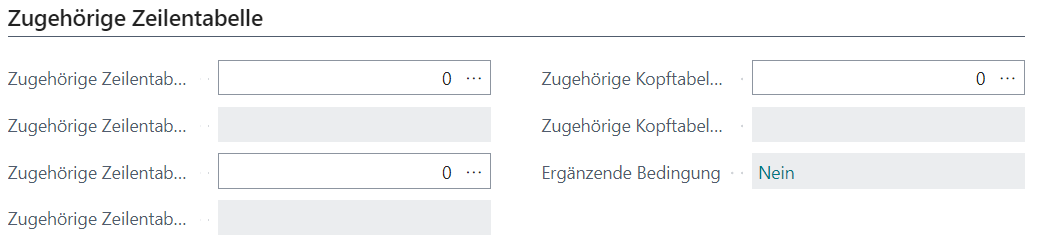
- Zugehörige Zeilentabelle Nr.: Geben Sie die Nummer der Zeilentabelle an, die Sie zur Verschlagwortung nutzen möchten.
- Zugehörige Zeilentabelle: Zeigt den Namen der in dem Feld „Zugehörige Zeilentabelle Nr." hinterlegten Tabelle.
- Zugehörige Zeilentabelle Feld Nr.: Hier muss die zugehörige Feld Nr. der Zeilentabelle angegeben werden.
- Zugehörige Zeilentabelle: Zeigt den Namen der in dem Feld „Zugehörige Zeilentabelle Feld Nr." hinterlegten Tabelle.
- Zugehörige Kopftabelle Feld Nr.: Hier muss die zugehörige Feld Nr. der Kopftabelle angegeben werden.
- Zugehörige Kopftabelle Feldname: Zeigt den Namen der in dem Feld „Zugehörige Zeilentabelle Kopf Nr." hinterlegten Tabelle.
- Ergänzende Bedingung: Hier können auf Basis von Filterkriterien ergänzende Bedingungen für die Zeilentabelle angegeben werden.
Register Bedingungen
Definieren Sie Filter für die Tabelleneinrichtung bzw. die Replizierung von Objekten in M-Files.
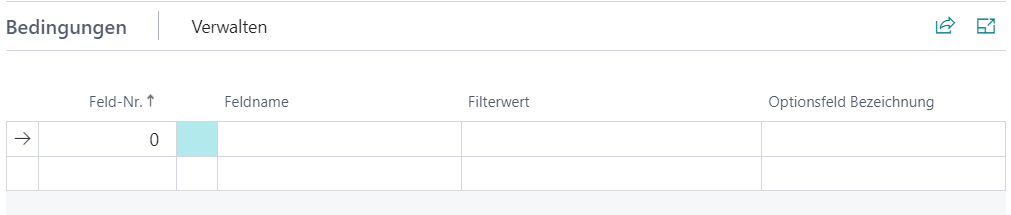
In den Bedingungen können Sie Filterkriterien festlegen, auf deren Basis die für die Tabelleneinrichtung vorgesehenen Objekte in M-Files angelegt werden. Es kann z.B. gefiltert werden, dass keine Objekte für gesperrte Kontakte angelegt werden sollen.
Aktionen
Objektklassen Einrichtung
Führen Sie die nachfolgenden Schritte hintereinander aus!
In der Objektklassen Einrichtung können ein oder mehrere M-Files Objekttypen hinterlegt werden. Pro Klasse können Filterkriterien und Metadaten hinterlegt werden, die für die Objektanlage in M-Files berücksichtigt werden.
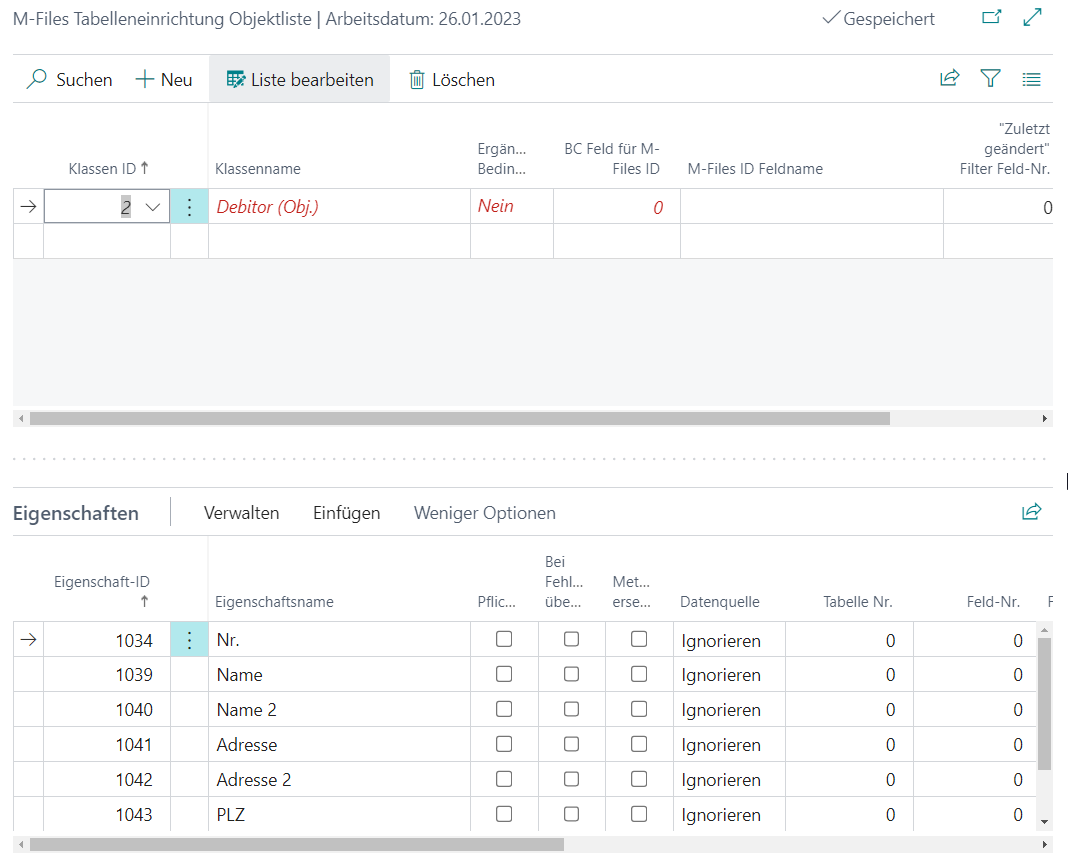
- Klassen ID: Wählen Sie aus der Liste der Klassen, die in dem M-Files-Vault zur Verfügung stehen, Ihre Objekt-Klasse aus.
- Klassenname: Der Klassenname wird automatisch auf Basis der Klassen ID gefüllt.
- Ergänzende Bedingung: Hier kann eine ergänzende Bedingung für die Objektklasse hinterlegt werden.
- BC Feld für M-Files ID: Hier legen Sie die Feld Nr. der Business Central Tabelle fest, die für die Objekt-ID in M-Files genutzt werden soll. Da die Objekt ID in M-Files eindeutig sein muss, sollte hierfür der Primärschlüssel der jeweiligen Tabelle genutzt werden (beispielsweise Nr. oder Code).
- M-Files-ID Feldname: wird automatisch auf Basis des BC Feldes befüllt.
- „Zuletzt geändert" Filter: Bei Bedarf kann ein „Zuletzt geändert"-Filter gesetzt werden, wenn ein Feld dieser Art in der Tabelle verfügbar ist. Unter dieser Voraussetzung wir nach jedem Job-Durchlauf das aktuelle Tagesdatum als Filter gesetzt, sodass der Job nicht immer über alle Datensätze läuft, sondern nur die berücksichtigt, die in den Datumsfilter fallen. Dies erhöht die Performance der Jobs.
- Anzahl Objekte pro Durchlauf: Wie viele Objekte sollen pro Durchlauf von dem Job auf einmal angelegt oder aktualisiert werden. Eine Begrenzung der Anzahl ist sinnvoll, um die Laufzeit des Jobs zu reduzieren.
Das Ergebnis der Objektklassen-Einrichtung ist, dass die konfigurierten Objekte dynamisch, sobald ein Dokument über die Dropform abgelegt wurde, oder durch den Job 5371117 "DMS Create ObjectsTDMS" in M-Files angelegt werden:
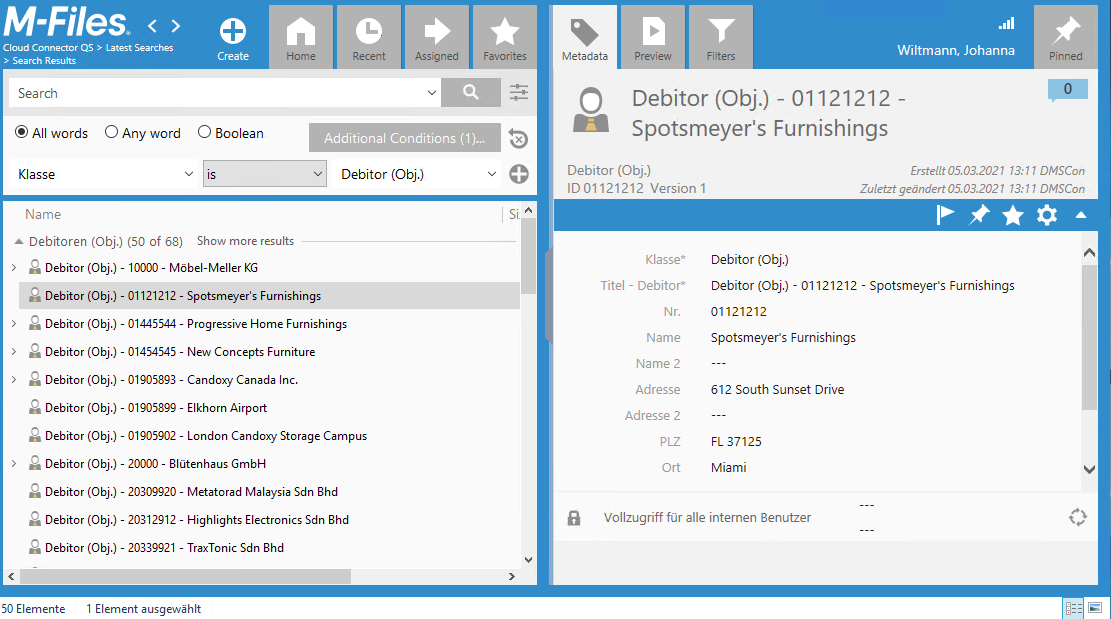
Dabei wird der Inhalt des Business Central Feldes BC Feld für M-Files ID zu der Objekt ID des Objektes in M-Files. Erstellt und zuletzt geändert wurde das Objekt von dem Benutzer, der in der Vault Einrichtung für den DMS Connector festgelegt wurde.
Mapping von M-Files Eigenschaften
Führen Sie folgende Schritte aus, um das Mapping von M-Files Eigenschaft und Business Central Felder vorzunehmen.

Nehmen Sie Zeile für Zeile bzw. Eigenschaft für Eigenschaft das Mapping vor.
- Eigenschafts-ID: Eindeutige ID für die Eigenschaft (Eigenschaftsdefinition) in M-Files
- Eigenschaftsname: wird automatisch auf Basis der Eigenschafts-ID gesetzt.
- Datenquelle: Wählen Sie hier die Datenquelle (für mehr Details, s. Infobox) für die zu verknüpfende Eigenschaft.
Hinweis
Der Standardwert des Feldes "Datenquelle" beim Mapping von M-Files Eigenschaften ist "Ignorieren".
- Tabellen-Nr.: wird auf Basis der Tabelle aus dem Kopf von Business Central automatisch gezogen.
- Feld-Nr.: Wählen Sie nun das Business Central Feld aus, welches Sie mit der M-Files Eigenschaft „mappen" möchten.
- Feldname: Wird auf Basis der Feld-Nr. automatisch gezogen
- Erforderlich: Zeigt an, ob die Eigenschaft in der Klasse ein Pflichtfeld ist.
- Bei Fehler überspringen: Ist standardmäßig nicht aktiviert. Sollte bei diesem Datensatz ein Fehler beim Upload auftreten, dann wird dieser Fehler ignoriert und der ganze Datensatz bzw. M-Files Objekt wird erzeugt.
- Metadaten ersetzen: Falls dieses Feld aktiviert ist und der Datentyp ein Mehrfach-Auswahlfeld ist, werden alle vorhandenen Auswahl-Elemente dieses Feldes in M-Files gelöscht und nur das übergebene Element gesetzt. Wenn es sich bei dem Datentyp um Ja/Nein, Datum, Text, BC Lookup oder Werteliste handelt, wird der angegebene Standardwert gesetzt, wenn dieser vorhanden ist und das aktuelle Feld keinen Wert enthält.
- Benutzeraufforderung unterdrücken: Normalerweise wird die Dokumentenkarte nach dem Hochladen einer Datei geöffnet, wenn Metadaten vorhanden sind, die manuell ausgefüllt werden müssen. Dies kann für diese Eigenschaft unterbunden werden.
- Such-Eigenschaft: Es kann eine Eigenschaft gesetzt werden, bei dem die ID des Objektes nicht bekannt ist. Dabei wird mit der Sucheigenschaft nach einer Eigenschaft auf dem Objekt gesucht, welches das Objekt eindeutig identifiziert. Z.B: Verkäufer-/Einkäuferobjekte anhand des Verkäufer-/Einkäufernamen.
Dokumentklassen Einrichtung
Innerhalb einer M-Files Tabelleneinrichtung haben Sie die Möglichkeit eine oder mehrere Dokumentklassen zu hinterlegen, die für den Upload von Dateien über die Dropform oder für die Report-Archivierung vorgesehen werden.
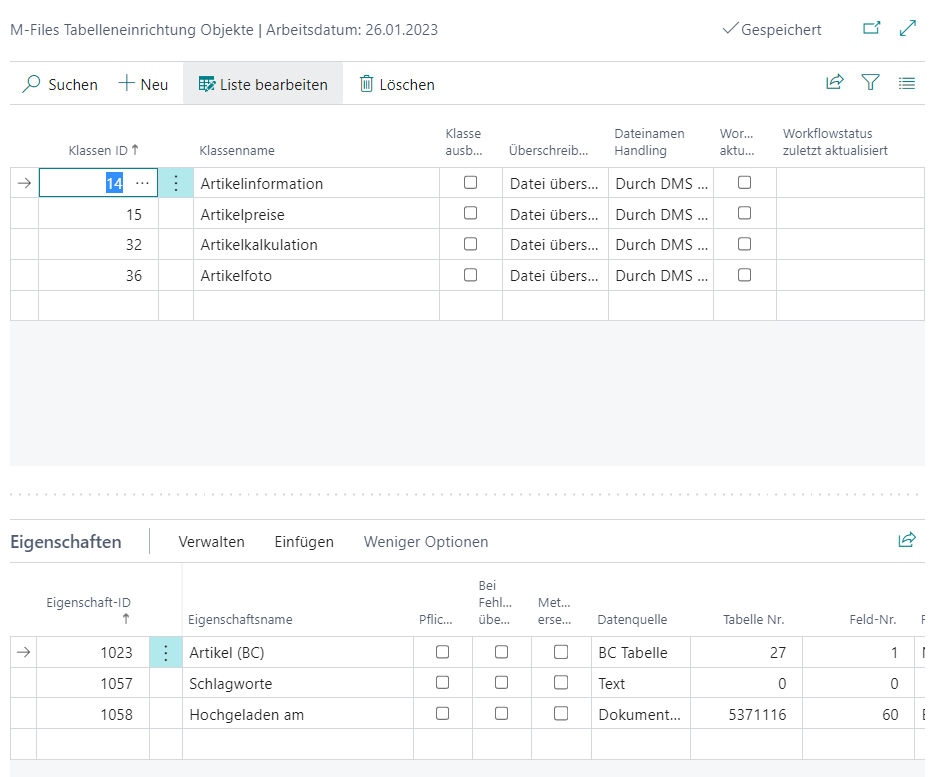
Hinterlegen Sie wie folgt eine Dokumentklasse:
- Klassen ID: Geben Sie hier die ID der M-Files Dokumentklasse an, die Sie verknüpfen möchten. Alternativ wählen Sie die entsprechende Klasse über das Drill-down Menü aus.
- Klassenname: Hier wird automatisch der Klassenname der gewählten Dokumentklasse angegeben.
- Klasse ausblenden: Mit dieser Funktion wird gesteuert, dass eine Dokumentklasse mit einer Business Central Tabelle verknüpft werden kann, beispielsweise über die Report-Archivierung, aber für die Ablage auf der DMS Dropform ausgeblendet wird.
- Klasse vorauswählen: Die Klasse wird in der Klassenauswahlliste automatisch vorausgewählt. Es kann nur eine Klasse pro Tabelleneinrichtung vorausgewählt werden.
- Überschreiben: Hierüber wird das Verhalten gesteuert, wenn eine gleichnamige Datei ein zweites Mal auf der Dropform einer Business Central Tabelle abgelegt wird. Entweder die Datei wird überschrieben, als neue Datei hochgeladen oder der Nutzer wird gefragt.
- Dateinamen Handling: Hierüber wird gesteuert, wie der Dateiname des Dokumentes vergeben wird. Sie können hinterlegen, dass der Dateiname durch M-Files generiert wird. Wird daraufhin ein Dokument über die Dropform abgelegt, wird der angezeigte Name in der Factbox auf Basis des Dokumententitels in M-Files aktualisiert, sobald die Datei hochgeladen wurde.
- Berechtigungen vorhanden: Falls es für diese Klasse individuelle Berechtigungen gibt, werden diese hier angezeigt. Siehe Klassenberechtigungen.
- Workflowstatus aktualisieren: Hierüber wird gesteuert, ob der Workflowstatus der Dokumentenklasse von M-Files nach Business Central übertragen werden soll. Der Workflowstatus ist dann in den DMS Factboxen an dem Dokument sichtbar. Falls sich das Dokument an einer EK-Rechnung oder EK-Gutschrift befindet, wird der Workflow-Status auch auf der entsprechenden Liste und Karte als Feld angezeigt.
Nachfolgend kann, wie bereits in der Objektklassen Einrichtung, das Mapping zwischen BC Feldern und M-Files Eigenschaften stattfinden. Die M-Files Eigenschaften werden dabei automatisch auf Basis der hinterlegten Klassen dargestellt. Ändert sich eine Eigenschaft in M-Files oder kommt eine neue Eigenschaft hinzu, muss die Metadatenstruktur über die Vault Einrichtung aktualisiert werden, daraufhin können die Klasseneigenschaft in der Dokumentklassen Einrichtung hinterlegt werden:

Für das Mapping stehen dieselben Datenquellen zur Verfügung, wie bereits in der Infobox nach der Objektklassen Einrichtung aufgeführt.
Klassenberechtigungen
Für Klassen können individuelle Berechtigungen vergeben werden. Dabei kann gesteuert werden, welche Gruppen oder Personen Dokumente in dieser Klasse sehen, löschen oder hochladen dürfen.
- Art: Es wird zwischen "Team", "Benutzer" und "Alle" Berechtigungen unterschieden.
- Berechtigungscode: Je nach Auswahl der Berechtigungsart kann hier ein DMS-Team, ein DMS-Benutzer oder eine BC-Sicherheitsgruppe hinterlegt werden.
- Berechtigungsname: Zeigt den Team-, Benutzer- oder Sicherheitsgruppennamen an.
- Lesen: Es werden Dokumente der Klasse in der Factbox angezeigt.
- Löschen: Es wird das Löschen von Dokumenten der Klasse erlaubt.
- Hochladen: Es wird das Hochladen von Dokumenten zu dieser Klasse erlaubt.
- Klasse ändern: Das Ändern von Dokumenten in eine andere eingerichtete Klasse ist erlaubt.
Ermittlung der Berechtigungen
Sind für eine Klasse keine expliziten Berechtigungen definiert, greifen die Standardberechtigungen. Diese erlauben allen Benutzern das Lesen der Klasse sowie das Hochladen von Dokumenten, das Löschen von Dokumenten ist nicht gestattet. Sobald explizite Berechtigungen hinterlegt sind, haben ausschließlich die in der Berechtigungsliste definierten Teams oder Benutzer Zugriff auf die Klasse.
Die Ermittlung der effektiven Berechtigung erfolgt nach folgender Priorität:
- Benutzerberechtigung
- Sicherheitsgruppenberechtigung
- Teamberechtigung
- Berechtigung "Alle"
Ist ein Benutzer mehreren Teams zugeordnet, wird die jeweils höchste Berechtigung berücksichtigt. Beispiel: Team A besitzt die Berechtigung "Lesen", Team B besitzt diese Berechtigung nicht. Ist ein Benutzer Mitglied beider Teams, darf er Dokumente dieser Klasse lesen.
Alle Berechtigungen können über die "DMS Admin" Einstellungen in der DMS Benutzereinrichtung übersteuert werden.
Warning
Werden Belege mit Dokumenten gebucht, die über eine Klassenberechtigung verfügen, muss die Klasse und deren Berechtigung auch in der DMS-Tabelleneinrichtung der gebuchten Belege vorhanden sein, da die Berechtigung über die jeweilige Tabelleneinrichtung ermittelt wird.
Automatische Verlinkung
Durch die automatische Verlinkung können hochgeladene Dateien automatisch an Datensätzen aus anderen Tabellen mit angezeigt werden, mit denen diese verknüpft worden. Beispielsweise sollen hochgeladene Dokumente an einer gebuchten Verkaufslieferung gleichzeitig auch an dem zugehörigen Verkaufsauftrag angezeigt werden. Diese Einrichtung wird jetzt beispielshaft erklärt.
Für die Einrichtung wird die Tabelleneinrichtung ausgewählt, bei dem die Dateien hochgeladen werden sollen. Durch Öffnen der Action „Automatische Verlinkung" wird eine Liste geöffnet. Hier wird die Tabelle hinterlegt, mit dem der Datensatz verknüpft werden soll.

Link-Filter
Durch diese Aktion können wir filtern, für welchen Datensatz die Dateien angezeigt werden soll.
Erstelle Links für aktuelle Zeile
Diese Aktion erzeugt die Verlinkungen der schon vorhandenen Dokumente für die aktuelle ausgewählte Zeile.
Erstelle Links für alle Zeilen
Diese Aktion erzeugt die Verlinkungen der schon vorhandenen Dokumente für die alle Verlinkungseinrichtung in dieser Liste.

Einrichtung der automatischen Verlinkung
Hinterlegen Sie wie folgt einen Filter:
- Verlinkung zur Ziel-Tabelle: Diese Tabellennummer ist vorbelegt und kommt aus der vorherigen Einrichtung.
- Verlinkung der Zieltabelle: Hier wird automatisch der Tabellennamen der zu verlinkenden Tabelle angezeigt.
- Verlinkung mit Ziel Feld-Nr.: Durch dieses Feld wird der Datensatz in der Ziel-Tabelle identifiziert.
- Verlinkung mit Ziel Feldname: Hier wird automatisch der Feldname des zu verlinkenden Feldes angezeigt.
- Herkunfts-Tabellenname: Hier wird automatisch der Tabellennamen der aktuellen Tabelleneinrichtung angezeigt, woraus das Dokument verlinkt werden soll.
- Verlinkung mit Herkunfts-Feld-Nr.: Durch dieses Feld wird aus der Tabelle der aktuellen Tabelleneinrichtung der Bezug zu dem Datensatz in der Zieltabelle hergestellt.
Infobox: Datenquellen
| Datenquelle | Erklärung |
|---|---|
| BC Tabelle | BC Tabelle bedeutet, dass das ausgewählte M-Files Metadatum durch ein bestimmtes Business Central Feld gefüllt wird. |
| Ignorieren | Ignorieren bedeutet, dass das M-Files Metadaten nicht durch ein bestimmtes Business Central Wert beim Upload gefüllt wird. |
| Dokumententabelle | Nutzt die Informationen der hochzuladenden Datei. Beispielsweise die Eigenschaften „Erstellt am“ oder „Dateiname“. |
| BC Tabellenzeile | Greift auf Informationen aus der Tabellenzeile zurück. Dementsprechend ändert sich hier die Tabellen Nr. zur Zeilentabelle. Voraussetzung ist, dass das Register „Zugehörige Zeilentabelle“ ausgefüllt wurde. |
| Dateiname | Der Dateiname der Datei wird verwendet, um die Eigenschaft zu füllen. |
| Text | Es kann manuell Freitext hinterlegt werden, welcher in die entsprechende Eigenschaft geschrieben wird. |
| Datum | Es kann ein Datum hinterlegt werden, welches in die entsprechende Eigenschaft geschrieben wird. Ein Date-Picker hilft bei der Auswahl des Datums. |
| Ja/Nein | Es kann ein Ja/Nein (Boolean) Wert ausgewählt werden. |
| BC Lookup | Durch diese Quelle kann ein Lookup auf eine andere Business Central Tabelle durch den Anwender erfolgen und dort ein Wert ausgewählt werden. Die zusätzliche Filter-Einrichtung ist hier beschrieben. |
| BC Link | Es wird ein BC-Link erzeugt, wodurch der BC Datensatz sich aus M-Files öffnen lässt. |
| Werteliste | Es kann eine M-Files Werteliste ausgewählt werden. Aus dieser Liste kann der Anwender einen Wert ausgewählt werden. |
| BC Erw. Lookup | Der erweiterte BC Lookup kann verwendet werden, um Daten aus einer dritten Tabelle - eine Tabelle, die keine direkte Verbindung zur Quelltabelle hat - automatisch zu erhalten und in dem entsprechenden Metadatum zu schreiben. Die Einrichtung ist hier beschrieben. |