(NEU) DMS Archivierungseinrichtung
Umstellung auf die neue Reportarchivierung
Bei bereits eingerichteter alter Reportarchivierung ist es ratsam, die Umstellung auf die neue Reportarchivierung mit Ihrem Ansprechpartner bei der TSO abzustimmen. Bei der Umstellung müssen ggf. Ihre individuellen Implementierungen für die Reportarchivierung geprüft und angepasst werden.
Die DMS Archivierung ermöglicht das Archivieren von Belegen, die per E-Mail versendet, gedruckt oder freigegeben werden. Auch eine zeitgesteuerte Archivierung, z.B. für gebuchte Belege, ist möglich.
- Es können sowohl Standard- als auch individuelle E-Mail-Szenarien eingerichtet werden
- Alle Belege, die per Standard- oder Individual-Aktion [Drucken] über das Business Central Druck-Dialogfenster gedruckt werden, können archiviert werden. Dafür muss die entsprechende Berichts-ID in einer Archivierungseinrichtungsvorlage eingerichtet sein
- Freigegebene Belege* über die Standard-Aktion [Freigeben] können automatisch archiviert werden. Individuelle Freigabe-Aktionen bedürfen einer zusätzlichen Entwicklung
*Eine Übersicht der im DMS Connector integrierten Standard-Reports, die bei Freigabe oder beim Buchen archiviert werden können, finden Sie hier.
Einrichtung
Die Einrichtung der DMS Archivierung besteht aus drei Schritten:
- Erstellung und Einrichtung von Vorlagen
- Vervollständigung der Einrichtung aus den Vorlagen
- Aktivierung der neuen Reportarchivierung über die Einstellung Neue Archivierungseinrichtung verwenden in [DMS Einrichtung]
Archivierungseinrichtungsvorlagen
Sie finden die DMS Archivierungseinrichtungsvorlagen mit der Suche unter [DMS Archivierungseinrichtungsvorlagen].
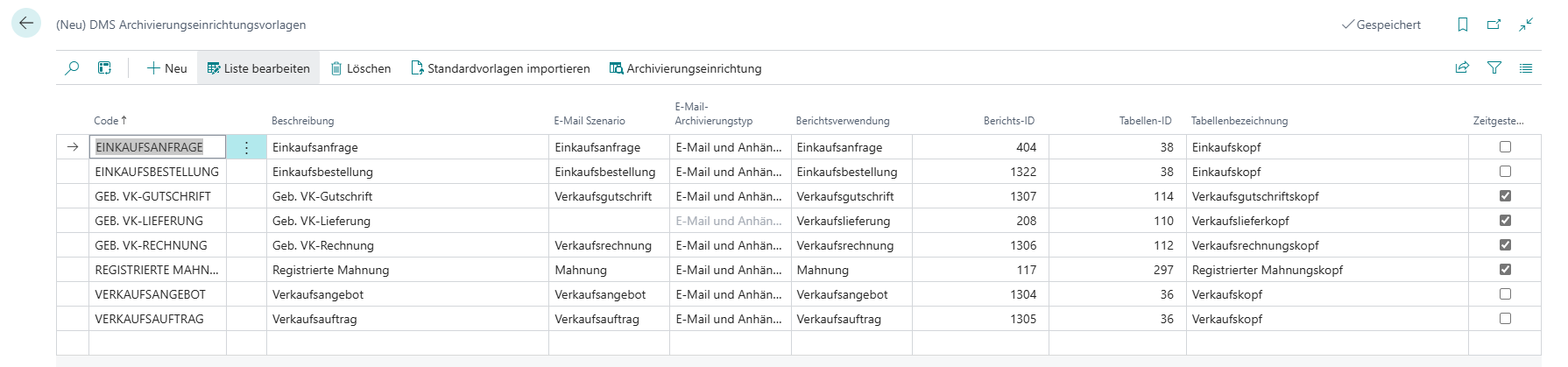
- Code: Eindeutiger Code für die Vorlage.
- Beschreibung: Beschreibung der Vorlage.
- E-Mail-Szenario: Das E-Mail-Szenario, das beim Senden von E-Mails von dieser Vorlage berücksichtigt wird. E-Mails werden nur bei einer aktiven Archivierungseinrichtung archiviert.
- E-Mail-Archivierungstyp: Die E-Mail kann entweder zusammen mit oder separat von den Anhängen archiviert werden, oder es können nur die Anhänge als einzelne Dateien archiviert werden.
- Berichtsverwendung: Die Berichtsverwendung kann zum Einschränken der Berichts-IDs genutzt werden.
- Berichts-ID: Die geltende Berichts-ID für die Vorlage. Ohne Berichtsverwendung kann aus allen Bericht-IDs ausgewählt werden.
- Berichtslayoutname: Gibt das für die automatische Archivierung verwendete Berichtslayout an. Bleibt das Feld leer, werden Belege unabhängig vom Berichtslayout archiviert.
- Tabellen-ID: Die Tabelle, die zu der Vorlage gehört. Bei zeitgesteuerten Einrichtungen muss eine Tabellen-ID angegeben werden.
- Tabellenbezeichnung: Die Tabellenbezeichnung der ausgewählten Tabelle.
- Zeitgesteuert: Gibt an, ob die Archivierung durch einen Job erfolgen soll. Hiermit ist zunächst der Job 71178308 Scheduled Docs. ArchivingCTDMS gemeint. Bei individuellen Anpassungen kann es weitere Jobs geben.
Aktionen
- Standardvorlagen importieren: Importiert vordefinierte Vorlagen, um die Einrichtung zu beschleunigen.
- Archivierungseinrichtung: Öffnet die Archivierungseinrichtungskarte.
Archivierungseinrichtung
Sie finden die DMS Archivierungseinrichtung mit der Suche unter [DMS Archivierungseinrichtung].
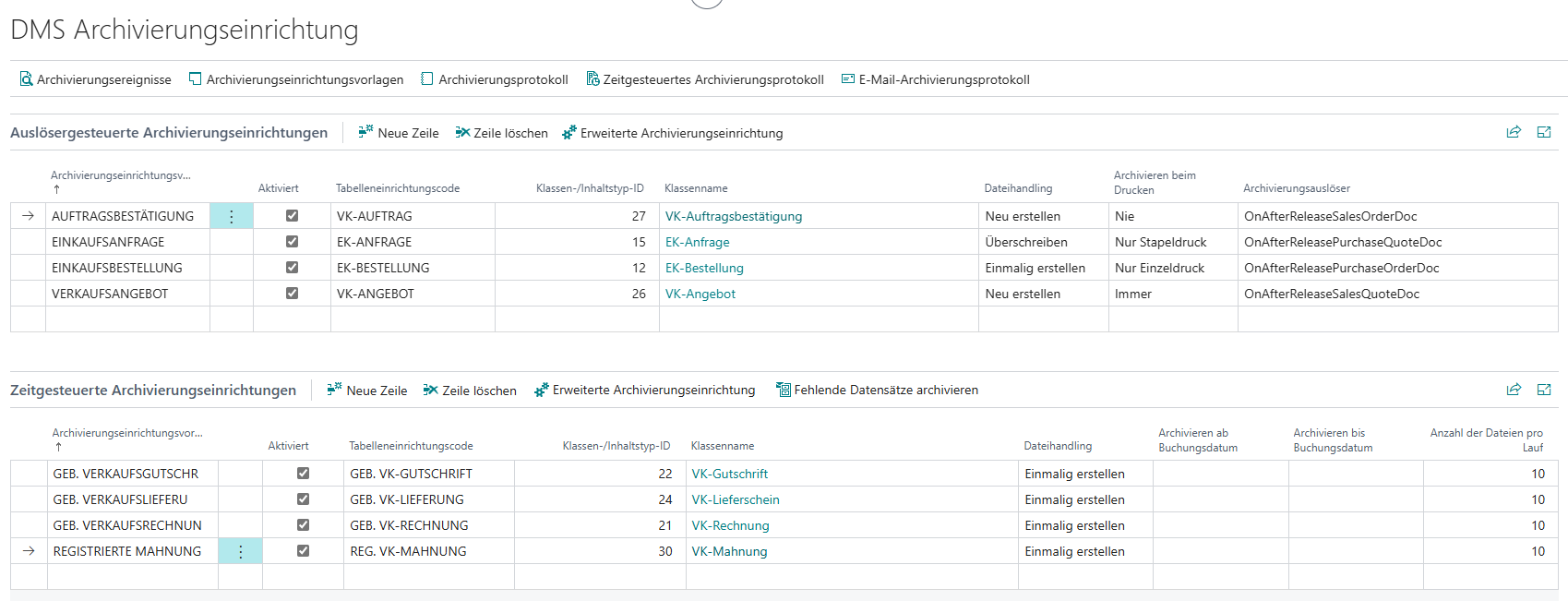
Die Seite ist in zwei Teile unterteilt: oben werden die zur Laufzeit zu archivierenden Belege und unten die zeitgesteuert zu archivierenden Belege eingerichtet.
Auslösergesteuerte Archivierungseinrichtungen
Belege werden sofort archiviert, wenn es eine aktive passende Einrichtung für sie gibt. Archiviert wird beim Auslösen von Ereignisse (z.B. Freigabe), beim Drucken oder Senden (über "Senden an...") von Belegen, oder beim Versenden von Belegen per E-Mail.
- Archivierungseinrichtungsvorlagencode: Die zugehörige Vorlage.
- Aktiviert: Dadurch kann gesteuert werden, ob die ausgewählte Archivierung aktiv oder inaktiv ist.
- Tabelleneinrichtungscode: Wählen Sie hier die Tabelleneinrichtung aus, unter der die M-Files Klasse hinterlegt ist, die Sie für die Archivierung verwenden wollen. Die Einrichtungen werden automatisch nach Tabellennummern gefiltert, falls eine Tabellennr. in der Vorlage hinterlegt ist.
- Klassen-ID: Wählen Sie hier die Klasse aus, die für die Archivierung verwendet werden soll.
- Klassenname: Der Name der im vorherigem Feld ausgewählten Klasse.
- Dateihandling: Wählen Sie aus, was mit der bereits archivierten Datei passieren soll, wenn der Beleg noch einmal archiviert wird.
- Archivieren beim Drucken: Wählen Sie, wann beim Drucken archiviert werden soll.
- Archivieren beim Senden: Wählen Sie, wann bei "Senden an..." archiviert werden soll.
- Archivierungsauslöser: Wählen Sie aus, bei welchem Ereignis archiviert werden soll. Die passenden Ereignisse werden gefiltert, falls eine Tabellennr. in der Vorlage hinterlegt ist.
Zeilenaktionen
- Erweiterte Archivierungseinrichtung: Öffnet die erweiterte Archivierungseinrichtung für die ausgewählte Einrichtung.
Zeitgesteuerte Archivierungseinrichtungen
Belege werden zeitgesteuert archiviert, wenn es eine aktive passende Einrichtung für sie gibt. Die zu archivierenden Belege werden anhand von Datensätzen in dem zeitgesteuerten Archivierungsprotokoll erstellt. Aktuell wird beim Buchen von Verkaufsrechnungen und -gutschriften, und beim Registrieren von Mahnungen jeweils ein Datensatz in das zeitgesteuerte Archivierungsprotokoll geschrieben.
Für die Archivierung wird der Job 71178308 Scheduled Docs. ArchivingCTDMS benötigt. Bei der Ausführung werden von dieser Codeunit alle aktiven, als zeitgesteuert markierten DMS Archivierungseinrichtungen abgearbeitet.
- Archivierungseinrichtungsvorlagencode: Die zugehörige Vorlage.
- Aktiviert: Dadurch kann gesteuert werden, ob die ausgewählte Archivierung aktiv oder inaktiv ist.
- Tabelleneinrichtungscode: Wählen Sie hier die Tabelleneinrichtung aus, unter der die M-Files Klasse hinterlegt ist, die Sie für die Archivierung verwenden wollen. Die Einrichtungen werden automatisch nach Tabellennummern gefiltert, falls eine Tabellennr. in der Vorlage hinterlegt ist.
- Klassen-ID: Wählen Sie hier die Klasse aus, die für die Archivierung verwendet werden soll.
- Klassenname: Der Name der im vorherigem Feld ausgewählten Klasse.
- Dateihandling: Wählen Sie aus, was mit der bereits archivierten Datei passieren soll, wenn der Beleg noch einmal archiviert wird.
- Archivieren ab Buchungsdatum: Es kann eingegrenzt werden, ab welchem Buchungsdatum die Archivierung starten soll.
- Archivieren bis Buchungsdatum: Es kann eingegrenzt werden, bis zu welchem Buchungsdatum die Archivierung laufen soll.
- Anzahl der Dateien pro Lauf: Hier wird definiert, wie viele Dokumente pro Lauf archiviert werden sollen. Der Lauf wird durch die Aufgabenwarteschlangenposten ausgeführt.
- E-Mail-Archivierung: Gibt an, ob die E-Mail-Archivierung für die aktuelle Einrichtung aktiv ist. Die E-Mail-Archivierung ist aktiv, sobald ein E-Mail-Szenario an der Vorlage hinterlegt ist.
Zeilenaktionen
- Erweiterte Archivierungseinrichtung: Öffnet die erweiterte Archivierungseinrichtung für die ausgewählte Einrichtung.
- Fehlende Datensätze archivieren: Fügt alle im zeitgesteuerten Archivierungsprotokoll fehlenden Datensätze für die ausgewählte Einrichtung hinzu.
Aktionen
- Archivierungsereignisse: Öffnet die Liste mit den implementierten Ereignissen, die eine Archivierung auslösen. Sollen weitere Ereignisse zur Verfügung gestellt werden, bedarf dies der Implementierung durch einen Entwickler.
- Archivierungseinrichtungsvorlagen: Öffnet die Liste mit den Vorlagen.
- Archivierungsprotokoll: Öffnet das Archivierungsprotokoll, in dem alle DMS Archivierungen protokolliert werden.
- Zeitgesteuertes Archivierungsprotokoll: Öffnet das zeitgesteuerte Archivierungsprotokoll, in dem Datensätze, die durch den Archivierungsjob vearbeitet werden, geschrieben werden.
- E-Mail-Archivierungsprotokoll: Öffnet das E-Mail-Archivierungsprotokoll, in dem Informationen zu relevanten ausgehenden E-Mails und deren Archivierungsstatus geschrieben werden.
Erweiterte Archivierungseinrichtung
E-Mail-Archivierung
- E-Mail-Archivierung aktiviert: Gibt an, ob die Archivierung von E-Mails aktiv ist.
- E-Mail-Archivierungstyp: Gibt an, wie die E-Mails archiviert werden.
- E-Mail Klassen-ID: Gibt an, in welche M-Files Klasse die E-Mail-Datei archiviert wird. Bleibt dieses Feld leer, wird ggf. die Datei in die Hauptanhangsklasse archiviert.
- E-Mail Klassenname: Gibt an, in welche M-Files Klasse die E-Mail-Datei archiviert wird.
- Hauptanhang Klassen-ID: Gibt an, in welche M-Files Klasse der Hauptanhang archiviert wird. Der Hauptanhang ist die erste Datei in der E-Mail.
- Hauptanhang Klassenname: Gibt an, in welche M-Files Klasse der Hauptanhang archiviert wird.
- Nebenanhänge archivieren: Gibt an, ob Nebenanhänge archiviert werden sollen. Nebenanhänge sind alle Dateien in der E-Mail außer der ersten Datei.
- Nebenanhang Klassen-ID: Gibt an, in welche M-Files Klasse die Nebenanhänge archiviert werden. Bleibt dieses Feld leer, wird ggf. die Datei in die Hauptanhangsklasse archiviert.
- Nebenanhang Klassenname: Gibt an, in welche M-Files Klasse die Nebenanhänge archiviert werden.