DMS Einrichtung
Sie finden die DMS Einrichtung mit der Suche unter "DMS Einrichtung". Im Bereich der DMS Einrichtung finden Sie drei Register. Im Register "Allgemein" finden Sie aktuelle Version. Im Register "Hochladeversuche" können Sie die Parameter einsehen, wie der Upload von Datensätzen vorgenommen wird. Im Register "Lizenzinformationen" werden Informationen zu Ihrer DMS Connector Lizenz angezeigt.
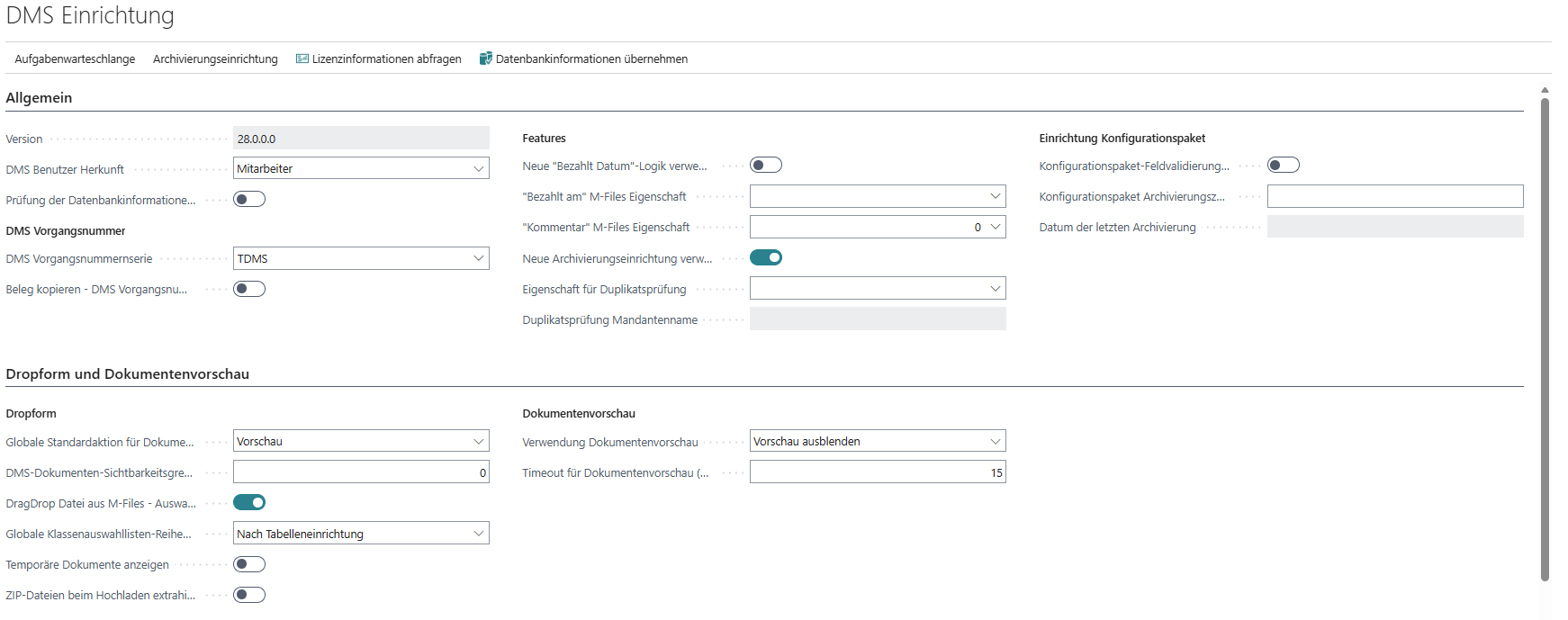
Im Folgenden werden die Felder auf dieser Karte beschreiben.
Register Allgemein
- Version: Gibt die Version der App an.
- DMS Vorgangsnummernserie: Hier muss eine Nummernserie hinterlegt werden, die der DMS Connector als Vorgangsnummer für Dokumente nutzen kann, um diese beispielsweise über den Verkaufsprozess hinweg zu verlinken.
- DMS Benutzer Herkunft: Gibt an, mit welchen Daten die DMS Benutzer Einrichtung gefüllt werden soll.
- Beleg kopieren - DMS Vorgangsnummer kopieren: Gibt an, ob die DMS Vorgangsnummer bei der Funktion "Beleg kopieren" mit an den neuen Beleg mitgenommen werden soll. Dadurch werden die DMS Dokumente auch an dem neuen Beleg angezeigt.
- Konfigurationspaket-Feldvalidierungsüberschreibung: Aktiviert Aktionen auf der Konfigurationspaketkarte, die das Überschreiben der Feldvalidierung erlaubt.
- Prüfung der Datenbankinformationen deaktivieren:
Beim Ausführen der Aufgabenwarteschlangenjobs wird geprüft, ob der Mandant/die Umgebung kopiert worden ist. Ist dies der Fall, werden die Jobs nicht mehr ausgeführt, zur Vermeidung, dass falsche Daten in das DMS übertragen werden.
Deaktivierung
Wenn diese Prüfung deaktiviert wird, können falsche Informationen oder Dokumente an das DMS übertragen werden.
- Neue "Bezahlt Datum"-Logik verwenden: Gibt an, ob die neue Logik für die Ermittlung des Zahldatums verwendet werden soll. Mit der neuen Logik wurde die Performance verbessert. Die gezahlten Kreditoren-/Debitorenposten werden in Archivtabellen geschrieben. Um nachträglich die Tabellen für die Verarbeitung zu füllen, muss der Job "Copy Ledger EntriesTDMS" einmal ausgeführt werden.
- "Bezahlt am" M-Files Eigenschaft: Mapping zur "Bezahlt am" M-Files Eigenschaft. Diese Eigenschaft wird verwendet, um das Bezahldatum von Rechnungen und Gutschriften nach M-Files zu synchroniseren. Die Synchronisierung wird von dem DMS Job 5371139 "Update Ledg. Entry InfoTDMS" übernommen.
- "Kommentar" M-Files Eigenschaft: Mapping zur "Kommentar" M-Files Eigenschaft. Diese Eigenschaft wird verwendet, um die Kommentare aus M-Files nach Business Central zu synchronisieren. Die Synchronisierung ist Teil des Objektimports und wird von dem DMS Job 5371127 "Object ImportTDMS" übernommen.
- Neue Archivierungseinrichtung verwenden: Gibt an, ob die alte oder die neue Reportarchivierung aktiv ist.
Umstellung
Bei bereits eingerichteter alter Reportarchivierung ist es ratsam, die Umstellung auf die neue Reportarchivierung mit Ihrem Ansprechpartner bei der TSO abzustimmen. Bei der Umstellung müssen ggf. Ihre individuellen Implementierungen für die Reportarchivierung geprüft und angepasst werden.
- Eigenschaft für Duplikatsprüfung: Wenn hier eine Text-Eigenschaft hinterlegt ist, wird beim Upload von Dokumenten automatisch die eindeutige ID des Tabellen-Datensatzes in dieses Feld geschrieben. Diese ID dient der Dublettenprüfung und verhindert, dass selbe Dateien mehrfach hochgeladen werden.
- Duplikatsprüfung Mandantenname: Der Mandantenname wird in diesem Feld zur Duplikatsprüfung gespeichert, um zu verhindern, dass Dateien mehrfach hochgeladen werden, wenn dieselbe Dokument-ID in verschiedenen Mandanten vorhanden ist.
- Konfigurationspaket Archivierungszeitraum: Automatische Sicherung der DMS Einrichtung. Wenn hier eine Datumsformel hinterlegt wird, wird die DMS-Einrichtung per Konfigurationspaket im Hintergrund gesichert. Dabei wird eine DMS-Tabelleneinrichtung "CONNECTOR-SETUP" erzeugt, in dem dann das Konfigurationspaket im hinterlegten Intervall erzeugt und hochgeladen wird.
- Datum der letzten Archivierung: Zeigt an, wann das letzte Mal das Konfigurationspaket der DMS-Einrichtung erzeugt wurde. Das Datum kann über die Aktion "Konf.-Paket-Datum zurücksetzen" zurückgesetzt werden.
Register Dropform und Dokumentenvorschau
- Globale Standardaktion für Dokumente: Gibt die globale Standardaktion an, die steuert, auf welche Art und Weise Dokumente über die Dropform geöffnet werden. Die Standardaktion kann zusätzlich in der DMS Benutzereinrichtung pro Benutzer festgelegt werden.
- Im Desktop-Client öffnen: Öffnet das Dokument im M-Files Desktop-Client.
- Im Web-Client öffnen: Öffnet das Dokument im M-Files Web-Client.
- In der Standard-App öffnen: Öffnet das Dokument mit der Standard-App, die für den Dateityp hinterlegt ist.
- Vorschau: Öffnet die erweiterte Ansicht und zeigt das Dokument in der Dokumentenvorschau an.
- DMS-Dokumenten-Sichtbarkeitsgrenze: Gibt an, wie viele Dokumente pro Gruppierungsebene in der DMS Factbox maximal angezeigt werden. Wenn dieser Wert auf Null gesetzt ist, werden alle Dokumente angezeigt.
- DragDrop Datei aus M-Files - Auswahlmenü anzeigen: Wird eine Datei aus M-Files auf die DMS DropForm gezogen, wird geprüft, ob es diese Datei schon in BC mit einem Datensatz verknüpft worden ist. Ist dies der Fall, wird eine Auswahl angezeigt, was mit der Datei passieren soll. Möglich sind z.B. ein Verschieben des Dokumentes zu dem neuen Datensatz oder eine Verknüpfung zu diesem neuen Datensatz.
- Globale Klassenauswahllisten-Reihenfolge: Gibt die globale Klassenauswahllisten-Reihenfolge an. Eine benutzerdefinierte Reihenfolge kann in der DMS Benutzereinrichtung eingerichtet werden. Die benutzerspezifische Einstellung übersteuert die globale Einstellung.
- Temporäre Dokumente anzeigen: Gibt an, ob temporäre Dokumente für alle Anwender in der Dropform angezeigt werden. Eine benutzerdefinierte Einstellung kann in der DMS Benutzereinrichtung eingerichtet werden. Die benutzerspezifische Einstellung übersteuert die globale Einstellung.
- ZIP-Dateien entpacken: Gibt an, ob ZIP-Dateien beim Drag & Drop auf die DMS Dropform automatisch entpackt werden sollen. Wenn aktiviert, werden die einzelnen Dateien aus dem ZIP-Archiv separat hochgeladen anstatt die ZIP-Datei selbst.
- Verwendung Dokumentenvorschau:
Wie soll die Dokumentenvorschau in Business Central verwendet werden.
- Vorschau ausblenden: Die Dokumentenvorschau wird für alle Benutzer im System ausgeblendet, unabhängig von den Berechtigungen in M-Files.
- Vorschau anzeigen: Die Dokumentenvorschau wird für alle Benutzer im System eingeblendet, unabhängig von den Berechtigungen in M-Files.
- Vorschau abhängig von DMS Berechtigungen: Die Dokumentenvorschau wird basierend auf der DMS Benutzereinrichtung und den M-Files Berechtigungen angezeigt. Benutzer ohne Lizenz und ohne Berechtigungen in M-Files können die Dokumentenvorschau in BC nicht öffnen.
- Timeout für Dokumentenvorschau (Min.): Benutzer mit einer M-Files-Mehrbenutzerlizenz müssen sich in M-Files anmelden, um die Dokumentenvorschau im DMS-Connector nutzen zu können. Nach der Anmeldung ist die Vorschau für die hier hinterlegte Dauer gültig. Falls der Benutzer in M-Files nicht mehr eingeloggt ist, ist eine erneute Anmeldung erforderlich, um die Vorschau erneut nutzen zu können.
Register Aktive Aufgabenwarteschlangenfunktionen
- Workflow-Status aktualisieren: Soll die Aktualisierung des Workflow-Status der Dokumente innerhalb des Jobs "DMS Job Queue Process" ausgeführt werden. Die Workflow-Aktualisierung kann auch separat über den Job "DMS Update Workflow Status" ausgeführt werden.
- Buchen bei Fehlern verhindern: Gibt an, ob das Buchen von Einkaufsrechnungen abgebrochen werden soll, wenn es beim Verarbeiten des Dokuments zu einem Fehler kommt.
- Alte Update-Workflow-Status Funktion benutzen: Alte Update-Workflowstatus Funktionalität benutzen. In der neuen Funktion wurde die Performance der Jobs verbessert.
- M-Files Lizenzen beim Benutzereinrichtungsimport synchronisieren: Gibt an, ob der Job „User Setup Import“ nach dem Import der Benutzer zusätzlich die M-Files-Lizenzen synchronisiert.
Register Hochladeversuche
- Anzahl Dateien pro Upload: Gibt an, wie viele Objekte/Dateien pro Tabelleneinrichtung pro Durchlauf hochgeladen werden. Empfehlung: 50
- Max. Anzahl Wiederholversuche: Gibt an, wie oft eine fehlgeschlagene Übertragung höchstens wiederholt werden soll. Empfehlung: 4
- 1. Versuch nach Minuten: Gibt an, nach wie vielen Minuten der nächste Hochladeversuch gestartet wird, nachdem der vorherige Versuch fehlgeschlagen ist. Empfehlung: 2
- 2. Versuch nach Minuten: Gibt an, nach wie vielen Minuten der nächste Hochladeversuch gestartet werden, nachdem der vorherige Versuch fehlgeschlagen ist. Empfehlung: 4
- 3. Versuch nach Minuten: Gibt an, nach wie vielen Minuten der nächste Hochladeversuch gestartet werden, nachdem der vorherige Versuch fehlgeschlagen ist. Empfehlung: 15
- Weitere Versuche nach Minuten: Gibt an, nach wie vielen Minuten der nächste Hochladeversuch gestartet werden, nachdem der vorherige Versuch fehlgeschlagen ist. Empfehlung: 180
Register Lizenzinformationen
Für Erklärung siehe Lizenzmanagement
Im Bereich der DMS Einrichtung können Sie im unteren Register „Lizenzinformationen" alle Informationen bezüglich des Status ihrer aktuellen Lizenz einsehen.

- App aktiviert: Gibt den aktuellen Aktivierungsstatus an.
- Lizenztyp: Gibt den aktuellen Lizenztyp an.
- Anzahl lizensierter Benutzer (Wird nur bei einer userbasierten Lizenz angezeigt)
- Wenn die Anzahl der Business-Central-Benutzer die lizenzierte Benutzeranzahl überschreitet, wird im Rollencenter eine Warnung angezeigt. Wird die Lizenz innerhalb von 14 Tagen nicht angepasst oder die Anzahl der lizenzierten Benutzer in Business Central verringert, wird der Connector deaktiviert.
- Folgende Business-Central Lizenzen werden berücksichtigt (Siehe Microsoft Dokumentation):
- Dynamics 365 Business Central Essentials
- Dynamics 365 Business Central Premium
- Dynamics 365 Business Central für IWs
- Ablaufdatum: Gibt an, wann die Lizenz abläuft.
- Installationsdatum: Gibt an, wann der DMS Connector installiert worden ist.
- Tenant ID: Definiert die aktuelle Tenant ID.
Aktionen
- DMS-Jobs einfügen: DMS-Jobs zur Aufgabenwarteschlange hinzufügen, falls nicht vorhanden.
- Lizenzinformationen abfragen: Ruft die aktuelle Lizenz ab.
- Aufgabenwarteschlangen-Einrichtung: Öffnet die Aufgabenwarteschlangen-Einrichtung.
- Konfigurationspaket erstellen: Erstellt ein mit den DMS Connector Einrichtungstabellen vorgefülltes Konfigurationspaket.
- Datenbankinformationen übernehmen: Übernimmt die aktuellen Datenbank Informationen.
- Archivierungseinrichtung übertragen: Startet die Übertragung von Einrichtung und Protokolleinträgen aus der alten in die neue Reportarchivierung.
- Konf.-Paket Datum zurücksetzen: Setzt das Datum der letzten Archivierung des DMS-Konfigurationspaketes zurück.