DMS Belegeingang Einrichtung
Allgemeine Informationen zum DMS Belegeingang Einrichtung
Über die DMS Belegeingang werden Dokumente importiert, die in M-Files gespeichert wurden, welche anschließend Business Central-Vorgängen manuell oder automatisch zugeordnet werden. Die Zuordnung erfolgt über DMS Barcodes oder die M-Files ID. Als DMS Barcode wird eine M-Files Eigenschaft verwendet.
Vorgang
Gescannte Dokumente werden in M-Files abgelegt. Der Barcode wird manuell oder automatisch (z.B. Barcode OCR) in die Barcodeeigenschaft des Dokumentes reingeschrieben. Über einen definierten Filter werden diese Dokumente in den DMS Belegeingang importiert.
Zuordung mittels Barcode
Barcodes können an einem Business Central-Datensatz über die Funktion [Neuer Barcode] über die DMS Factbox erzeugt werden. Beim Import von Dokumenten mit diesem Barcode, werden diese Dokumente wenn möglich automatisch mit dem BC Vorgang verknüpft. Ist keine automatische Zuordnung möglich, muss der Anwender selbst die Zuordnung über die Funktion [Barcode zuordnen] über die DMS Factbox vornehmen. Dazu wählt er aus dem BC Vogang den passenden Barcode manuell aus.
Wird der Barcode einem Business Central-Datzensatz zugeordnet, wird geprüft, ob die Klasse des Dokumentes in der zugehörigen DMS Tabelleneinrichtung vorhanden ist. Ist dies der Fall, wird dieselbe Klasse verwendet und nur die Metadaten aktualisiert. Wurde die Klasse in der DMS Tabelleneinrichtung nicht gefunden, muss ausgewählt werden, um welche es Klasse es sich handelt. Die Klasse des Dokumentes wird damit auf die ausgewählte Klasse geändert und mit neuen Metadaten aktualisiert.
Einrichtung
Sie finden die Einrichtung, indem Sie in der Suche "DMS Belegeingang Einrichtung" eingeben. Hierüber gelangen Sie zu der Übersicht eingerichteter Belegeingangsfunktionen.
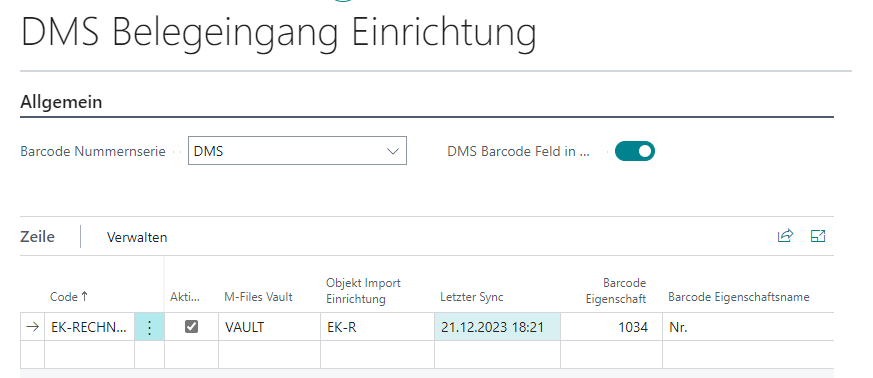
Register Allgemein
Einrichtung grundlegender Parameter:
- Barcode Nummernserie: Wird ein neuer Barcode für einen Business Central-Beleg erzeugt, wird aus dieser Nummernserie eine neue Nummer ermittelt. Dieser Barcode wird für die spätere Zuordnung zu dem Business Central-Beleg benötigt.
- DMS Barcode Feld in Buchblatt anzeigen: Sollen in dem Business Central-Buchblatt Dokumente aus dem DMS Belegeingang zugeordnet werden, muss dieser Haken aktiviert sein. Durch das DMS Barcode-Feld können dann DMS Barcodes der Zeile zugeordnet werden.
Zeileneinrichtung
Einrichtung der dazugehörigen M-Files Tabelleneinrichtung, sprich auf welche Business Central-Tabelle diese Einrichtung verweisen soll bzw. an welcher Business Central-Tabelle die Dokumente verlinkt werden sollen.
- Code: Vergeben Sie einen frei wählbaren Code für die Zuordnung.
- Aktiviert: Gibt an, ob die Zeile für den DMS Belegeingang aktiviert ist.
- M-Files Vault: Gibt an, zu welchem M-Files Vault die Zeile gehört.
- Objekt Import Einrichtung: Es wird eine Objekt Import Einrichtung hinterlegt. Diese wird benötigt, um in M-Files abzufragen, welche Dokumente in den Belegeingang importiert werden sollen (siehe DMS Objekt Import Einrichtung). Es können nur Objekt Import Einrichtungen ausgewählt werden, welche die Verwendung "Belegeingang" nutzen.
- Letzter Sync: Zeigt an, wann das letzte Mal in M-Files nach Änderungen geprüft worden ist und Dokumente importiert worden sind.
- Barcode Eigenschaft & Eigenschaftsname: Steht der Barcode, welcher für die Zuordnung zu Business Central-Belegen benötigt wird, in einer Eigenschaft am Dokument, kann diese Eigenschaft hier angegeben werden. Wird keine Eigenschaft angegeben, wird die Dokumenten-ID aus M-Files als Barcode verwendet.
- Automatisch registrieren: Dokumente werden einem Beleg erst temporär zugeordnet und müssen dann noch registriert werden, damit die Dokumente an dem Beleg sichbar sind. Ist automatisch registrieren aktiv, werden die Dokumente beim Zuordnen zu dem Beleg direkt registriert und sind an dem ensprechenden Beleg sichtbar. Falls dies deaktiviert ist, werden die Dokumente erst nur dem Beleg zugeordnet, sind aber noch nicht am Beleg sichtbar. Erst wenn in der Karte Belegeingang die Registrierung ausgelöst wird, werden die Dokumente an dem Beleg angezeigt.
Funktionen über das Menüband
- Import starten: Über die Aktion "Import starten" in den Zeilen kann der Import manuell ausgeführt werden. Der Objekt Import mit der Verwendung "Belegeingang" lässt sich nur über diese Aktion starten.
Belegeingang
Sie finden die Übersicht der importieren Dokumente, indem Sie in der Suche „DMS Belegeingang" eingeben.
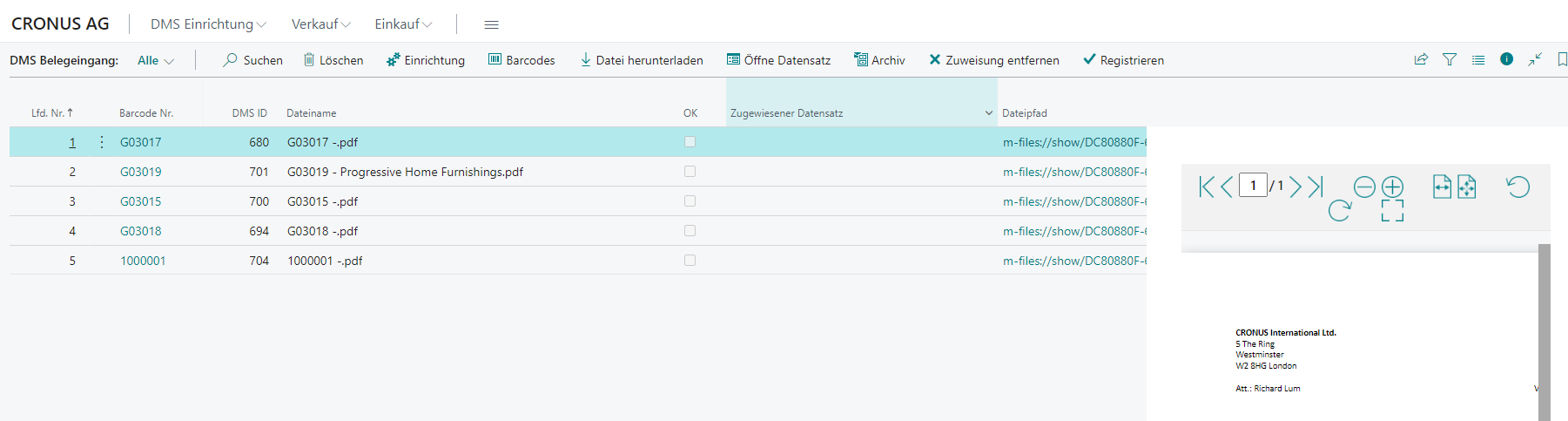
Übersicht der Aktionen
- Löschen: Löscht das aktuell markierte Dokument aus dem Belegeingang.
- Einrichtung: Öffnet die DMS Belegeingang Einrichtung.
- Barcodes: Öffnet eine Liste mit dem vorhandenen Barcodes im System.
- Datei herunterladen: Lädt die aktuell markierte Datei auf den PC herunter.
- Öffne Datensatz: Ist das Dokument mit einem Business Central Datensatz verknüpft, wird der zugehörige Datensatz geöffnet.
- Archiv: Nach dem Registrieren wird der Datensatz in das Belegeingang Archiv verschoben.
- Zuweisung entfernen: Wurde dem Dokument ein Business Central Datensatz falsch zugeordnet, kann die Zuordnung über die Action wieder entfernt werden.
- Registrieren: Beim Registrieren wird das Dokument an den Business Central Beleg gehängt, die Metadaten des Dokumentes werden aktualisiert und der Eintrag wird in das Belegeingangsarchiv verschoben.
Übersicht der Spalten
- Barcode Nr.: Wurde beim Import ein Barcode zu diesem Dokument erkannt, wird dieser angezeigt. Anderenfalls wird die Dokumenten-ID aus M-Files als Barcode verwendet.
- DMS ID: Zeigt die Dokumenten-ID aus M-Files an.
- Dateiname: Zeigt den Dateinamen der Datei an, mit welcher diese Datei importiert wurde.
- OK: Wurde das Dokument mit ein Business Central-Datensatz verknüpft und ist bereit zur Registrierung, wird dieser Haken als aktiv angezeigt.
- Zugewiesener Datensatz: Zeigt den Namen des Business Central-Datensatzes an, falls das Dokument mit einem verknüpft wurde.
- Dateipfad: Zeigt den Link zu dem Dokument in M-Files an.
- Klasse: Zeigt die M-Files Klasse des Dokumentes an, mit welcher das Dokument aus M-Files importiert worden ist.
Einrichtung Aufgabenwarteschlangeneintrag
Wenn der Import regelmäßig automatisch stattfinden soll, kann hierfür ein separater Job in der Aufgabenwarteschlange hinterlegt werden.
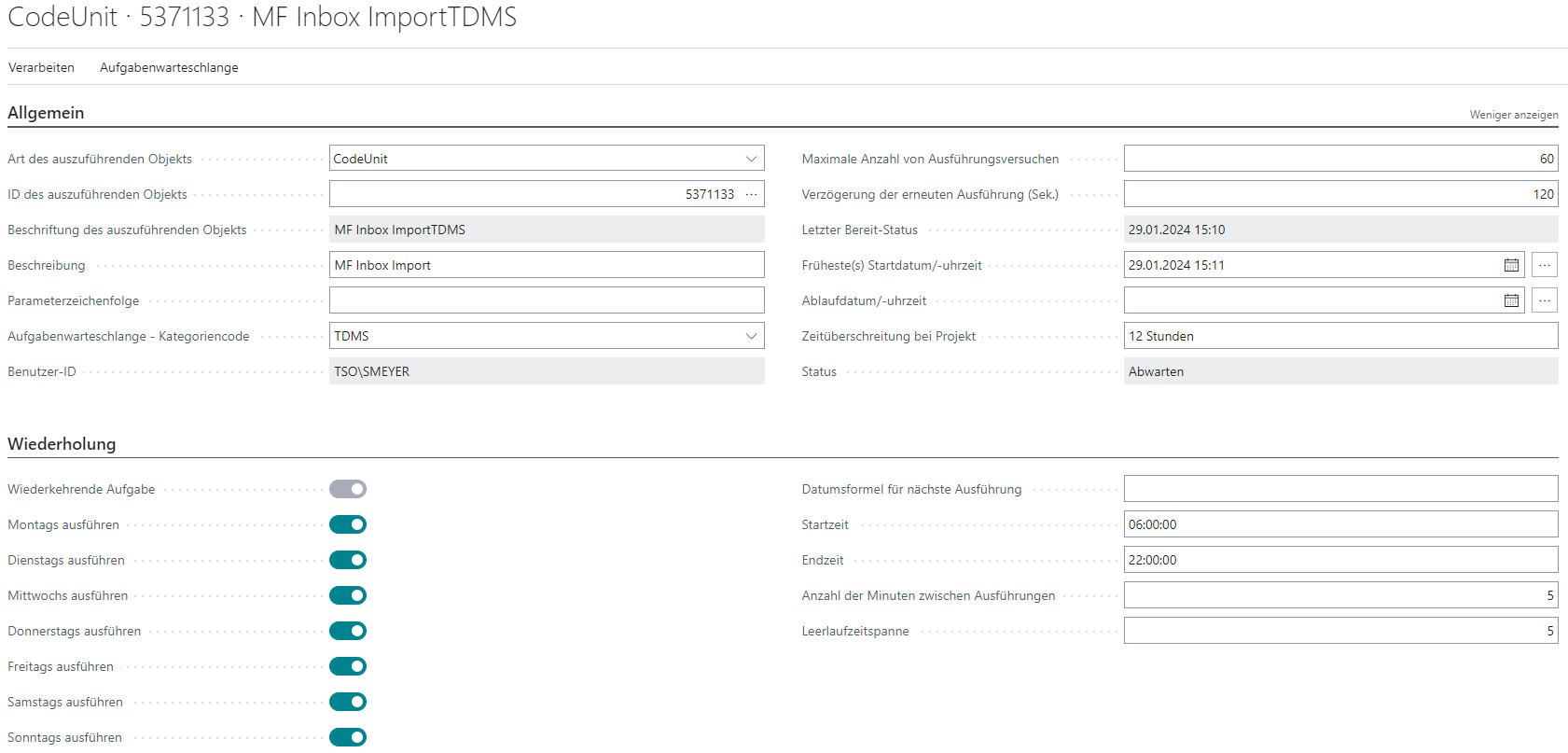
Einzurichten ist hierfür die Codeunit 5371133 (MF Inbox ImportTDMS). Der Screenshot zeigt eine beispielhafte Einrichtung.
Die Einrichtung der Wiederholung liegt beim Administrator. Müssen häufig viele Dokumente importiert werden, sollte geprüft werden, ob es sinnvoll ist, den Job seltener und ggf. außerhalb der Produktivzeit laufen zu lassen.