Aufgabenwarteschlangenposten
In der Aufgabenwarteschlange befinden sich die Jobs, die die Daten von Business Central auf Änderungen prüfen und an M-Files übertragen und replizieren.
DMS Jobs in Aufgabenwarteschlange einfügen
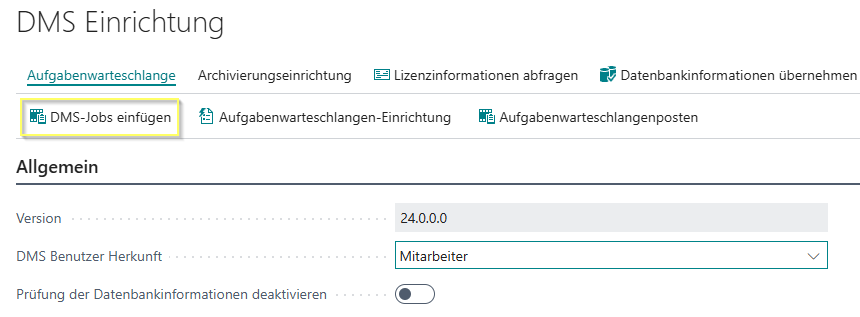
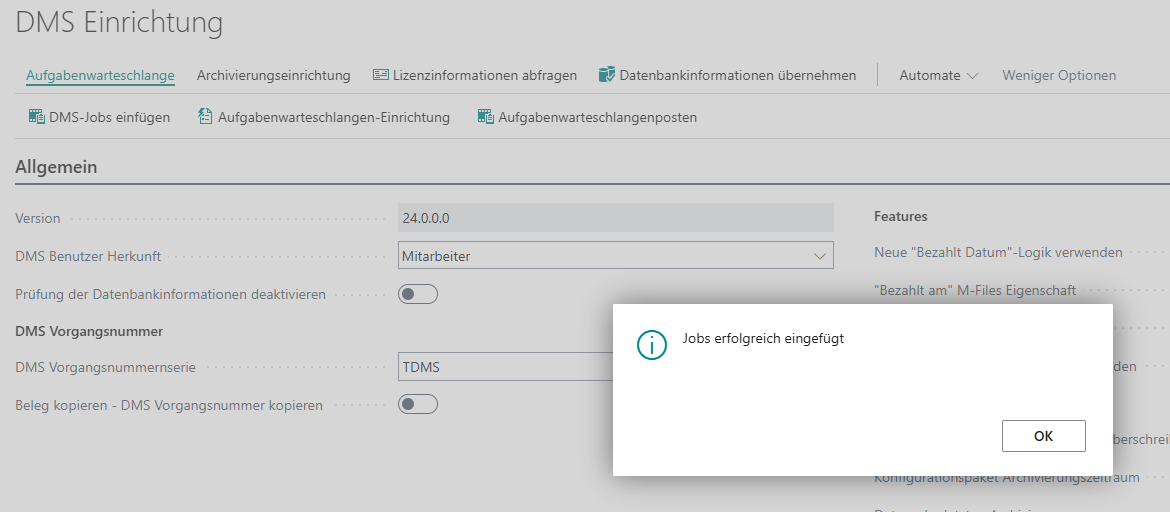
Innerhalb der "DMS Einrichtung" können Sie über die Aktion „DMS-Jobs einfügen" die benötigten Jobs der Aufgabenwarteschlange hinzufügen. Sie erhalten eine Pop-Up-Bestätigung, wenn dies erfolgreich war.
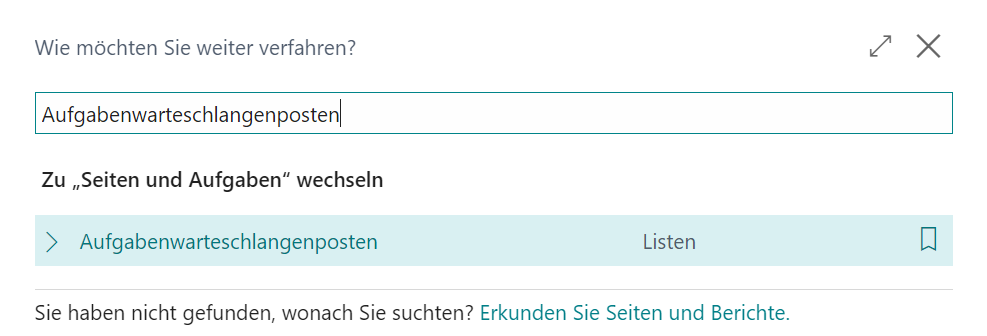
Geben Sie in der Suche „Aufgabenwarteschlangenposten" ein und klicken Sie auf den gleichnamigen Hyperlink.
In den Aufgabenwarteschlangenposten können die einzelnen Jobs konfiguriert werden. Um einen Job zu bearbeiten, muss dieser in der Bearbeitungsansicht auf Abwarten gestellt werden.
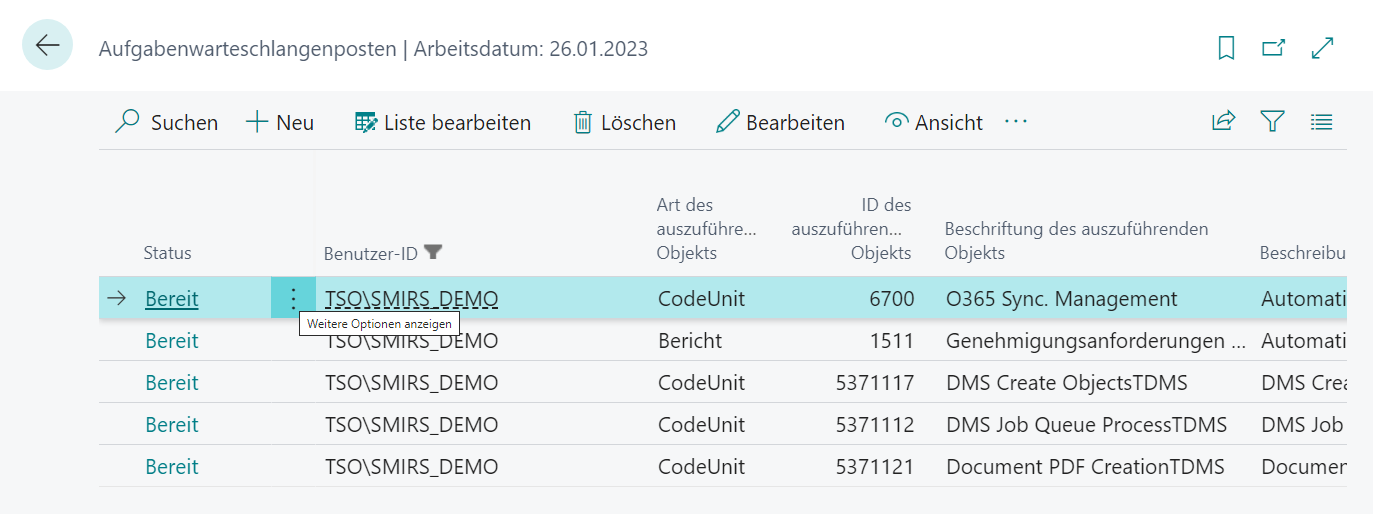
Nach dem Hinzufügen der Jobs in die Aufgabenwarteschlange stehen die folgenden Jobs im Standard auf „Abwarten".
Übersicht der DMS Jobs
- DMS Job Queue ProcessTDMS - CodeUnit 5371112: Dieser Job ist dazu da, die Dokumente, die in dem Status „Wird hochgeladen" stehen, in dem jeweils hinterlegten Intervall und der in DMS Einrichtung festgelegten Anzahl pro Tabelleneinrichtung, in M-Files hochzuladen.
- DMS Create ObjectsTDMS - CodeUnit 5371117: Dieser Job dient dazu Objekte zu identifizieren, die aufgrund einer Aktualisierung der Einrichtung oder der Metadaten, in M-Files angelegt oder aktualisiert werden müssen.
- DMS Update Workflow StatusTDMS - CodeUnit 5371130: Dieser Job ist für die Aktualisierung der Workflow-Status für die Dokumente in Business Central zuständig.
- Object ImportTDMS - CodeUnit 5371127: Dieser Job ist für das Importieren von Dokumenten aus M-Files zuständig.
- Update Ledg. Entry InfoTDMS - CodeUnit 5371139: Dieser Job ist für das Synchronisieren des Bezahldatums von EK-/VK-Rechnungen und -Gutschriften nach M-Files zuständig. Ist in der DMS Einrichtung die neue Logik für die Synchronisierung aktiviert, muss einmal der Job Codeunit 5040402 "Copy Ledger EntriesTDMS" ausgeführt werden, damit nachträglich alle bereits bezahlten Posten in die Archivtabellen für die Verarbeitung geschrieben werden. Über die Parameterzeichenfolge des Jobs, lässt sich ein Buchungsdatumfilter mitgeben.
- (veraltet) Document PDF CreationTDMS - CodeUnit 5371121: Dieser Job ist für die PDF-Generierung für gebuchte Belege zuständig, wenn dieses in der Report-Archivierung eingerichtet ist.
- (neu) Scheduled Docs. ArchivingCTDMS - CodeUnit 71178308: Dieser Job ist für die Archivierung von zeitgesteuerten Belegen zuständig, die in der Archivierungseinrichtung eingerichtet sind.
- User Setup ImportTDMS - CodeUnit 5371129: Dieser Job ist für das Importieren von DMS Benutzern aus Business Central zuständig.
Bearbeitungsansicht einer CodeUnit/eines Jobs
Um eine CodeUnit bzw. einen Job zu bearbeiten, klicken Sie auf die Aktion [Verarbeiten] und setzten Sie den Job auf Status "Abwarten" über die Aktion [Auf "Abwarten" setzen]:
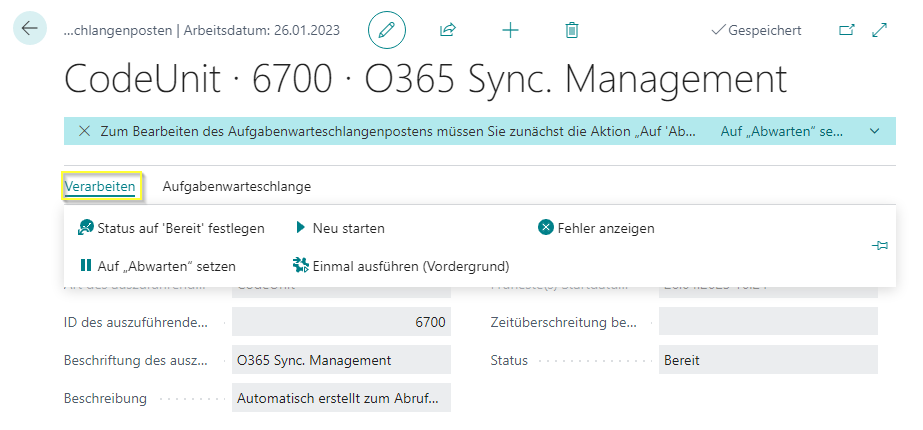
Ein Job ist in zwei Register unterteilt: Allgemein und Wiederholung.
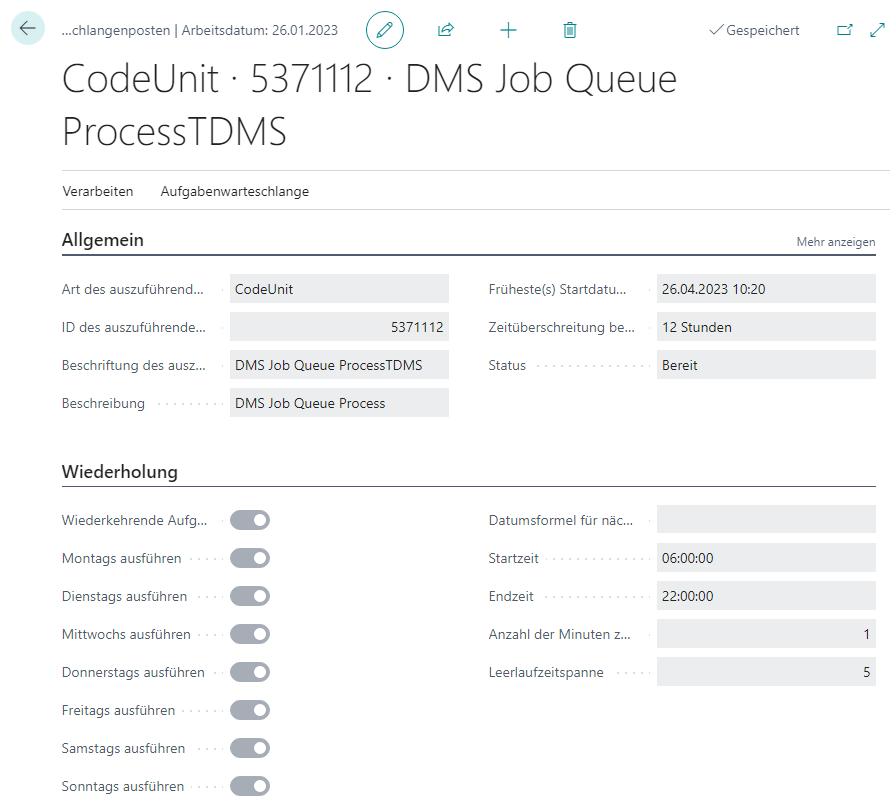
Register Allgemein
- Art des auszuführenden Objekts: Gibt die Art des bzw. der für den Aufgabenwarteschlangenposten auszuführenden Objekts, Berichts oder Codunit an. Nachdem Sie eine Art angegeben haben, wählen Sie eine Objekt-ID dieser Art im Feld „ID des auszuführenden Objekts" aus.
- ID des auszuführenden Objekts: Gibt die ID des für den Aufgabenwarteschlangenposten auszuführenden Objekts an. Sie können im Feld „Art des auszuführenden Objekts" eine ID der angegebenen Objektart auswählen.
- Beschreibung: Gibt eine Beschreibung des Aufgabenwarteschlangenpostens an. Sie können die Beschreibung auf der Karte für den Aufgabenwarteschlangenposten bearbeiten und aktualisieren. Die Beschreibung wird auch im Fenster „Aufgabenwarteschlangenposten" angezeigt, kann dort aber nicht aktualisiert werden.
-
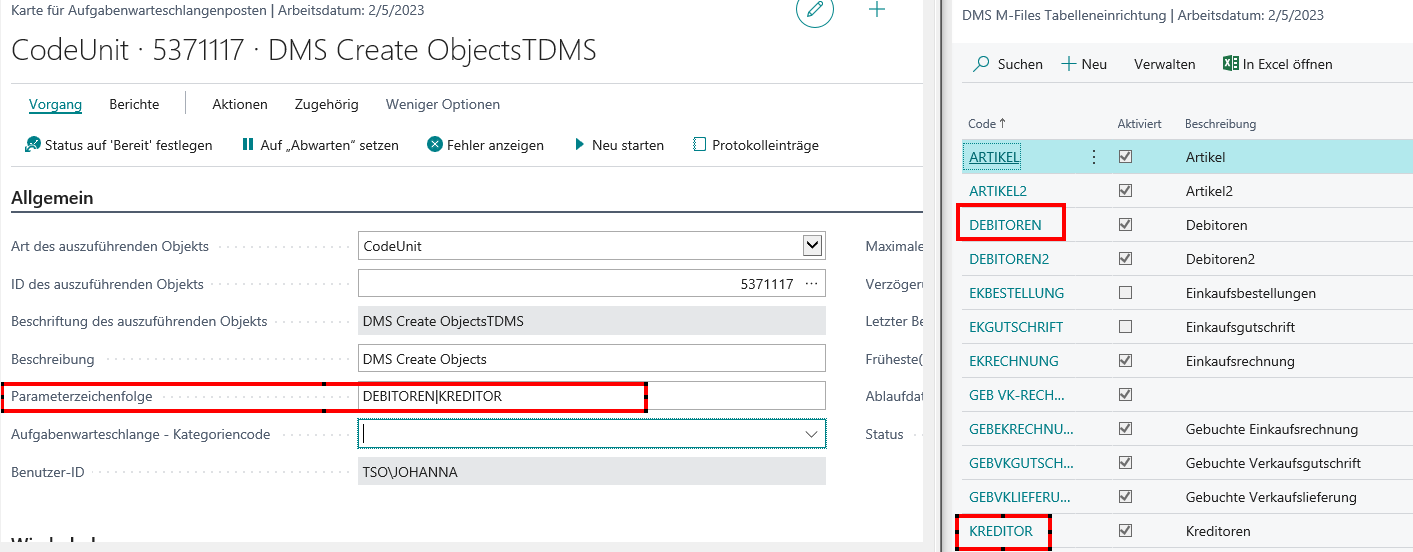
Parameterzeichenfolge: Gibt eine Textzeichenfolge an, die bei der Ausführung von der Aufgabenwarteschlange als Parameter verwendet wird.
Info
In dem Feld "Parameterzeichenfolge" der DMS Jobs können Sie die Codes der M-Files Tabelleneinrichtungen hinterlegen, die durch den jeweiligen Job bearbeitet werden. Ist die Parameterzeichenfolge leer, bearbeitet der jeweilige Job alle Tabelleneinrichtungen.
Der DMS Job "Document PDF CreationTDMS" (5371121) überprüft die Parameterzeichenfolge nicht.
Der DMS Job "Object ImportTDMS" (5371127) muss zwingend eine Parameterzeichenfolge haben, da er bei vielen Tabelleneinrichtungen zu lange laufen könnte. Andernfalls läuft er auf einen Fehler.
Es werden immer nur aktive Tabelleneinrichtungen bearbeitet.
-
Aufgabenwarteschlange - Kategoriencode: Gibt den Code der Aufgabenwarteschlangenkategorie an, zu der der Aufgabenwarteschlangenposten gehört. Wählen Sie das Feld aus, um einen Code in der Liste auszuwählen.
- Benutzer-ID: Gibt die ID des Benutzers an, der die Buchung des Postens vorgenommen hat (z. B. zur Verwendung im Änderungsprotokoll).
- Maximale Anzahl von Ausführungsversuchen: Gibt an, wie oft eine Aufgabenwarteschlangenaufgabe nach einem Fehler bei der Ausführung einer Aufgabenwarteschlange erneut ausgeführt werden soll. Diese Einstellung eignet sich für Situationen, in denen eine Aufgabe nicht reagiert. Eine Aufgabe kann z. B. nicht reagieren, weil sie von einer nicht immer verfügbaren externen Ressource abhängig ist. Empfehlung: 10
- Letzter Bereit-Status: Gibt an, wann (Datum und Uhrzeit) der Aufgabenwarteschlangenposten zuletzt auf „Bereit" gesetzt und an die Aufgabenwarteschlange gesendet wurde.
- Früheste(s) Startdatum: Gibt das früheste Datum und die früheste Uhrzeit für die Ausführung des Aufgabenwarteschlangenpostens an.
- Ablaufdatum/-uhrzeit: Gibt an, wann (Datum und Uhrzeit) der Aufgabenwarteschlangenposten abläuft. Nach diesem Zeitpunkt wird der Aufgabenwarteschlangenposten nicht mehr ausgeführt.
- Status: Gibt den Status des Aufgabenwarteschlangenpostens an. Wenn Sie einen Aufgabenwarteschlangenposten erstellen, wird der Status auf „Abwarten" gesetzt. Sie können den Status in „Bereit" und wieder in „Abwarten" ändern. Andernfalls werden die Statusinformationen in diesem Feld automatisch aktualisiert.
Register Wiederholung
- Wiederkehrende Aufgabe: Gibt an, ob der Aufgabenwarteschlangenposten wiederkehrend ist. Wenn das Kontrollkästchen „Wiederkehrende Aufgabe" aktiviert ist, handelt es sich um einen wiederkehrenden Aufgabenwarteschlangenposten. Ist das Kontrollkästchen deaktiviert, ist der Aufgabenwarteschlangenposten nicht wiederkehrend. Nachdem Sie angegeben haben, dass ein Aufgabenwarteschlangenposten wiederkehrend ist, müssen Sie die Wochentage festlegen, an denen er ausgeführt werden soll. Optional können Sie auch eine Uhrzeit für die Ausführung der Aufgabe und die Anzahl von Minuten zwischen Ausführungen angeben.
- Auszuführende Tage: Gibt an, dass der Aufgabenwarteschlangenposten an den Tagen ausgeführt wird. Empfehlung von Hersteller: Montag bis Freitag
- Datumsformel für nächste Vereinbarung: Gibt die Datumsformel an, mit der die nächste Uhrzeit zur Ausführung des wiederkehrenden Aufgabenwarteschlangenpostens berechnet wird.
- Startzeit: Gibt die früheste Uhrzeit für die Ausführung des wiederkehrenden Aufgabenwarteschlangenpostens an. Empfehlung: 06:00:00
- Endzeit: Gibt die späteste Uhrzeit für die Ausführung des wiederkehrenden Aufgabenwarteschlangenpostens an. Empfehlung: 22:00:00
- Anzahl der Minuten zwischen der Ausführung: Gibt die Mindestanzahl von Minuten an, die zwischen Ausführungen eines Aufgabenwarteschlangenposten verstreichen müssen. Dieses Feld ist nur relevant, wenn der Aufgabenwarteschlangenpostens als wiederkehrende Aufgabe festgelegt ist (Kann nicht kürzer als 1 Minute sein). Empfehlung: 1
- Leerlaufzeitspanne: Gibt an, wie viele Minuten vergehen können, bevor ein wiederkehrendes Projekt mit dem Status "Abwarten" automatisch neu gestartet wird. Empfehlung: 0