DMS Benutzereinrichtung
Allgemeine Informationen zur DMS Benutzereinrichtung
Die DMS Benutzereinrichtung ermöglicht die Verwaltung der DMS Einstellungen eines Benutzers in Business Central, einschließlich der Berechtigung, Objekte in M-Files zu löschen.
Zur effizienteren Nutzung beider Systeme in Vorgängen wie zum Beispiel „VK-Aufträgen" oder „EK-Rechnungsgenehmigungen" ist eine Verknüpfung der BC-Benutzern mit den M-Files Mitarbeitern sinnvoll.
Aus der DMS Benutzereinrichtung in BC können Mitarbeiter-Objekte in M-Files erstellt werden. Ein DMS Benutzer in BC kann sowohl mit dem Einkäufer/Verkäufer Code, der Standard BC-Benutzertabelle, der Standard BC-Benutzereinrichtung oder der Mitarbeitertabelle verknüpft werden. M-Files Mitarbeiter können auch weiterhin ohne Verknüpfung nur in M-Files angelegt werden.
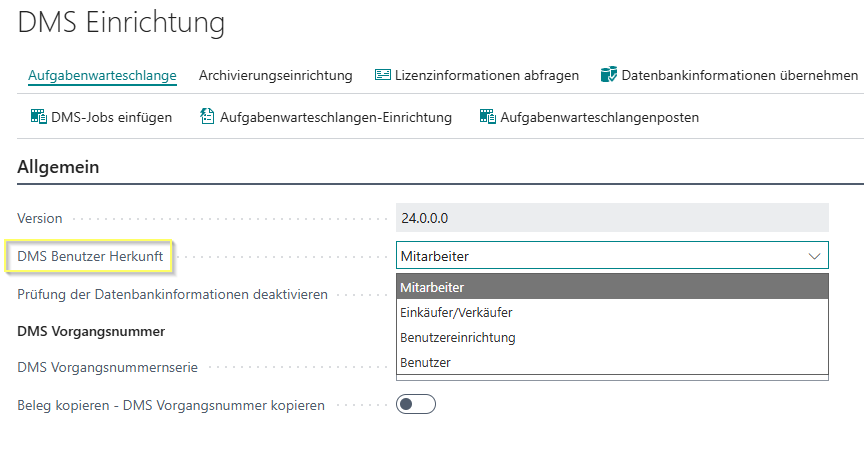
In der DMS Einrichtung wählen Sie, aus welcher Tabelle Benutzer erstellt werden sollen. Im Reiter „Allgemein" der DMS Einrichtung wird die „DMS Benutzer Herkunft" gewählt. Zur Auswahl stehen folgende Tabellen: Einkäufer/Verkäufer, Mitarbeiter, Benutzereinrichtung, Benutzer.
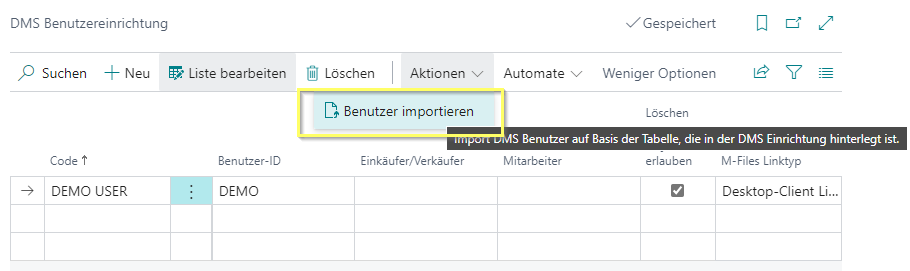
Die gewählte Tabelle wird mit den enthaltenen Spalten in die DMS Benutzereinrichtung übertragen. Dies geschieht entweder über die Aktion „Benutzer importieren" (s. Abbildung unten) in der DMS Benutzereinrichtung oder über einen automatisierten Job. Die Codeunit „User Setup ImportTDMS" (5371129) muss dafür als Job in den Aufgabenwarteschlangenposten eingerichtet werden. Näheres zu der Einrichtung von Jobs finden Sie im unter DMS Jobs in Aufgabenwarteschlange einfügen (DMS Connector Einrichtung).
Die DMS Benutzereinrichtung bildet dann die Grundlage der Mitarbeiter Objekte. Hierbei können Sie alle enthaltenen Informationen des Benutzers, wie zum Beispiel die Benutzer-ID oder die Verkäufer-/Einkäufercodes aus BC mit an das Mitarbeiter Objekt in M-Files übergeben.
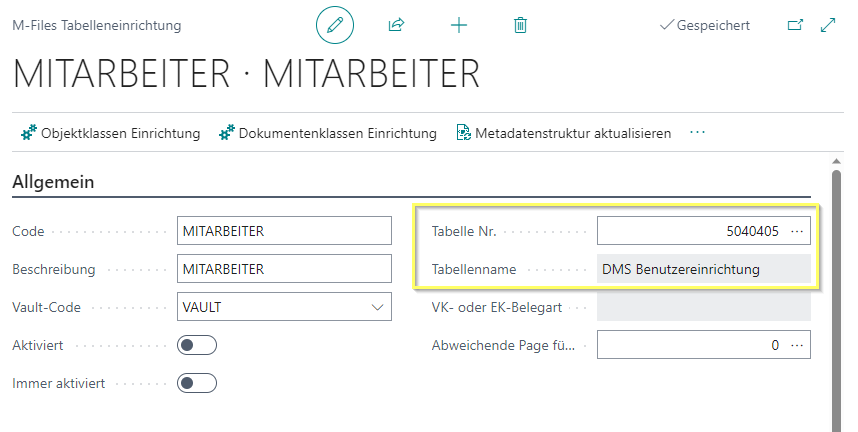
Als nächstes legen Sie in der „DMS Tabelleneinrichtung" die Tabelleneinrichtung für die Mitarbeiter Objekte an.
Bitte beachten
Die Tabelleneinrichtung muss auf der BC Tabelle der DMS Benutzereinrichtung beruhen und mit dem zugehörigen M-Files Benutzer Objekt verknüpft werden. Anschließend kann das in Abschnitt DMS M-Files Tabelleneinrichtung beschriebene Mapping der Metadaten vorgenommen werden. Danach ist die Einrichtung für die Mitarbeiter abgeschlossen und die Benutzer werden in das Mitarbeiter-Objekt in M-Files repliziert.
Neuen DMS Benutzer einrichten
Navigieren Sie zur Seite DMS Benutzereinrichtung.

Richten Sie die Felder ein:
- Code: Gibt einen eindeutigen Code für den Benutzer an
- Benutzer-ID: Gibt die Benutzer-ID aus der Benutzer-Tabelle an
- Einkäufer/Verkäufer: Gibt den Code aus der Einkäufer/Verkäufer-Tabelle an
- Mitarbeiter: Gibt den Code aus der Mitarbeiter-Tabelle an
- Vollständiger Name: Je nachdem, welche Option für die DMS-Benutzerherkunft auf der Seite "DMS Einrichtung" ausgewählt ist, wird der vollständiger Name automatisch ausgefüllt
- Limit (Betrag) Gibt das Betragslimit des Benutzers an
- Löschen von Objekten erlauben: Benutzer, die dieses Recht erhalten, haben die Möglichkeit über die DMS M-Files Tabelleneinrichtung oder über die Karte eines Elementes dieses zu löschen, sodass es auch in M-Files gelöscht wird
- Temporäre Dokumente anzeigen: Gibt an, ob der Benutzer temporäre Dokumente in der DMS Dropform sehen darf. Die Dokumente im Status "Neu" und "Wird hochgeladen" können standardmäßig nur von dem Benutzer, der sie hochgeladen/erstellt oder zuletzt geändert hat, gesehen werden
- Admin Benutzer: Admin-Benutzer können alle Dokumente unabhängig von den eingerichteten Berechtigungen anzeigen und bearbeiten. Siehe Klassenberechtigungen
-
Standardaktion für Dokumente: Darüber wird gesteuert, auf welche Art und Weise Dokumente durch einen User geöffnet werden sollen (im M-Files Desktop-Client, im M-Files Web-Client, in der Standard-App anhand des Dateityps, direkt in der Vorschau)
Anmerkungen
- Im neuen Desktop-Client öffnen: Das Öffnen des Dokumentes im neuen M-Files Desktop-Client ist aktuell nicht unterstützt, da die Funktion durch M-Files noch nicht implementiert worden ist.
- In der Standard-App öffnen: Das Öffnen des Dokumentes in der Standard-App über M-Files setzt voraus, dass der M-Files Desktop-Client auf dem Rechner installiert ist.
-
Klassenauswahllisten-Reihenfolge: Gibt die Reihenfolge der Klassen in der Klassenauswahlliste an
- Erlaube Belegeingang Stornierungen Erlaubt die Stornierungen von Belegeingängen
- M-Files Lizenztyp: Es wird der Lizenztyp angezeigt, welcher für den Benutzer aus M-Files ermittelt worden ist
- Mehrbenutzerlizenz in Verwendung: Gibt an, ob der Benutzer aktuell eine Mehrbenutzerlizenz Lizenz verwendet. Dies ist der Fall, wenn der Benutzer die Dokumentvorschau geöffnet hat.
Lizenztypen
- Keine Lizenz: Anwender sehen die Dokumente in der Factbox, dürfen diese aber nicht öffnen. Upload wir ebenfalls unterbunden.
- Einzelbenutzerlizenz und Mehrbenutzerlizenz : Anwender dürfen Dokumente hochladen und Dokumente öffnen. Dokumente dürfen je nach Berechtigung in M-Files bearbeitet werden.
- Nur-Lesen-Lizenz: Anwender dürfen Dokumente über die Dropbox hochladen und Dokumente öffnen. Dokumente sind in M-Files Schreibgeschützt.
Aktionen
M-Files Lizenzen sync.
Diese Aktion aktualisiert die M-Files Benutzerlizenzen.
Sobald die Lizenzen synchronisiert wurden, wird die Berechtigungsprüfung je nach Lizenztyp für die Dokumente in Business Central aktiviert.
Die Ermittlung der Lizenz erfolgt anhand Benutzer-ID, Vollständiger Name oder E-Mail Adresse aus der Benutzereinrichtung, Mitarbeitertabelle (wenn Mitarbeiter-Feld gepflegt) oder Einkäufer-/Verkäufertabelle (wenn Einkäufer/Verkäufer Feld gepflegt). Benutzer ohne eine Lizenz dürfen keine Dokumente hochladen, herunterladen oder ansehen.