DMS Teams Einrichtung
Allgemeine Informationen
DMS Teams ermöglichen es, Benutzer in Gruppen (Teams) zusammenzufassen. Teams können in der DMS SharePoint-Tabelleneinrichtung verwendet werden, um den Zugriff auf Dokumente und Konfigurationen zu steuern.
Teams können entweder manuell gepflegt oder automatisch mit einer Azure AD Sicherheitsgruppe synchronisiert werden. Bei der Azure AD-Synchronisierung werden die Mitglieder des Teams automatisch aus der verknüpften Azure AD Gruppe abgeleitet.
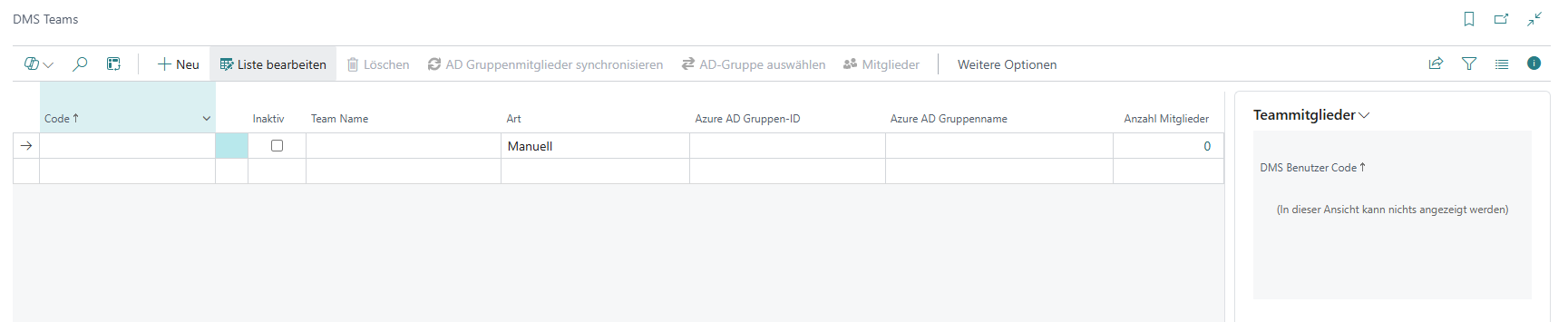
DMS Teams
Sie finden die DMS Teams mit der Suche unter "DMS Teams".
Team-Typen
Jedes Team hat einen Typ, der festlegt, wie die Teammitglieder verwaltet werden:
| Typ | Beschreibung |
|---|---|
| Manuell | Mitglieder werden manuell gepflegt. Keine Verknüpfung mit Azure AD. |
| Azure AD Gruppe | Mitglieder werden automatisch aus einer Azure AD Sicherheitsgruppe synchronisiert. |
Voraussetzungen für die Azure AD Synchronisierung
Damit die Synchronisierung mit Azure AD Gruppen funktioniert, müssen folgende Voraussetzungen erfüllt sein:
- Die Entra App-Registrierung muss über die Graph API Berechtigungen
Group.Read.All,GroupMember.Read.AllsowieUser.Read.Allverfügen (siehe Einrichtung Azure App mit SiteSelected Berechtigungen). - Die App-Anmeldeinformation, die für den Graph API-Zugriff verwendet wird, muss als Zertifikat-Authentifizierung eingerichtet sein.
- Auf der entsprechenden App-Anmeldeinformation muss das Feld "Für AD Sync verwenden" aktiviert sein.
App-Anmeldeinformation für AD Sync konfigurieren
- Öffnen Sie die App-Anmeldeinformationen (über die DMS SharePoint-Einrichtung oder direkt per Suche).
- Öffnen Sie die Karte der gewünschten Anmeldeinformation.
- Aktivieren Sie das Feld "Für AD Sync verwenden".
Hinweis
Es sollte nur eine App-Anmeldeinformation als "Für AD Sync verwenden" markiert sein. Diese wird für alle Graph API-Aufrufe zur Gruppen-Synchronisierung verwendet. Die Anmeldeinformation muss Zertifikat-Authentifizierung verwenden, da für Graph API-Zugriffe ausschließlich diese Authentifizierungsart unterstützt wird.
Teams manuell einrichten
- Öffnen Sie DMS Teams.
- Klicken Sie auf Neu.
- Vergeben Sie einen Code und einen Teamnamen.
- Lassen Sie den Typ auf Manuell.
- Fügen Sie Mitglieder manuell in der Unterseite Team Members hinzu.
Team mit Azure AD Gruppe verknüpfen
Option 1: Azure AD Gruppe an einem bestehenden Team auswählen
- Öffnen Sie DMS Teams und wählen Sie ein vorhandenes Team (oder legen Sie ein neues an).
- Setzen Sie den Typ auf Azure AD Gruppe.
- Klicken Sie auf die Aktion AD Gruppe auswählen
- Es werden alle verfügbaren Azure AD Sicherheitsgruppen aus dem Tenant abgerufen und in einer Auswahlliste angezeigt.
- Wählen Sie die gewünschte Gruppe aus.
- Nach der Auswahl werden Azure AD Gruppen-ID und Azure AD Gruppenname automatisch befüllt.
- Auf Nachfrage können Sie die Mitglieder direkt im Anschluss synchronisieren.
Option 2: Azure AD Gruppen als Teams importieren
Mit dieser Aktion können mehrere Azure AD Gruppen auf einmal als DMS Teams angelegt werden.
- Öffnen Sie DMS Teams.
- Klicken Sie auf die Aktion AD Gruppen als Teams importieren (im Menüband unter Azure AD Sync).
- Es werden alle Azure AD Sicherheitsgruppen angezeigt, die noch nicht mit einem Team verknüpft sind.
- Wählen Sie die gewünschten Gruppen aus (Mehrfachauswahl möglich).
- Bestätigen Sie die Auswahl. Für jede ausgewählte Gruppe wird automatisch ein neues DMS Team angelegt und die Mitglieder werden sofort synchronisiert.
Automatische Code-Vergabe
Der Team-Code wird automatisch aus dem Anzeigenamen der Azure AD Gruppe generiert. Bei Konflikten wird eine fortlaufende Nummer angehängt.
Teammitglieder synchronisieren
Manuelle Mitgliederpflege bei AD-Teams
Bei Teams vom Typ Azure AD Gruppe wird die Mitgliederliste bei jeder Synchronisierung vollständig mit der Azure AD Gruppe abgeglichen. Manuell hinzugefügte Mitglieder, die nicht in der AD Gruppe vorhanden sind, werden bei der nächsten Synchronisierung entfernt.
Einzelnes Team synchronisieren
- Öffnen Sie das gewünschte Team in DMS Teams.
- Klicken Sie auf die Aktion AD Gruppenmitglieder synchronisieren (im Menüband unter Azure AD Sync).
- Die Mitgliederliste wird mit den aktuellen Mitgliedern der verknüpften Azure AD Gruppe abgeglichen:
- Neue Mitglieder werden hinzugefügt.
- Mitglieder, die nicht mehr in der AD Gruppe sind, werden entfernt.
- Für neue Mitglieder wird automatisch ein Eintrag in der DMS Benutzereinrichtung angelegt, sofern der Azure AD Benutzer in Business Central vorhanden ist.
Alle Teams synchronisieren
- Öffnen Sie die Listenansicht DMS Teams.
- Klicken Sie auf die Aktion Alle AD Gruppen-Mitglieder synchronisieren (im Menüband unter Azure AD Sync).
- Alle Teams vom Typ Azure AD Gruppe mit einer hinterlegten Gruppen-ID werden synchronisiert.
Automatisierung über die Aufgabenwarteschlange
Um die Synchronisierung regelmäßig automatisch durchzuführen, kann die Codeunit Team Sync MgtSPTDMS (Codeunit-ID 71177646) als Aufgabenwarteschlangenposten eingerichtet werden. Weitere Informationen finden Sie unter Aufgabenwarteschlangenposten.