Übersicht
Allgemeine Informationen
Mit Installation des DMS Connectors steht Ihnen unter anderem, auf den in der Tabelleneinrichtung eingerichteten Business Central Tabellen, folgende Infobox zur Verfügung:
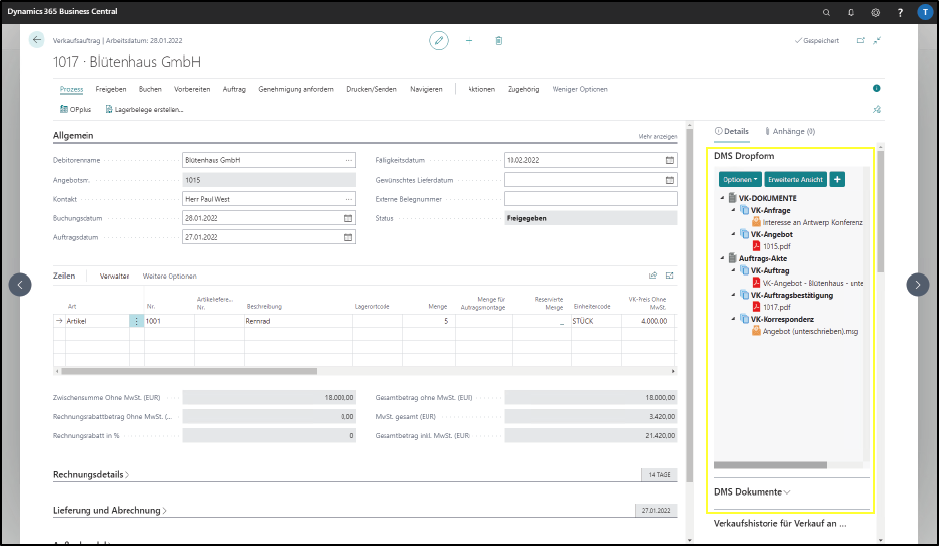
Bei der Infobox (auch Dropform oder Factbox genannt) handelt es sich um die DMS Dokumente. Die gesamte Fläche des Infoboxes kann genutzt werden, um Dateien per Drag-and-Drop über Business Central in SharePoint zu übertragen. In Business Central verbleibt daraufhin lediglich der Hyperlink über die Kartenansicht. Nichtsdestotrotz können Sie die DMS Dokumente in der Dokumentenvorschau direkt in Business Central betrachten.
Die Grundlage für die entsprechenden Dokument-Metadaten bildet dabei der jeweilige Datensatz, den der Anwender ausgewählt hat (z. B. der entsprechende Verkaufsauftrag der Blütenhaus GmbH im untenstehenden Bild).
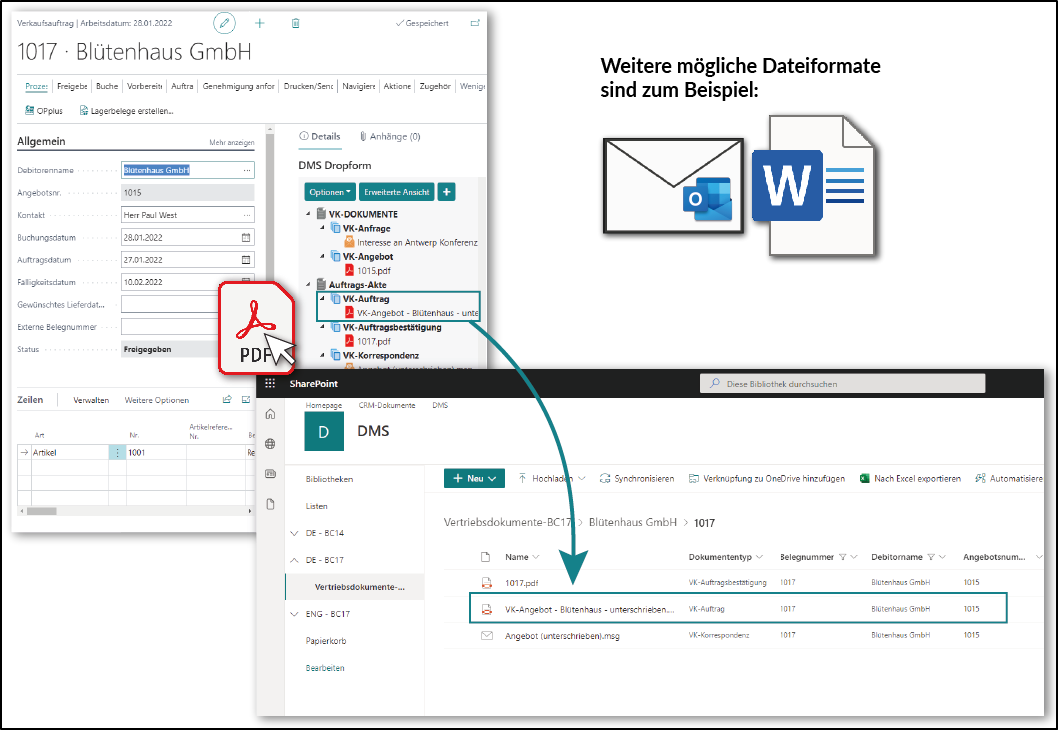
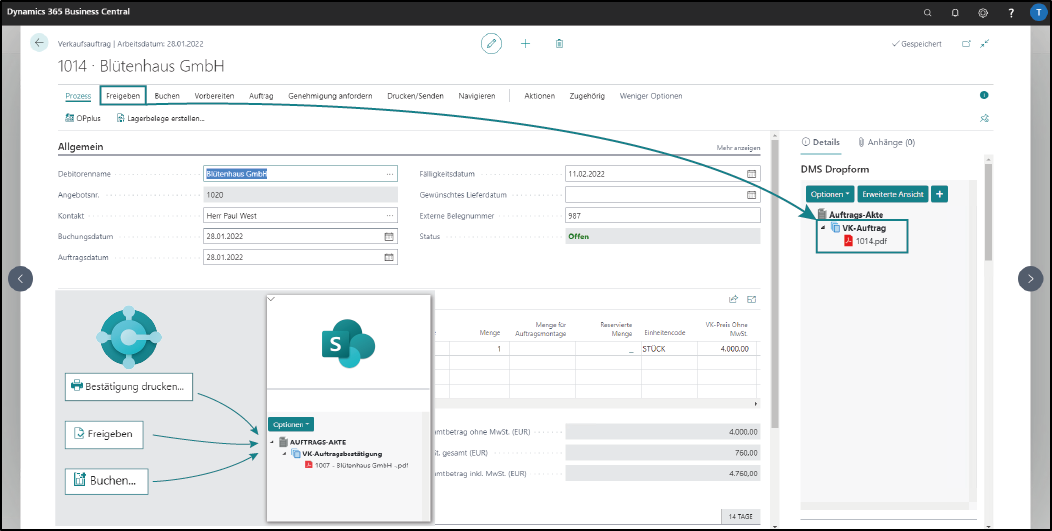
Die DMS Infobox listet alle DMS Dokumente auf. Neue Dokumente können per Drag-and-Drop oder über das Plus-Symbol sowie über Business Central-Funktionen wie Bestätigung drucken, Freigeben, Buchen usw. (konfigurierbar über die DMS PDF-Reportarchivierung oder durch individuelle Anpassungen) an Ihren SharePoint gesendet werden.
Struktur der Dropform
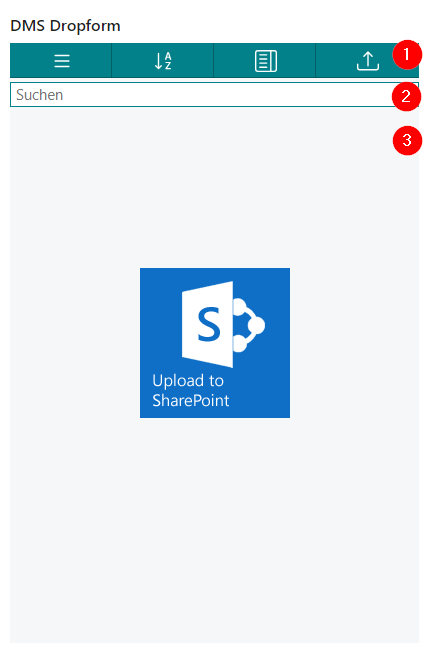
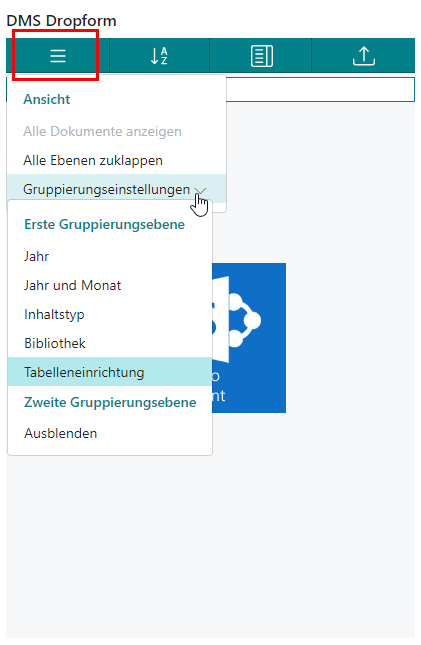
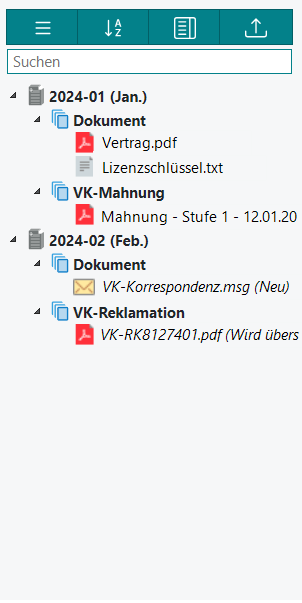
Die DMS Infobox setzt sich aus den folgenden Komponenten zusammen:
-
Aktionsleiste - diese stellt mehrere Buttons zur Verfügung (von links nach rechts):
- Weitere Optionen anzeigen - dieser Button bietet weitere Optionen in Form eines Dropdown-Menüs. Die Optionen werden weiter unten erklärt.
-
Sortierungsoptionen anzeigen - dieser Button bietet Sortierungsoptionen in Form eines Dropdown-Menüs:
-
Gruppierungsebene
- Aufsteigend/Absteigend (Alphabetisch) (Toggle) - sortiert beide Gruppierungsebenen alphabetisch aufsteigend bzw. absteigend
Gruppierungsebene
Gruppierungsebenen und ihre Kombinationen sind weiter unten auf dieser Seite erklärt.
-
Dokumente
- Aufsteigend/Absteigend (Zuletzt geändert am) (Toggle) - sortiert die Dokumente aufsteigend bzw. absteigend nach deren Eigenschaft "Zuletzt geändert am"
- Aufsteigend/Absteigend (Erstellt am) (Toggle) - sortiert die Dokumente aufsteigend bzw. absteigend nach deren Erstelldatum
-
-
Erweiterte Ansicht öffnen - öffnet die erweiterte Ansicht in einem neuen BC-Fenster.
- Dokument hochladen - öffnet eine Dateiablage als Dialogfenster. Dort kann entweder eine Datei direkt hingezogen oder aus dem lokalen Rechner ausgewählt werden. Es können auch mehrere Dateien gleichzeitig ausgewählt und hochgeladen werden (siehe Mehrfachupload).
-
Suchfeld - ermöglicht die Dokumentensuche innerhalb der DMS Factbox.
Suchen
- Gesucht wird anhand des kompletten Dokumenten-Anzeigetextes. D.h. es kann auch nach Dateinamenerweiterungen (Dateitypen) oder Dokumentenstatus gesucht werden.
- Die Dateiinhalte können nicht über das Suchfeld durchsucht werden.
-
Anzeige-/Hochladebereich - dieser Bereich nimmt den meisten Platz in der DMS Factbox. Hier werden Ihre DMS Dokumente angezeigt. Sie werden je nach persönlichen Einstellungen in einer oder zwei Ebenen gruppiert und chronologisch sortiert. Die ganze DMS Factbox agiert außerdem als Hochladebereich und ermöglicht damit das einfache Ablegen von Dokumenten per Drag-and-Drop.
Mehrfachupload
In der DMS Dropform können mehrere Dateien gleichzeitig hochgeladen werden – sowohl per Drag-and-Drop als auch über den Upload-Dialog.
- Drag-and-Drop: Markieren Sie mehrere Dateien im Datei-Explorer und ziehen Sie diese zusammen in die DMS Factbox.
- Upload-Dialog: Klicken Sie auf den Button [Dokument hochladen]. Im geöffneten Dialog können Sie mehrere Dateien auswählen und in einem Schritt hochladen.
Wenn beim Hochladen mehrerer Dateien Metadaten abgefragt werden (z. B. über einen BC Lookup), erscheint für jede Datei ein eigener Dialog zur Eingabe der Metadaten.
ZIP-Dateien entpacken
Wenn die Option ZIP-Dateien beim Upload entpacken in der DMS Einrichtung aktiviert ist, werden ZIP-Dateien beim Hochladen über die DMS Dropform automatisch entpackt. Die in der ZIP-Datei enthaltenen Dateien werden dabei einzeln in SharePoint hochgeladen – die ZIP-Datei selbst wird nicht abgelegt.
Dies gilt sowohl für den Upload per Drag & Drop als auch über den Upload-Dialog.
Metadaten
Wenn für die enthaltenen Dateien Metadaten abgefragt werden, erscheint für jede einzelne Datei ein eigener Dialog.
Weitere Optionen (Dropdown-Menü)
Das Dropdown-Menü ist mithilfe von Überschriften in mehrere Aktionskategorien unterteilt:
- Ansicht
- Alle/Weniger Dokumente anzeigen (Toggle) - zeigt alle bzw. weniger DMS Dokumente in der DMS Factbox an. Die Sichtbarkeitsgrenze kann auf der Seite DMS Einrichtung festgelegt werden. Sie gilt pro (aktuell tiefste) Gruppierungsebene.
- Alle Ebenen aufklappen/zuklappen (Toggle) - klappt alle Gruppierungsebenen auf bzw. zu.
- Gruppierungseinstellungen (Dropdown) - bietet Einstellungen für die Gruppierungsebenen an.
- Erste Gruppierungsebene
- Jahr - gruppiert die Dokumente nach dem Jahr, in dem sie zuletzt geändert wurden. Zweite Gruppierungsebene ist hier der Inhaltstyp.
- Jahr und Monat - gruppiert die Dokumente nach dem Jahr und dem Monat, in dem sie zuletzt geändert wurden. Zweite Ebene ist hier der Inhaltstyp.
- Inhaltstyp - gruppiert die Dokumente nach deren Inhaltstyp. Zweite Ebene ist hier das Jahr.
- Bibliothek - gruppiert die Dokumente nach deren Bibliothek. Zweite Ebene ist hier die Ordnerstruktur.
- Tabelleneinrichtung (Code) - diese ist die Legacy-/Standardeinstellung. Die Dokumente werden nach deren Tabelleneinrichtung gruppiert. Zweite Ebene ist hier die Ordnerstruktur, oder wenn diese nicht eingerichtet ist - der Inhaltstyp.
- Tabelleneinrichtung (Beschreibung) - Die Dokumente werden nach der Beschreibung der Tabelleneinrichtung gruppiert. Zweite Ebene ist hier der Inhaltstyp.
- Zweite Gruppierungsebene
- Einblenden/Ausblenden (Toggle) - blendet die zweite Gruppierungsebene ein bzw. aus.
- Erste Gruppierungsebene
Kontextmenü
Über einen Rechtsklick auf eines der hochgeladenen Dokumente lässt sich ein individuelles Kontextmenü mit folgenden Funktionen öffnen:
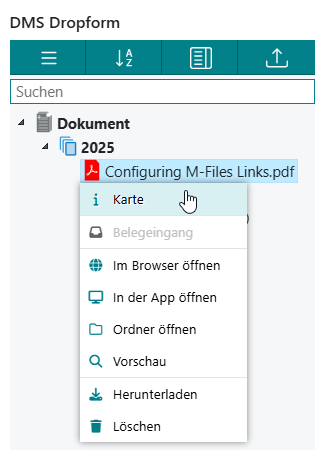
- Karte: öffnet die Dokumentenkarte.
- Belegeingang: öffnet den Belegeingangseintrag zum Dokument.
- Im Browser öffnen: öffnet das Dokument in SharePoint Online.
- In der App öffnen: öffnet das Dokument in der Standard-App für den Dateityp.
- Ordner öffnen: öffnet den SharePoint Ordner, in dem sich die Datei befindet. Die Aktion ist nur dann aktiv, wenn der Ordner in SharePoint aufrufbar ist.
- Vorschau: öffnet die erweiterte Ansicht und zeigt das Dokument in der Dokumentenvorschau an. Die Aktion ist bei nicht unterstützen Dateitypen deaktiviert.
- Herunterladen: lädt die Datei herunter.
- Löschen: löscht die Datei.
Übersicht der Gruppierungsebenen
| 1. Gruppierungsebene | AL Format | Beispiel | 2. Gruppierungsebene |
|---|---|---|---|
| Jahr | <Year4> | 2024 | Inhaltstyp |
| Jahr und Monat | <Year4>-<Month,2> (<Month Text,3>.) | 2024-01 (Jan.) | Inhaltstyp |
| Inhaltstyp | Text | VK-Rechnung | Jahr |
| Bibliothek | Text | VERKAUF | Ordnerstruktur |
| Tabelleneinrichtung (Code) | Text | VERKAUF | Ordnerstruktur bzw. Inhaltstyp |
| Tabelleneinrichtung (Beschreibung) | Text | VERKAUF | Inhaltstyp |
Einstellungen
Einstellungen in Business Central
-
(Globale) Standardaktion für Dokumente - die Standardaktion legt fest, was beim Anklicken eines DMS Dokuments in der DMS Factbox passiert. Die globale Standardaktion, die automatisch für alle Benutzer gilt, können Sie auf der Seite DMS SharePoint-Einrichtung auswählen. Wenn Sie die Standardaktion für bestimmte Benutzer ändern wollen, können Sie dies in der DMS Benutzereinrichtung machen.
- Vorschau - die erweiterte Ansicht wird geöffnet und das Dokument wird in der Vorschau angezeigt.
- In der App öffnen - öffnet das Dokument in der Standard-App für den Dateityp.
- Im Browser öffnen - öffnet das Dokument in SharePoint Online.
- Ordner öffnen - öffnet den SharePoint Ordner, in dem sich die Datei befindet.
Aktion wird nicht ausgeführt
Ist die Ausführung der Aktion aufgrund des Dokumenten-, Ordnerstatus oder des Dateityps nicht möglich, wird der Hintergrund des Dokuments in der Dropform kurzzeitig rot.

Einstellungen im Webbrowser
Die nachfolgenden DMS Factbox-Einstellungen werden benutzerspezifisch in den Browser-Cookies gespeichert. D.h. jeder Benutzer kann diese Einstellungen so auswählen, wie sie für ihn am besten passen bzw. wie er am wohlsten damit arbeitet.
- Alle/Weniger Dokumente anzeigen (Toggle)
- Alle Ebenen auf-/zuklappen (Toggle)
- Gruppierungseinstellungen - gespeichert wird sowohl die ausgewählte Ebenen-Konstellation als auch, ob die zweite Ebene ein- oder ausgeblendet ist.
- Sortierungseinstellungen - gespeichert wird sowohl die Sortierungseinstellung für die Gruppierungsebenen als auch für die Dokumente.
Cookies
Beachten Sie, dass je nach Webbrowsereinstellungen es dazu kommen kann, dass Cookies gelöscht werden. Dies kann z.B. beim Schließen des Webbrowsers passieren. Auch wenn Sie die Cookies manuell löschen, werden die benutzerspezifischen Einstellungen zurückgesetzt. Sollten Sie bemerken, dass die Einstellung nicht gespeichert oder zurückgesetzt wurden, überprüfen Sie Ihre Webbrowsereinstellungen.