DMS SharePoint Tabelleneinrichtung
In der DMS SharePoint-Tabelleneinrichtung werden die Stamm- und Prozessdaten, die in Form von SharePoint Online-Datensätzen repliziert werden sollen, erstellt und das Mapping von Metadaten vorgenommen.
Darüber hinaus können pro Tabelleneinrichtung und damit pro Business Central Tabelle, Dokumentinhaltstypen definiert werden, die an der DMS Infobox der jeweiligen Tabelle oder über die Report-Archivierung, hochgeladen werden können.
Die SharePoint Liste oder Bibliothek, die Sie in einer Tabelleneinrichtung eingerichtet haben, können Sie dort über [Navigieren] -> [In SharePoint öffnen] direkt in SharePoint abrufen.
Neue SharePoint-Tabelleneinrichtung einrichten
-
Navigieren Sie zur Seite [DMS SharePoint Tabelleneinrichtung].
-
Klicken Sie in der Navigationsleiste auf „Neu“.

-
Füllen Sie die erforderlichen Felder in den Registern aus.
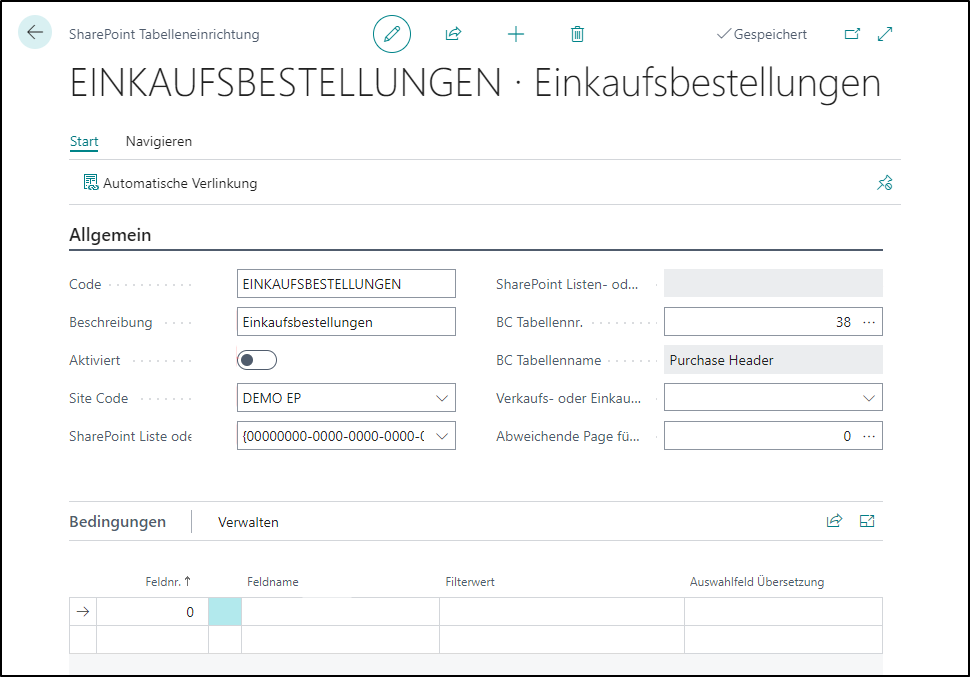
Register Allgemein
- Code: Geben Sie einen eindeutigen Namenfür die Tabelle ein, welche Sie nach SharePoint Online replizieren möchten.
- Beschreibung: Geben Sie eine Beschreibung ein.
-
Aktiviert: Gibt an, ob die Tabelleneinrichtung aktiv ist.
Tabelleneinrichtung aktivieren
Idealerweise aktivieren Sie die jeweilige Tabelle erst nachdem Sie die Dokumenteninhaltstypen und die Ordner und Dokumentenmappen in den folgenden Abschnitten eingerichtet haben, da eventuell in der Zwischenzeit abgelegte Dokumente möglicherweise nicht erkannt werden.
Bei jeder Änderung an der Tabelleneinrichtung wird dieses auf Feld auf inaktiv gesetzt.
Beim Schließen der Einrichtung wird der Anwender gefragt, ob er diese wieder aktivieren möchte. -
Site Code: Geben Sie an, welche SharePoint-Site verwendet soll.
- SharePoint Liste oder Bibliothek: Geben Sie an, welche SharePoint-Liste / -Bibliothek verwendet soll.
- SharePoint Listen- oder Bibliotheksname: Gibt an, welcher SharePoint Listenname verwendet wird.
- BC Tabellennr.: Wählen Sie aus der Liste die Business Central Tabelle aus, die Sie für die Replizierung von Datensätzen und die Archivierung von Dokumenten in SharePoint Online nutzen möchten.
- BC Tabellenname: Gibt an, welcher Business Central-Tabellenname verwendet wird. Dieser wird automatisch aus dem Feld Tabellennr. befüllt.
- Dynamische Bibliotheken verwenden: Wenn Dokumente einer Tabelleneinrichtung in verschiedene Bibliotheken abgelegt werden sollen, kann dynamische Bibliotheken aktiviert werden. Dabei werden die Bibliotheksnamen anhand von Feldern aus der hinterlegten Tabelle oder festen Werten ermittelt. Nach Aktivierung muss über die Action Dynamischen Bibliothekseinrichtung die Einrichtung vorgenommen werden.
- VK- oder EK-Belegart: Handelt es sich bei der Tabelle, die Sie einrichten möchten, um den Sales- (Tabelle 36) oder den Purchase-Header (Tabelle 38), müssen Sie die jeweilige Belegart(Angebot, Auftrag, Rechnung, etc.) der gewünschten Tabelle hinterlegen.
- Abweichende Page für BC Link: Bei der Eigenschaft "BC Link" wird beim Öffnen einer Seite diese Seite anstelle der Standardseite verwendet.
Register Bedingungen
- Feldnr.: Wählen Sie das entsprechende Feld aus, das Sie benutzen möchten.
- Feldname: Der Name wird automatisch aus dem Feld Feldnr. befüllt.
- Filterwert: Wählen Sie den entsprechenden Wert für Ihren Filter aus. Die Werte basieren jeweils auf dem ausgewählten Filter.
- Auswahlfeld Übersetzung: Zeigt automatisch den Wert des ausgewählten Filters an und ist nicht editierbar.
Upload-Bedingungen
Hinterlegen Sie Bedingungen bzw. Filter für den Upload. In den Bedingungen können Sie Filterkriterien festlegen, auf deren Basis die für die Tabelleneinrichtung vorgesehenen Datensätze in SharePoint angelegt werden. Es kann z. B. gefiltert werden, dass keine Daten für gesperrte Kontakte angelegt werden sollen.
Aktionen
Dokumente
Öffnet die Einrichtung für Dokumentinhaltstypen. Diese besteht aus Kopf und Zeilen (Eigenschaften).
Kopf
-
Inhaltstyp-Nr.: Wählen Sie den Inhaltstyp aus.
Inhaltstyp
Informationen zum Anlegen von Inhaltstypen in SharePoint erhalten Sie hier von Microsoft.
-
Inhaltstyp-Name: Gibt den Namen des Inhaltstyps an. (schreibgeschützt)
- Standard-Ordner-Eintrag Nr.: Gibt an, in welchem Ordner die Dokumente hochgeladen werden.
- Überschreiben: Gibt an, was geschehen soll, wenn sich ein Dokument mit demselben Namen bereits in dem SharePoint-Ordner befindet.
- Dateinamen-Handling: Gibt eine Dateinamenseinstellung vor.
- Verwendung für automatische Prozesse: Gibt an, dass der Inhaltstyp für automatische Prozesse - wie z.B. Berichtarchivierung - verwendet wird.
- Abweichende Berechtigungen: Falls es für diesen Inhaltstyp individuelle Berechtigungen gibt, werden diese hier angezeigt. Siehe Inhaltstypberechtigungen.
Zeilen (Eigenschaften)
- Eigenschaftsname: Wählen Sie die SharePoint-Eigenschaft aus, die von Business Central an SharePoint übertragen werden soll.
- Pflichtfeld: Gibt an, ob die Eigenschaft in dem Dokumententyp ein Pflichtfeld ist.
- Bei Fehler überspringen: Wenn ausgewählt, wird diese Eigenschaft übersprungen, wenn sie nicht verarbeitet werden kann.
- Datenquelle: Wählen Sie hier die Datenquelle (für mehr Details, siehe die untenstehende Infobox) für die zu verknüpfende Eigenschaft.
- Tabellennr: Diese wird auf Basis der ausgewählten Datenquelle automatisch bestimmt.
- Feldnr.: Wählen Sie nun das Business Central Feld aus, welches Sie mit der SharePoint-Eigenschaft verbinden möchten.
- Feldname: Dieser wird auf Basis der Feldnr. automatisch gezogen. (schreibgeschützt)
- Standardwert: Hier kann ein Standartwert für die entsprechende Eigenschaft hinterlegt werden.
- Werteliste: Falls Wertelisten hinterlegt sind, können diese hier ausgewählt werden.
- Wertelisten Beschreibung: Gibt die Beschreibung der entsprechenden Werteliste an. (schreibgeschützt)
Datenquellen
| Datenquelle | Erklärung |
|---|---|
| BC-Tabelle | Das ausgewählte SharePoint-Metadatum wird durch ein bestimmtes Business Central-Feld gefüllt. |
| Ignorieren | SharePoint-Metadaten werden nicht durch einen bestimmten Business Central-Wert beim Upload gefüllt. |
| Dokumententabelle | Nutzt die Informationen der hochzuladenden Datei. Beispielsweise die Eigenschaften „Erstellt am“ oder „Dateiname“. |
| BC-Tabellenzeile | Greift auf Informationen aus der Tabellenzeile zurück. Dementsprechend ändert sich hier die Tabellen-Nr. zur Zeilentabelle. Voraussetzung ist, dass das Register Zugehörige Zeilentabelle ausgefüllt wurde. |
| Dateiname | Der Dateiname der Datei wird verwendet, um die Eigenschaft zu füllen. |
| Text | Es kann manuell Freitext hinterlegt werden, welcher in die entsprechende Eigenschaft geschrieben wird. |
| Datum | Es kann ein Datum hinterlegt werden, welches in die entsprechende Eigenschaft geschrieben wird. Ein Date-Picker hilft bei der Auswahl des Datums. |
| Ja/Nein | Es kann ein Ja/Nein (Boolean) Wert ausgewählt werden. |
| BC Lookup | Durch diese Quelle kann ein Lookup auf eine andere Business Central-Tabelle durch den Anwender erfolgen und dort ein Wert ausgewählt werden. Die Einrichtung von Lookup-Filtern ist hier beschrieben. |
| BC Ext. Lookup | Der erweiterte BC Lookup kann verwendet werden, um Daten aus einer dritten Tabelle – ohne direkte Verbindung zur Quelltabelle – automatisch abzurufen und in die entsprechende SharePoint-Eigenschaft zu schreiben. Die Einrichtung ist hier beschrieben. |
| BC-Link | Es wird ein BC-Link erzeugt, wodurch der BC-Datensatz sich aus SharePoint öffnen lässt. |
| Werteliste | Es kann eine SharePoint-Werteliste ausgewählt werden. Aus dieser Liste kann der Anwender einen Wert auswählen. |
Inhaltstypberechtigungen
Für Inhaltstypen können individuelle Berechtigungen vergeben werden. Dabei kann gesteuert werden, welche Gruppen oder Personen Dokumente diesen Inhaltstypes sehen, löschen oder hochladen dürfen.
- Art: Es wird zwischen "Team", "Benutzer", "Sicherheitsgruppe" und "Alle" Berechtigungen unterschieden.
- Berechtigungscode: Je nach Auswahl der Berechtigungsart kann hier ein DMS-Team, ein DMS-Benutzer oder eine BC-Sicherheitsgruppe hinterlegt werden.
- Berechtigungsname: Zeigt den Team-, Benutzer- oder Sicherheitsgruppennamen an.
- Lesen: Es werden Dokumente des Inhaltstypes in der Factbox angezeigt.
- Datei löschen: Es wird das Löschen von Dokumenten des Inhaltstypes erlaubt.
- Datei umbenennen: Es wird das Umbenennen von Dokumenten des Inhaltstypes erlaubt.
- Hochladen: Es wird das Hochladen von Dokumenten zu diesem Inhaltstyps erlaubt.
- Inhaltstyp ändern: Das Ändern von Dokumenten in einen anderen eingerichteten Inhaltstyp ist erlaubt. Voraussetzung ist, dass der neue Inhaltstyp denselben Standard-Ordner-Eintrag hat.
Ermittlung der Berechtigungen
Sind für einen Inhaltstypes keine expliziten Berechtigungen definiert, greifen die Standardberechtigungen. Diese erlauben allen Benutzern das Lesen des Inhaltstypes sowie das Hochladen von Dokumenten, das Löschen von Dokumenten ist nicht gestattet. Sobald explizite Berechtigungen hinterlegt sind, haben ausschließlich die in der Berechtigungsliste definierten Teams oder Benutzer Zugriff auf diesen Inhaltstypes.
Die Ermittlung der effektiven Berechtigung erfolgt nach folgender Priorität:
- Benutzerberechtigung
- Sicherheitsgruppenberechtigung
- Teamberechtigung
- Berechtigung "Alle"
Ist ein Benutzer mehreren Teams zugeordnet, wird die jeweils höchste Berechtigung berücksichtigt. Beispiel: Team A besitzt die Berechtigung "Lesen", Team B besitzt diese Berechtigung nicht. Ist ein Benutzer Mitglied beider Teams, darf er Dokumente dieses Inhaltstypes lesen.
Alle Berechtigungen können über die "DMS Admin" Einstellungen in der DMS Benutzereinrichtung übersteuert werden.
Warning
Werden Belege mit Dokumenten gebucht, die über eine Inhaltstypberechtigung verfügen, muss der Inhaltstyp und deren Berechtigung auch in der DMS-Tabelleneinrichtung der gebuchten Belege vorhanden sein, da die Berechtigung über die jeweilige Tabelleneinrichtung ermittelt wird.
Ordner und Dokumentenmappen
Öffnet die Einrichtung für Ordner und Dokumentenmappen. Diese besteht aus Kopf und Zeilen (Eigenschaften).
Kopf
-
Inhaltstyp-Nr.: Wählen Sie den Inhaltstyp aus.
Inhaltstyp
Informationen zum Anlegen von Inhaltstypen in SharePoint erhalten Sie hier von Microsoft.
-
Inhaltstyp-Name: Gibt den Namen des Inhaltstyps an. (schreibgeschützt)
- Beschreibung: Beschreibt, wofür der Ordner verwendet wird.
- Lfd Nr.: Gibt die laufende Nummer des Ordners. (schreibgeschützt)
- Übergeordneter Ordner: Gibt die Nummer des übergeordneten Ordners an.
Zeilen (Eigenschaften)
- Reihenfolge in der Ordnerstruktur: Legt die Reihenfolge der Ordnernamen fest.
- Datenquelle: Wählen Sie hier die Datenquelle (für mehr Details, siehe die untenstehende Infobox) für die zu verknüpfende Eigenschaft.
- Tabellennr: Diese wird auf Basis der ausgewählten Datenquelle automatisch bestimmt.
- Feldnr.: Wählen Sie nun das Business Central Feld aus, welches Sie mit der SharePoint-Eigenschaft verbinden möchten.
- Feldname: Dieser wird auf Basis der Feldnr. automatisch gezogen. (schreibgeschützt)
- Format Eigenschaftswert: Gibt das BC-Format für den Eigenschaftswert an. Mehr Informationen finden Sie hier
- Standardwert: Hier kann ein Standartwert für die entsprechende Eigenschaft hinterlegt werden.
- Werteliste: Falls Wertelisten hinterlegt sind, können diese hier ausgewählt werden.
- Wertelisten Beschreibung: Gibt die Beschreibung der entsprechenden Werteliste an. (schreibgeschützt)
Datenquellen
| Datenquelle | Erklärung |
|---|---|
| BC-Tabelle | Der Ordnername wird durch ein Business Central-Feld bestimmt. |
| Text | Der Ordnername ist der Wert im Feld Standardwert. |
| Wertelistenwerte | Der Ordnername wird durch den ausgewählten Wertelistenwert bestimmt. |
| Wertelistengruppe | Der Ordnername wird durch die zum ausgewählten Wertelistenwert zugehörige Gruppe bestimmt. |
| BC Ext. Lookup | Der Ordnername wird durch einen Wert aus einer dritten Tabelle bestimmt, die über Lookup-Filter mit dem aktuellen Datensatz verknüpft wird. Die Einrichtung ist hier beschrieben. |
Automatische Verlinkung
Öffnet die Einrichtungsseite für die automatische Verlinkung.
Durch die automatische Verlinkung können hochgeladene Dateien automatisch an Datensätzen aus anderen Tabellen mit angezeigt werden, mit denen diese verknüpft worden sind. Beispielsweise sollen hochgeladene Dokumente an einer gebuchten Verkaufslieferung gleichzeitig auch an dem zugehörigen Verkaufsauftrag angezeigt werden.
Die Einrichtung ist an der Tabelleneinrichtung zu hinterlegen, an der die Dateien hochgeladen werden sollen. Die Tabelle, an der die Dokumente zusätzlich angezeigt werden sollen ist die Zieltabelle.
- Verlinkung mit Tabellennr.: Gibt die Tabellennr. der Zieltabelle an.
- Verlinkung mit Tabellenname: Gibt den Tabellennamen an. (schreibgeschützt)
- Filter eingerichtet: Gibt an, ob Link-Filter für die aktuelle Verlinkung hinterlegt sind. Verlinkungseinrichtungen ohne Link-Filter sind unvollständig.
Link-Filter
Öffnet die Einrichtungsseite für die Link-Filter der aktuellen Verlinkung.
- Verlinkung mit Tabellennr.: Die Nummer der Zieltabelle.
- Verlinkung mit Tabellenname: Der name der Zieltabelle. (schreibgeschützt)
- Feldnr. aus der verlinkten Tabelle: Durch dieses Feld wird der Datensatz in der Zieltabelle identifiziert.
- Feldname aus der verlinkten Tabelle: Hier wird automatisch der Feldname des zu verlinkenden Feldes angezeigt. (schreibgeschützt)
- Tabellenname: Hier wird automatisch der Name der Quelltabelle der aktuellen Tabelleneinrichtung angezeigt, woraus das Dokument verlinkt werden soll. (schreibgeschützt)
- Filter mit Feld-Nr.: Durch dieses Feld wird aus der Quelltabelle der aktuellen Tabelleneinrichtung der Bezug zu dem Datensatz in der Zieltabelle hergestellt.
- Filter mit Feldname: Hier wird automatisch der Name des Feldes Filter mit Feld-Nr. angezeigt. (schreibgeschützt)
Erstelle Links für aktuelle Zeile
Diese Aktion erzeugt die Verlinkungen der schon vorhandenen Dokumente für die aktuelle ausgewählte Zeile.
Erstelle Links für alle Zeilen
Diese Aktion erzeugt die Verlinkungen der schon vorhandenen Dokumente für alle Verlinkungseinrichtungen in der Liste.
Listeninhaltstypen
Zeigt die Inhaltstypen für die Tabelleneinrichtung an.
In SharePoint öffnen
Öffnet die Liste oder Bibliothek in SharePoint.
Dynamische Bibliothekseinrichtung
Wenn die Bibliotheksnamen dynamisch ermittelt werden, kann hier festgelegt werden, wie sich die Bibliotheksnamen zusammensetzen.
- Datenquelle: Wählen Sie zwischen BC-Tabelle und Text aus. Bei BC-Tabelle kann ein Feld des entsprechenden Datensatzes für den Bibliotheksnamen verwendet werden. Bei Text kann ein fest definierter Text für die Bibliothek verwerden werden (z.B. als Suffix oder Präfix).
- Tabellennr: Diese wird auf Basis der ausgewählten Datenquelle automatisch bestimmt.
- Feldnr.: Wählen Sie nun das Business-Central-Feld aus, aus dem Sie den Wert ermitteln möchten.
- Feldname: Dieser wird auf Basis der Feldnr. automatisch gezogen. (schreibgeschützt)
- Format Eigenschaftswert: Gibt das BC-Format für den Eigenschaftswert an. Mehr Informationen finden Sie hier
- Standardwert: Hier kann ein Standartwert für die entsprechende Eigenschaft hinterlegt werden.
Dynamische Dateinameneinrichtung
Über die dynamische Dateinameneinrichtung kann festgelegt werden, wie sich die Dateinamen beim Hochladen von Dokumenten zusammensetzen. Jede Zeile der Einrichtung stellt einen Bestandteil des Dateinamens dar. Die Reihenfolge wird über die laufende Nummer gesteuert.

- Lfd Nr.: Gibt die Reihenfolge der einzelnen Bestandteile des Dateinamens an.
- Datenquelle: Wählen Sie hier die Datenquelle (für mehr Details, siehe die untenstehende Infobox) für den zu ermittelnden Dateinamenbestandteil.
- Tabellennr: Diese wird auf Basis der ausgewählten Datenquelle automatisch bestimmt.
- Feldnr.: Wählen Sie nun das Business-Central-Feld aus, aus dem der Wert für den Dateinamen ermittelt werden soll.
- Feldname: Dieser wird auf Basis der Feldnr. automatisch gezogen. (schreibgeschützt)
- Format Eigenschaftswert: Gibt das BC-Format für den Eigenschaftswert an. Beispielsweise
<Year4>für das Jahr eines Datumsfeldes oder<Month,2>für den Monat. Mehr Informationen finden Sie hier - Standardwert: Hier kann ein Standardwert für den entsprechenden Dateinamenbestandteil hinterlegt werden.
Datenquellen
| Datenquelle | Erklärung |
|---|---|
| BC-Tabelle | Der Dateinamenbestandteil wird durch ein Business Central-Feld bestimmt. |
| Text | Der Dateinamenbestandteil ist der Wert im Feld Standardwert. |
| Originaler Dateiname | Der originale Dateiname der hochgeladenen Datei wird als Bestandteil verwendet. |
| Aktuelles Datum | Das aktuelle Datum wird als Bestandteil des Dateinamens verwendet. |
| Aktueller Zeitstempel | Der aktuelle Zeitstempel wird als Bestandteil des Dateinamens verwendet. |