Aufgabenwarteschlangenposten
Die Aufgabenwarteschlangen definieren in Business Central die automatische Ausführung von vordefinierten Aktionen/Jobs. Beim Business Central DMS Connector für SharePoint sind diese dafür zuständig, dass
-
zuvor festgelegte Dokumentengruppen in SharePoint hochgeladen werden,
-
aktualisierte Listen identifiziert werden, um diese in SharePoint anlegen zu können und
-
gebuchte Belege als PDF archiviert werden.
DMS Jobs in die Aufgabenwarteschlange hinzufügen und aktivieren
-
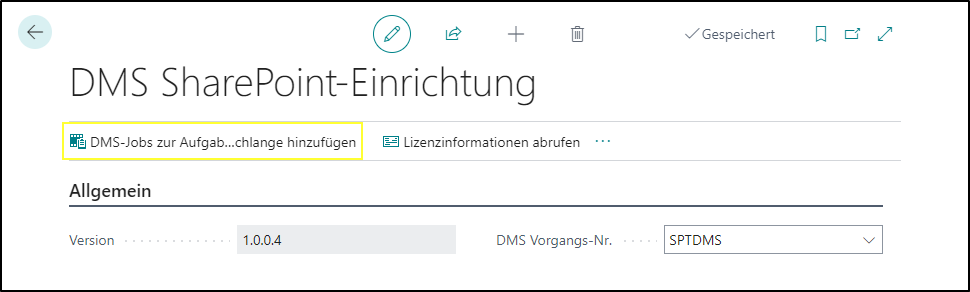
Navigieren Sie per Suchfunktion zur DMS SharePoint-Einrichtung und fügen Sie die DMS Connector-Jobs mit einem Klick auf „DMS-Jobs zur Aufgabenwarteschlange hinzufügen“ hinzu. Falls diese schon bei der Einrichtung per Einrichtungsassistent hinzugefügt wurden, wird Ihnen dies nun angezeigt. Andernfalls werden die Jobs hinzugefügt.
-
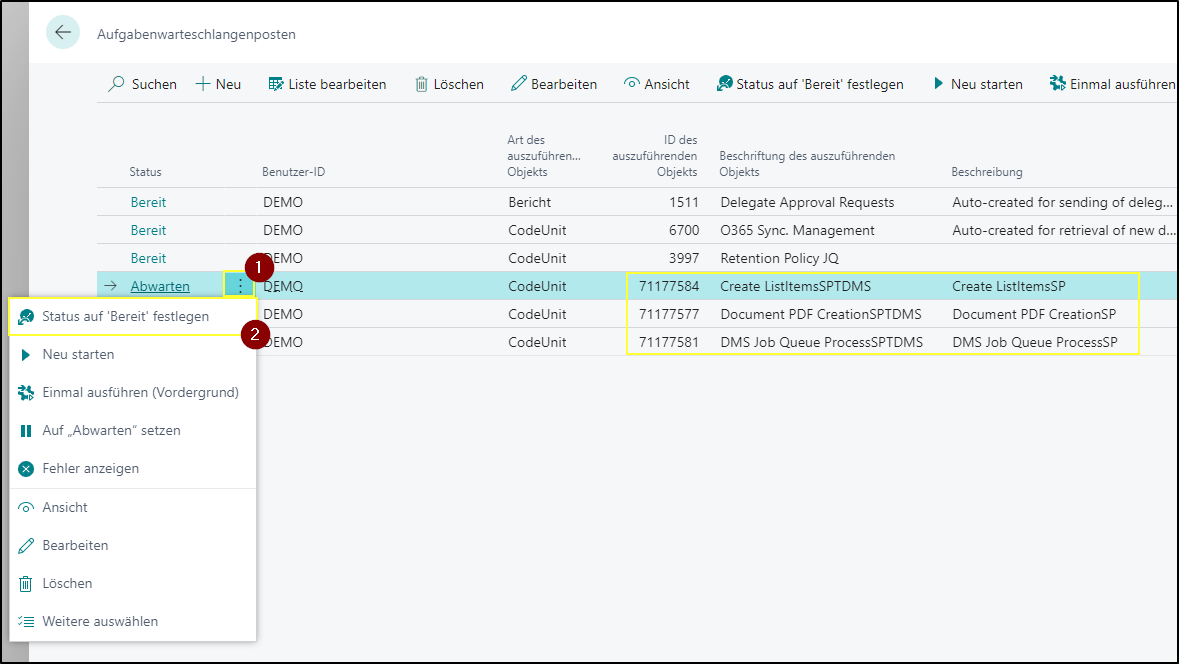
Standardmäßig stehen die DMS Connector-Jobs zu Beginn auf Abwarten und müssen gestartet werden. Klicken Sie dazu entweder im Fenster der DMS SharePoint-Einrichtung zunächst auf „Zugehörig“ und dann auf „Aufgabenwarteschlangenposten“ oder navigieren Sie zu den Aufgabenwarteschlangenposten über die Suchfunktion.
-
Nun aktivieren Sie die Jobs DMS Job Queue ProcessSPTDMS, Create ListItemsSPTDMS und Document PDF CreationSPTDMS mit einem Klick auf den Menüpunkt „Bereit“.
-
Die Jobs sind nun aktiv und werden wie zuvor oder standardmäßig konfiguriert ausgeführt.
Weiterführende Konfiguration und Information der Aufgabenwarteschlangenposten
In den Aufgabenwarteschlangenposten können die einzelnen Jobs mit einem Klick auf „Bearbeiten“ konfiguriert werden. Um einen Job zu bearbeiten, muss dieser zuvor auf Abwarten gestellt werden.
Nach dem erstmaligen Hinzufügen der Jobs in die Aufgabenwarteschlange stehen die folgenden Jobs im Standard auf Abwarten und müssen (bei Bedarf nach Konfiguration) auf Bereit gesetzt werden.
Die relevanten Jobs für den DMS Connector für SharePoint sind wie folgt:
- DMS Job Queue ProcessSPTDMS - Codeunit 71177581: Dieser Job dient dazu, die Dokumente, die im Status Wird hochgeladen stehen, in dem jeweils hinterlegten Intervall und in der DMS Connector-Einrichtung festgelegten Anzahl pro Tabelleneinrichtung, in SharePoint hochzuladen.
- DMS Create ListItemsSPTDMS - Codeunit 71177584: Dieser Job identifiziert Listen, die aufgrund einer Aktualisierung der Einrichtung oder der Metadaten in SharePoint angelegt oder aktualisiert werden müssen.
- ListItem ImportSPTDMS - Codeunit 71177593: Dieser Job ist für das Importieren von Dokumenten aus SharePoint anhand der eingerichteten SharePoint Import Einrichtungen zuständig. Die Codes der auszuführenden Einrichtungen müssen in der Parameterzeichenfolge des Jobs angegeben werden.
- (veraltet) Document PDF CreationSPTDMS - Codeunit 71177577: Dieser Job ist für die PDF-Generierung für gebuchte Belege zuständig, wenn dieses in der Report-Archivierung eingerichtet ist.
- (neu) Scheduled Docs. ArchivingCTDMS - Codeunit 71178308: Dieser Job ist für die Archivierung von zeitgesteuerten Belegen zuständig, die in der Archivierungseinrichtung eingerichtet ist.
- Refresh Auth. TokenSPTDMS - Codeunit 71177600: Dieser Job kann optional eingerichtet werden, um das Authentifizierungstoken für alle aktiven SharePoint Sites regelmäßig zu aktualisieren.
- Folder Name CorrectionSPTDMS - Codeunit 71177712: Dieser Job berechnet den erwarteten Ordnernamen für alle synchronisierten Ordner und Dokumentenmappen einer Tabelleneinrichtung anhand der aktuellen Ordnereinrichtung und der Werte des Quelldatensatzes neu und benennt die Ordner (einschließlich übergeordneter Ordner und untergeordneter Elemente) um, deren Name nicht mehr übereinstimmt. Die zugehörigen Referenzen in Business Central werden entsprechend aktualisiert. In der Parameterzeichenfolge verarbeitet "*" alle Tabelleneinrichtungen, während jeder andere Wert als Filter auf die Codes der Tabelleneinrichtungen verwendet wird. Beim Ausführen des Jobs im Vordergrund ohne Parameterzeichenfolge können die zu verarbeitenden Tabelleneinrichtungen manuell ausgewählt werden.
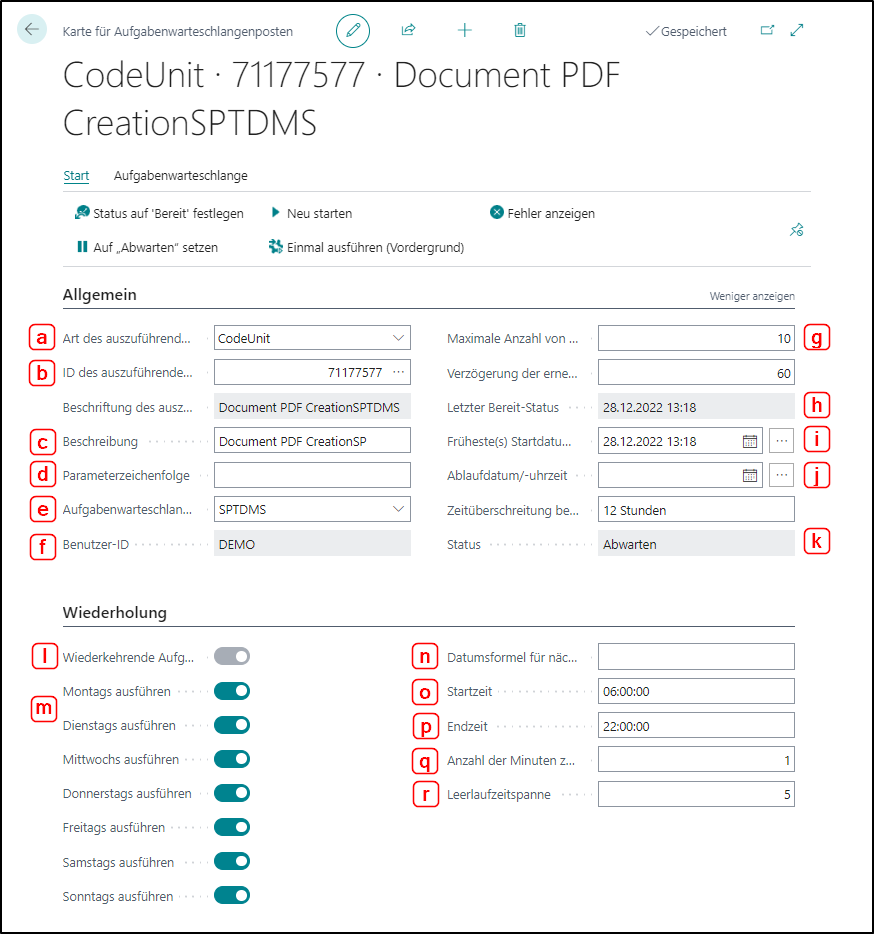
Im Folgenden finden Sie eine Beschreibung der konfigurierbaren Felder:
Register Allgemein
- Art des auszuführenden Objekts: Gibt die Art des bzw. der für den Aufgabenwarteschlangenposten auszuführenden Objekts, Berichts oder CodeUnit an.
- ID des auszuführenden Objekts: Gibt die ID des für den Aufgabenwarteschlangenposten auszuführenden Objekts an.
- Beschreibung: Gibt eine Beschreibung des Aufgabenwarteschlangenpostens an. Sie können die Beschreibung auf der Karte für den Aufgabenwarteschlangenposten bearbeiten und aktualisieren. Die Beschreibung wird auch im Fenster „Aufgabenwarteschlangenposten“ angezeigt, kann dort aber nicht aktualisiert werden.
- Parameterzeichenfolge: Gibt eine Textzeichenfolge an, die bei der Ausführung von der Aufgabenwarteschlange als Parameter verwendet wird.
- Aufgabenwarteschlange – Kategoriencode: Gibt den Code der Aufgabenwarteschlangenkategorie an, zu der der Aufgabenwarteschlangenposten gehört.
- Benutzer-ID: Gibt die ID des Benutzers an, der die Buchung des Postens vorgenommen hat (z. B. zur Verwendung im Änderungsprotokoll).
- Maximale Anzahl von Ausführungsversuchen: Gibt an, wie oft eine Aufgabenwarteschlangenaufgabe nach einem Fehler bei der Ausführung einer Aufgabenwarteschlange erneut ausgeführt werden soll. Diese Einstellung eignet sich für Situationen, in denen eine Aufgabe nicht reagiert. Eine Aufgabe kann z. B. nicht reagieren, weil sie von einer nicht immer verfügbaren externen Ressource abhängig ist. Empfehlung: 10
- Letzter Bereit-Status: Gibt an, wann (Datum und Uhrzeit) der Aufgabenwarteschlangenposten zuletzt auf „Bereit“ gesetzt und an die Aufgabenwarteschlange gesendet wurde.
- Früheste(s) Startdatum: Gibt das früheste Datum und die früheste Uhrzeit für die Ausführung des Aufgabenwarteschlangenpostens an.
- Ablaufdatum/-uhrzeit: Gibt an, wann (Datum und Uhrzeit) der Aufgabenwarteschlangenposten abläuft. Nach diesem Zeitpunkt wird der Aufgabenwarteschlangenposten nicht mehr ausgeführt.
- Status: Gibt den Status des Aufgabenwarteschlangenpostens an. Wenn Sie einen Aufgabenwarteschlangenposten erstellen, wird der Status auf „Abwarten“ gesetzt. Sie können den Status in „Bereit“ und wieder in „Abwarten“ ändern. Andernfalls werden die Statusinformationen in diesem Feld automatisch aktualisiert.
Hinweis zur Parameterzeichenfolge
In dem Feld Parameterzeichenfolge des Jobs DMS Create ListItemsSPTDMS (CodeUnit 71177584) können Sie die Codes der SharePoint-Tabelleneinrichtung hinterlegen, für die der Job in dem jeweiligen Intervall die Erstellung und Aktualisierung von Datensätzen automatisch anstoßen soll. Wird hier kein Code hinterlegt, prüft der Job alle Tabelleneinrichtungen und legt Datensätze an bzw. aktualisiert diese.
Register Wiederholung
- Wiederkehrende Aufgabe: Gibt an, ob der Aufgabenwarteschlangenposten wiederkehrend ist. Wenn das Kontrollkästchen „Wiederkehrende Aufgabe“ aktiviert ist, handelt es sich um einen wiederkehrenden Aufgabenwarteschlangenposten. Ist das Kontrollkästchen deaktiviert, ist der Aufgabenwarteschlangenposten nicht wiederkehrend. Nachdem Sie angegeben haben, dass ein Aufgabenwarteschlangenposten wiederkehrend ist, müssen Sie die Wochentage festlegen, an denen er ausgeführt werden soll. Optional können Sie auch eine Uhrzeit für die Ausführung der Aufgabe und die Anzahl von Minuten zwischen Ausführungen angeben.
- Auszuführende Tage: Gibt an, dass der Aufgabenwarteschlangenposten an den Tagen ausgeführt wird. Empfehlung: Montag bis Freitag
- Datumsformel für nächste Vereinbarung: Gibt die Datumsformel an, mit der die nächste Uhrzeit zur Ausführung des wiederkehrenden Aufgabenwarteschlangenpostens berechnet wird.
- Startzeit: Gibt die früheste Uhrzeit für die Ausführung des wiederkehrenden Aufgaben-warteschlangenpostens an. Empfehlung: 06:00:00
- Endzeit: Gibt die späteste Uhrzeit für die Ausführung des wiederkehrenden Aufgabenwarteschlangenpostens an. Empfehlung: 22:00:00
- Anzahl der Minuten zwischen der Ausführung: Gibt die Mindestanzahl von Minuten an, die zwischen den Ausführungen eines Aufgabenwarteschlangenposten verstreichen müssen. Dieses Feld ist nur relevant, wenn der Aufgabenwarteschlangenpostens als wiederkehrende Aufgabe festgelegt ist (Kann nicht kürzer als 1 Minute sein). Empfehlung: 1
- Leerlaufzeitspanne: Gibt an, wie viele Minuten vergehen können, bevor ein wiederkehrendes Projekt mit dem Status "Abwarten" automatisch neu gestartet wird. Empfehlung: 0
Screenshots
Alle Werte innerhalb der Screenshots sind Standard- oder Beispielwerte.
Hochladeversuche
In der DMS SharePoint-Einrichtung haben Sie die Möglichkeit die zu konfigurieren, in welchen Zeitabständen Uploads nach einem Fehler erneut versucht werden sollen.
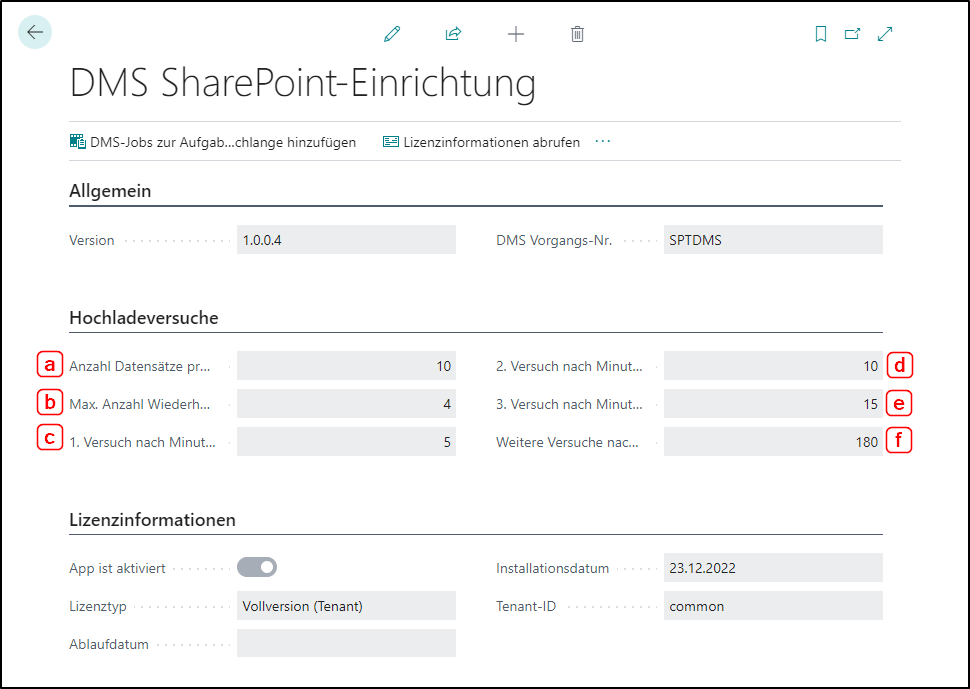
Register Hochladeversuche
- Anzahl Dateien pro Upload: Gibt an, wie viele Objekte/Dateien pro Tabelleneinrichtung pro Durchlauf hochgeladen werden. Empfehlung: 50
- Max. Anzahl Wiederholung: Gibt an, wie oft eine fehlgeschlagene Übertragung höchstens wiederholt werden soll. Empfehlung: 4
- 1. Versuch nach Minuten: Gibt an, nach wie vielen Minuten der nächste Hochladeversuch gestartet wird, nachdem der vorherige Versuch fehlgeschlagen ist. Empfehlung: 2
- 2. Versuch nach Minuten: Gibt an, nach wie vielen Minuten der nächste Hochladeversuch gestartet werden, nachdem der vorherige Versuch fehlgeschlagen ist. Empfehlung: 4
- 3. Versuch nach Minuten: Gibt an, nach wie vielen Minuten der nächste Hochladeversuch gestartet werden, nachdem der vorherige Versuch fehlgeschlagen ist. Empfehlung: 15
- Weitere Versuche nach Minuten: Gibt an, nach wie vielen Minuten der nächste Hochladeversuch gestartet werden, nachdem der vorherige Versuch fehlgeschlagen ist. Empfehlung: 180
E-Mail Benachrichtigung bei Fehlermeldung und Zurücksetzen des Versuchszählers
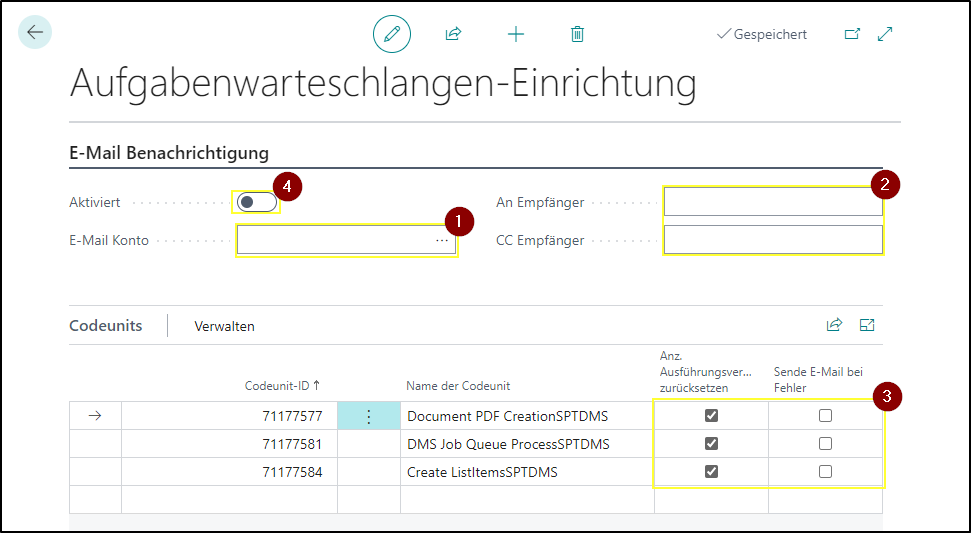
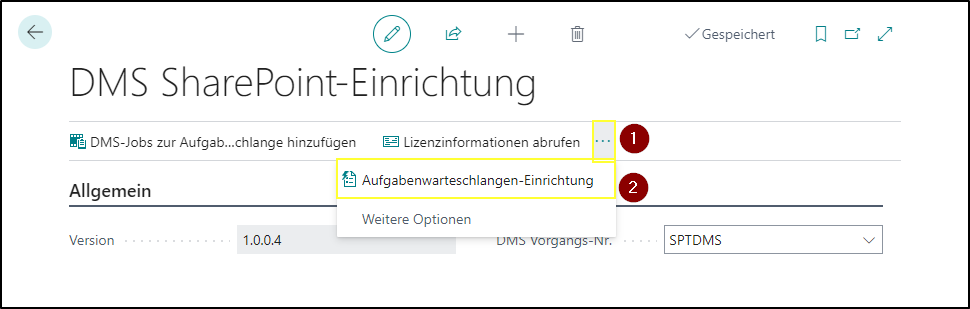
Über die DMS SharePoint-Einrichtung haben Sie die Möglichkeit das Versenden von E-Mail-Benachrichtigungen bei Auftritt von Fehlern zu konfigurieren und den Zähler für Ausführungsversuche zurückzusetzen.
-
Klicken Sie dazu auf „…“ (1) und dann auf „Aufgabenwarteschlangen-Einrichtung“ (2).
-
In der Aufgabenwarteschlangen-Einrichtung wählen Sie Ihr in Business Central eingerichtetes E-Mail-Konto aus (1), geben Sie Ihre Empfängeradresse(n) ein (2), setzen Sie die gewünschten Haken (3) und aktivieren Sie die Benachrichtigungen (4).