Vergabe der Sicherheitsrollen
Für die Nutzung der modellgesteuerten App wid eine spezielle Sicherheitsrolle benötigt, die Teil der importierten Lösung ist. In der Lösung sind die Sicherheitsrollen CRM DMS Connector M-Files Admin und CRM DMS Connector M-Files User enthalten. Die Sicherheitsrolle CRM DMS Connector M-Files Admin ermöglicht die Bearbeitung sämtlicher Datensätze innerhalb der App. Ebenfalls können die Datensätze der Tabelle Session, mitsamt Benutzername und Passwort des M-Files Nutzers für den DMS Connector, eingesehen werden. Im Gegensatz dazu haben Benutzer denen die Sicherheitsrolle CRM DMS Connector M-Files User zugewiesen wird, lediglich lesenden Zugriff auf die Metadaten, die Konfigurationen und die Warteschlangenelemente. Auf die Datensätze der Tabelle Session haben diese Nutzer keinen Zugriff.
Um die Sicherheitsrollen den Benutzern Ihrer Organisation zuzuweisen, gehen Sie wie folgt vor:
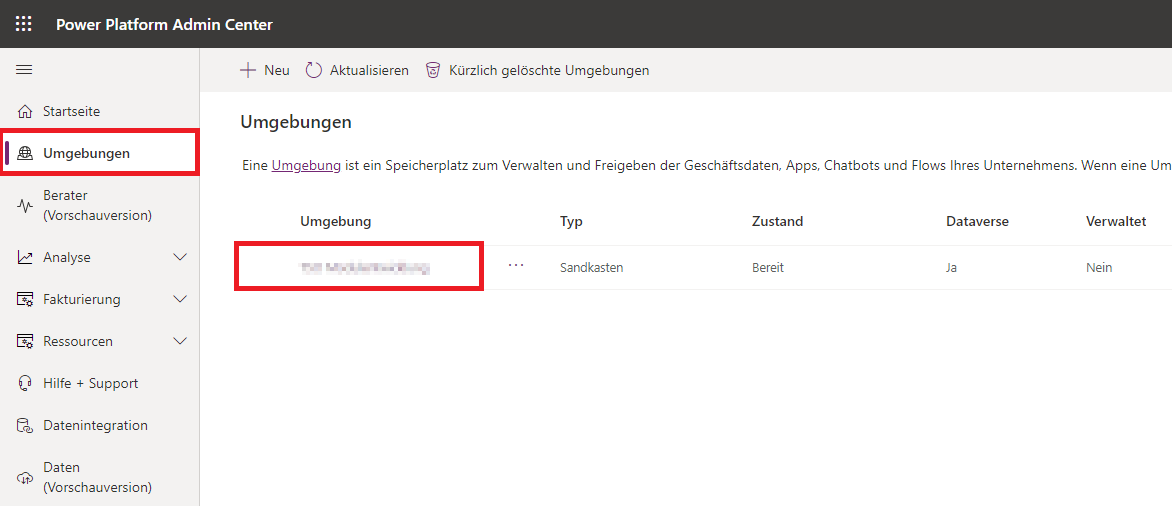
- Öffnen Sie das Power Plaftorm Admin Center und wählen Sie den Reiter Umgebungen auf der linken Navigationsleiste aus. Anschließend wählen Sie die Umgebung aus, in die Sie die Lösung importiert haben, indem Sie auf den Namen klicken. Im Beispiel im nachfolgenden Bild wurde die Umgebung TSO Modulentwicklung gewählt.
- Es öffnet sich die Detailansicht der Umgebung. Auf der rechten Seite befindet sich ein Abschnitt mit dem Titel Zugriff und der Option Sicherheitsrollen. Navigieren Sie zu den Sicherheitsrollen, indem Sie auf die Link Alle anzeigen klicken.

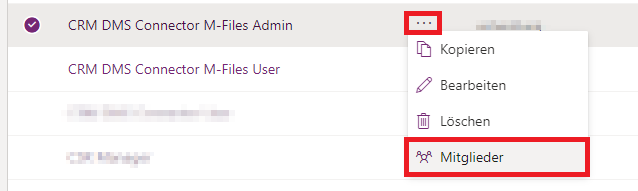
- Es öffnet sich eine Liste mit sämtlichen Sicherheitsrollen der Umgebung. Suchen Sie nach den beiden Sicherheitsrollen CRM DMS Connector M-Files Admin und CRM DMS Connector M-Files User. Klicken sie auf die drei Punkte neben dem Anzeigenamen einer der beiden Sicherheitsollen und wählen Sie Mitglieder aus.
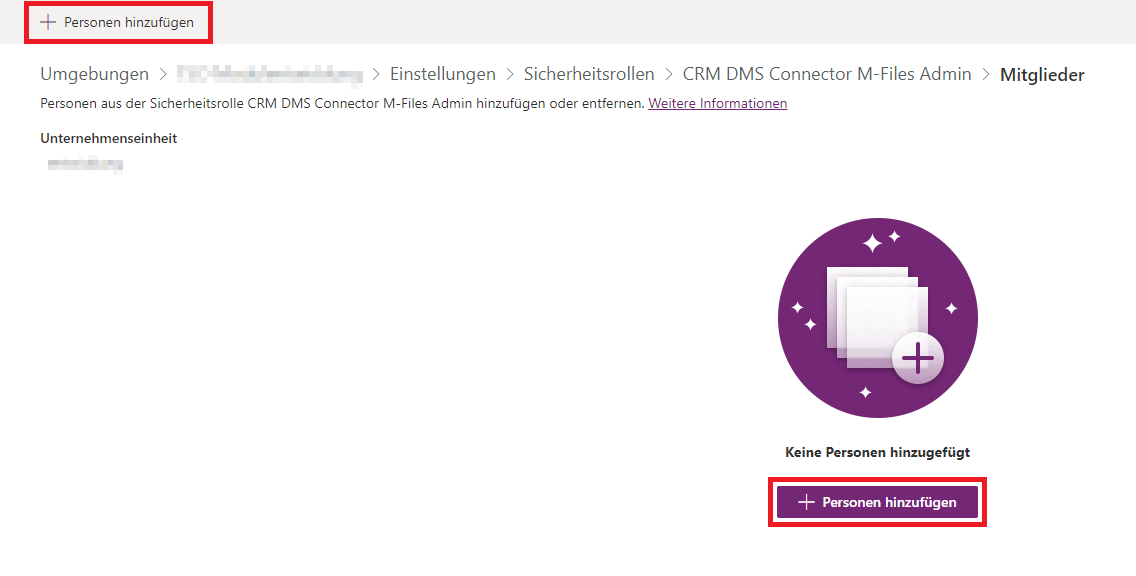
- Im letzten Schritt müssen Sie nun die Personen oder Teams Ihrer Organisation hinzufügen, die Zugriff auf den CRM M-Files DMS Connector erhalten sollen. Klicken Sie dazu auf die Schaltfläche oben links Personen hinzufügen oder auf die Schaltfäche in der Mitte, falls noch keine Person hinzugefügt wurde.
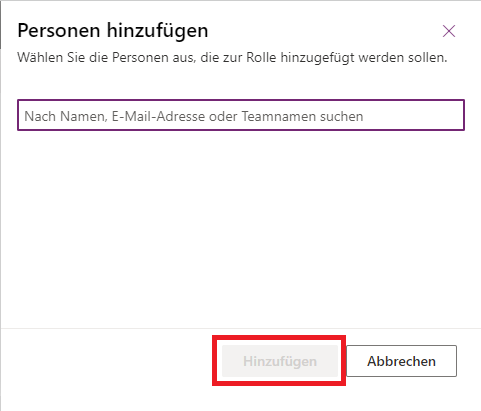
- In dem sich öffnenden Formular auf der rechten Seite, können Sie im oberen Textfeld nach den Personen oder Teams suchen, die Sie hinzufügen möchten. Nachdem Sie alle Personen gesucht haben, die Sie hinzufügen möchten, bestätigen Sie Ihre Auswahl mit der Schaltfläche Hinzufügen am unteren Ende des Formulars.
Wiederholen Sie diesen Vorgang für die zweite Sicherheitsrolle. Damit ist die Einrichtung der Sicherheitsrollen abgeschlossen.