Einfügen des Steuerelements in ein Formular
Nachdem Sie die Ersteinrichtung abgeschlossen haben, können Sie das Steuerelement in die gewünschten Formulare einbinden. Denken Sie daran, dass nur die Dokumentenklassen angezeigt werden, für die Sie eine Objekt Klasse Relation erstellt haben. Wenn Sie das Steuerelement auf einem Formular einbinden, dass keine Objekt Konfiguration besitzt, werden Sie keine Dokumente anzeigen lassen können.
Um das Steuerelement einzubinden, gehen Sie wie folgt vor:
- Öffnen Sie ein Formular der Tabelle, auf dem Sie das Steuerelement einbinden möchten.
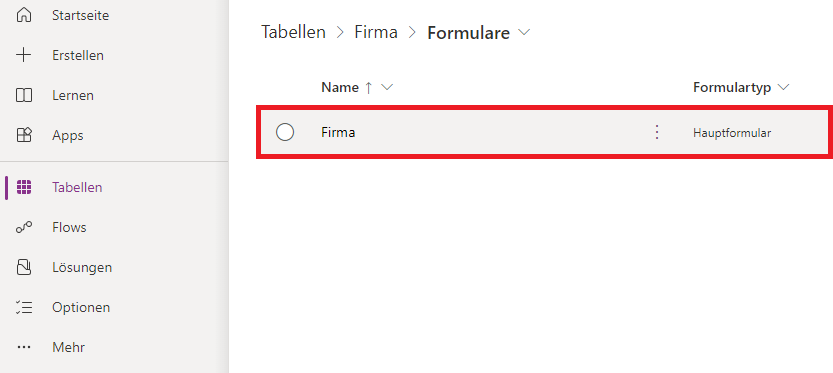
- Erstellen Sie einen neuen Abschnitt in einer beliebigen Registerkarte.
- Wählen Sie den Abschnitt aus.
- Wenn Sie das Steuerelement zum ersten Mal in ein Formular einbinden, muss dieses zuerst noch zu den Komponenten hinzugefügt werden. Um das Steuerelement hinzuzufügen, klicken Sie am unteren Ende des Reiters Komponenten auf die Schaltfläche Weitere Komponenten abrufen.
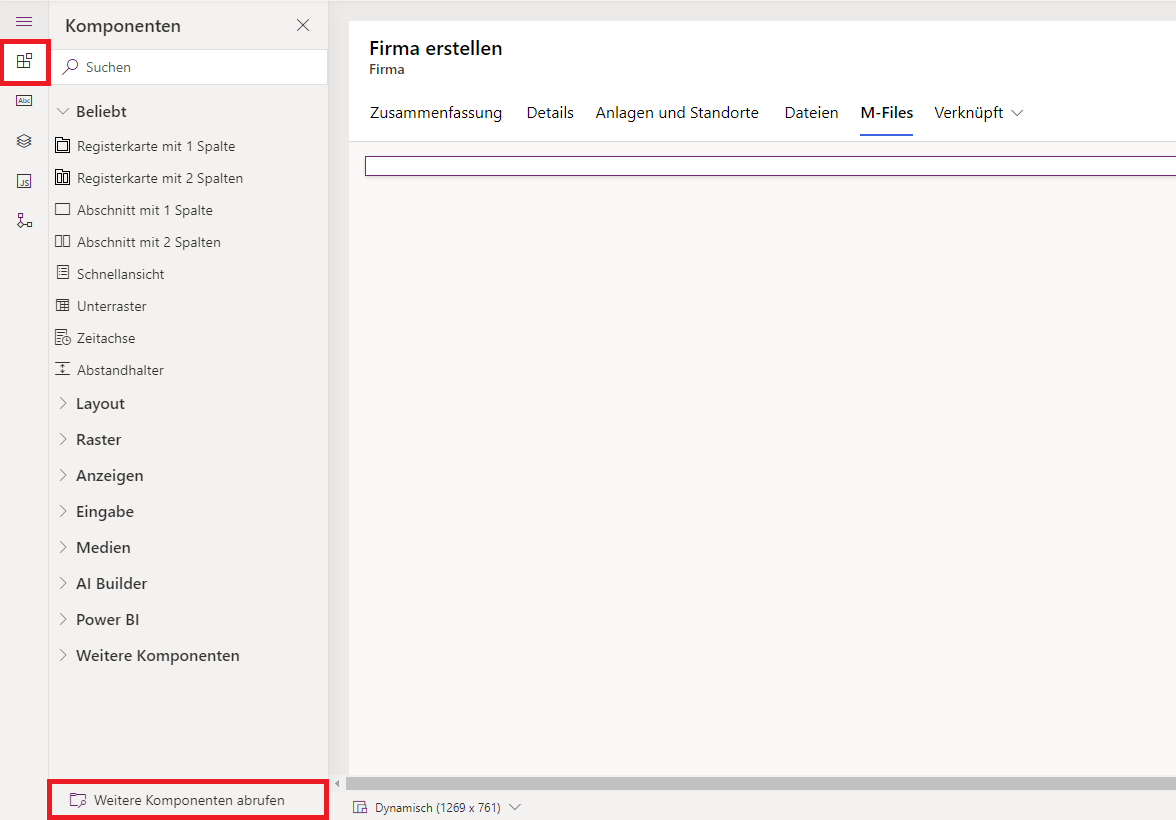
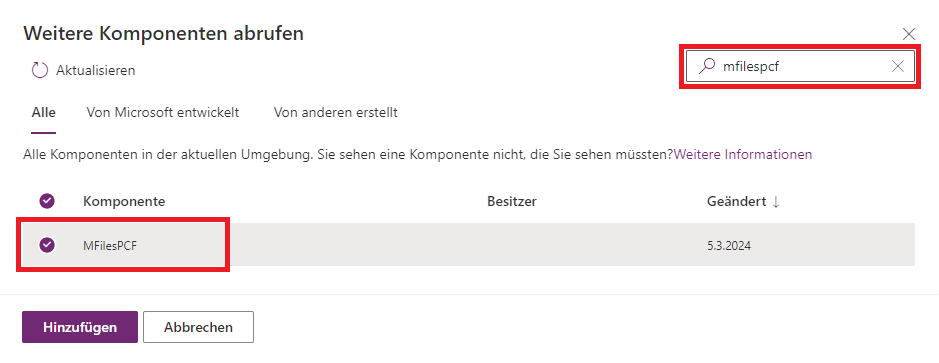
- Geben Sie in das Suchfeld oben rechts den Namen des Steuerelements (MFilesPCF) ein, und wählen Sie dieses aus. Bestätigen Sie anschließend die Auswahl.
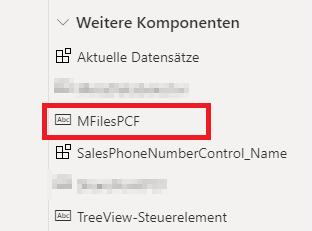
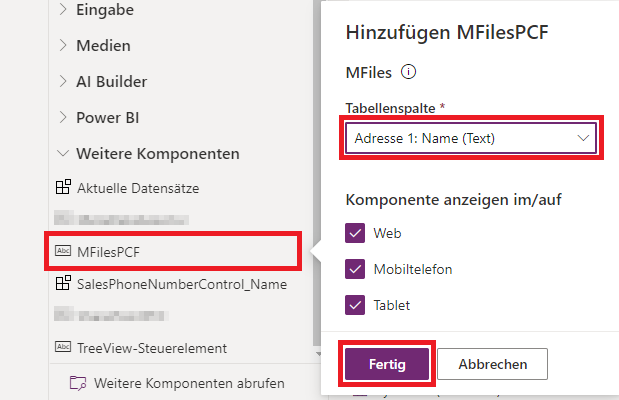
- Nachdem Sie das Steuerelement hinzugefügt haben, finden Sie dieses unter dem Menüpunkt Weitere Komponenten, der letzte Punkt im Reiter Komponenten.
- Vergewissern Sie sich, dass Sie sich mit dem Cursor immer noch auf dem Abschnitt befinden, auf dem Sie das Steuerelement einfügen möchte. Klicken Sie anschließend auf das Steuerelement, wählen eine beliebige Tabellenspalte aus und bestätigen Sie das Hinzufügen mit der Schaltfläche Fertig.
- Wählen Sie das neu hinzugefügte Feld aus und aktivieren Sie das Kontrollkästchen Beschriftung ausblenden.
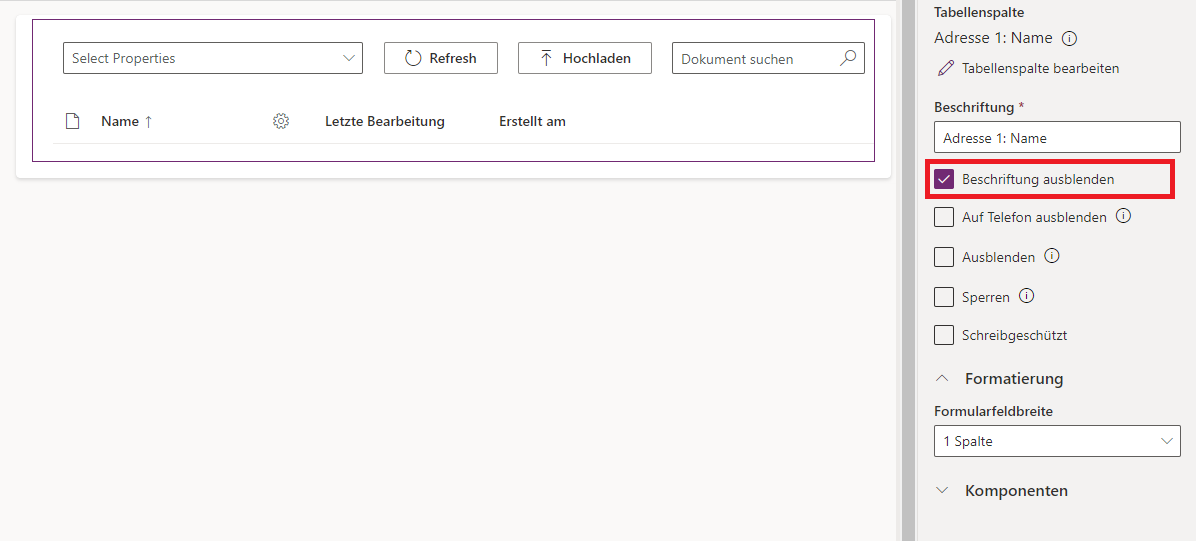
Die Einbindung des Steuerelements ist damit abgeschlossen. Sie sollten auch bereits die Oberfläche der Dokumentenanzeige sehen. Wiederholen Sie die Schritte 1 bis 7 (außer Schritt 4) für jedes Formular und jede Tabelle, in der Sie die Dokumentenanzeige verwenden möchten.