Teil 2: Einrichtung der Workflows
Erstellen einer Lösung für Workflows
Für die Replizierung von Datensätzen in M-Files als Objekte, müssen Workflows eingerichtet werden. Die Workflows sowie weitere Anpassungen werden allesamt in einer eigens dafür angelegten Lösung gesammelt. In der Regel wird die Lösung M-Files CRM DMS Connector Customizations genannt, Ihnen bleibt es jedoch natürlich selbst überlassen, wie Sie die Lösung nennen oder ob die Workflows in eine bereits bestehende Lösung integriert werden.
- Starten Sie Power Apps und navigieren zum Bereich Lösungen.
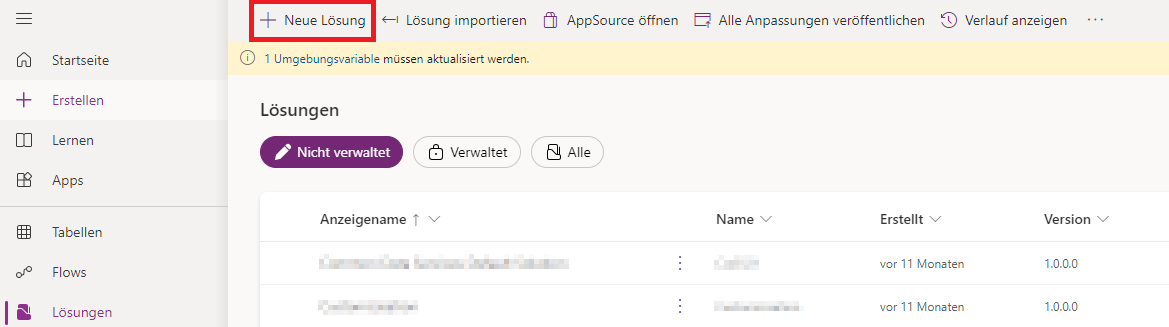
- Klicken Sie als nächstes auf die Schaltfläche Neue Lösung.
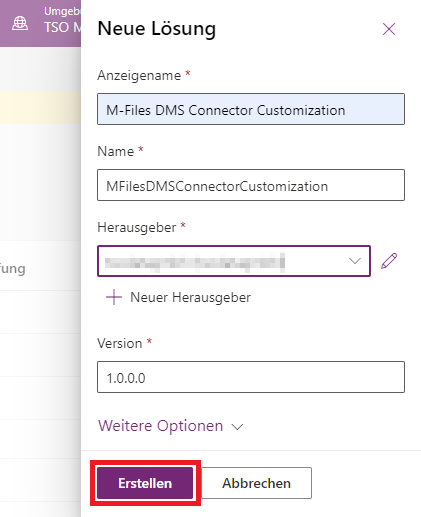
- Geben Sie nun auf der rechten Seite den gewünschten Anzeigenamen ein. Das Feld Name, füllt sich dabei von alleine. Wählen Sie noch einen Herausgeber aus und klicken Sie am unteren Ende des Formulars auf Erstellen.
- Nachdem die Lösung erstellt wurde, befindet sie sich unter dem Punkt Nicht verwaltete Lösungen. Klicken Sie auf den Anzeigenamen der neu erstellten Lösung, um diese zu öffnen.

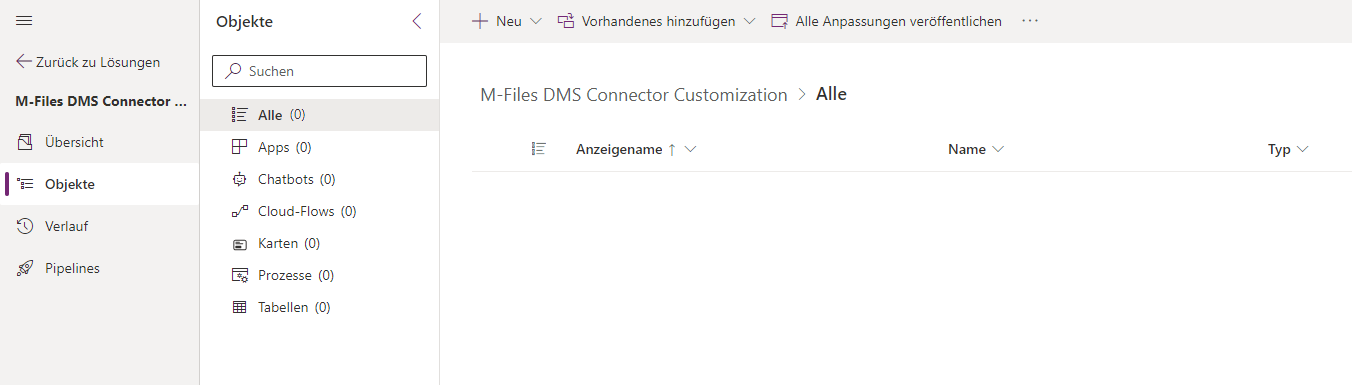
- Nachdem Sie die Lösung geöffnet haben, sollten sie eine leere Lösung vorfinden.
Erstellen der Workflows
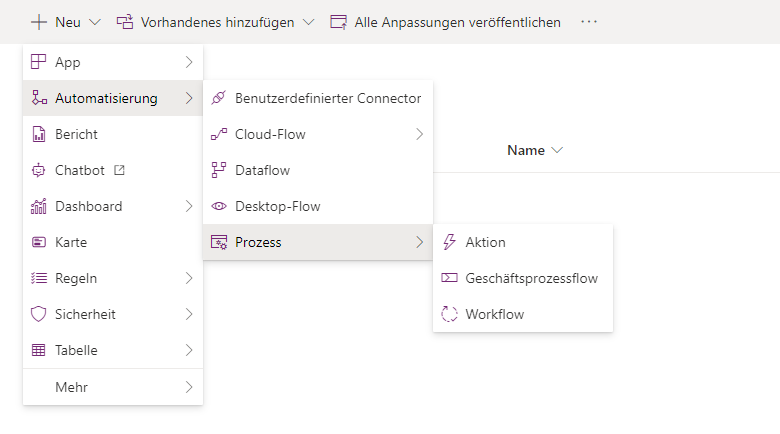
- Bestätigen Sie die Schaltfläche Neu. Es öffnet sich ein Dropdown-Menü. Navigieren Sie nun über Automatisierung -> Prozess -> Workflow und bestätigen Sie die Auswahl mit einem Klick.
- Es öffnet sich erneut ein Schnellerfassungsformular auf der rechten Seite. Tragen Sie einen Anzeigenamen für den Workflow ein (vorzugweise nach Schema : [MF DMS] Create/Update "Tabellenname") und wählen die entsprechende Tabelle aus. Anschließend bestätigen Sie die Erstellung des Workflows mit der Betätigung der Schaltfläche Erstellen.
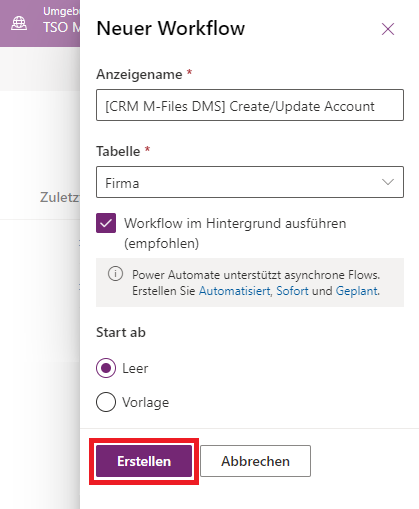
- Anschließend öffnet sich ein Fenster in einem neuen Tab. Hier kann der neu erstellte Workflow nun bearbeitet werden. Zunächst muss der Bereich des Workflows umgestellt werden. Die Option finden Sie in dem oberen rot markierten Feld auf der rechten Seite des nachfolgenden Bildes. Setzen Sie die Option auf Organisation.
- Als nächstes legen Sie fest, wann der Workflow gestartet werden soll. Um sowohl neu erstellte Datensätze, sowie Änderung an Datensätzen zu erfassen, setzen Sie die Haken bei den Optionen im rot markierten Bereich entsprechen dem Bild bei den Optionen:
- Datensatz wird erstellt
- Datensatzstatus wird geändert
- Datensatz wird zugewiesen
- Datensatzfelder werden geändert
- Als bedarfsabhängiger Prozess
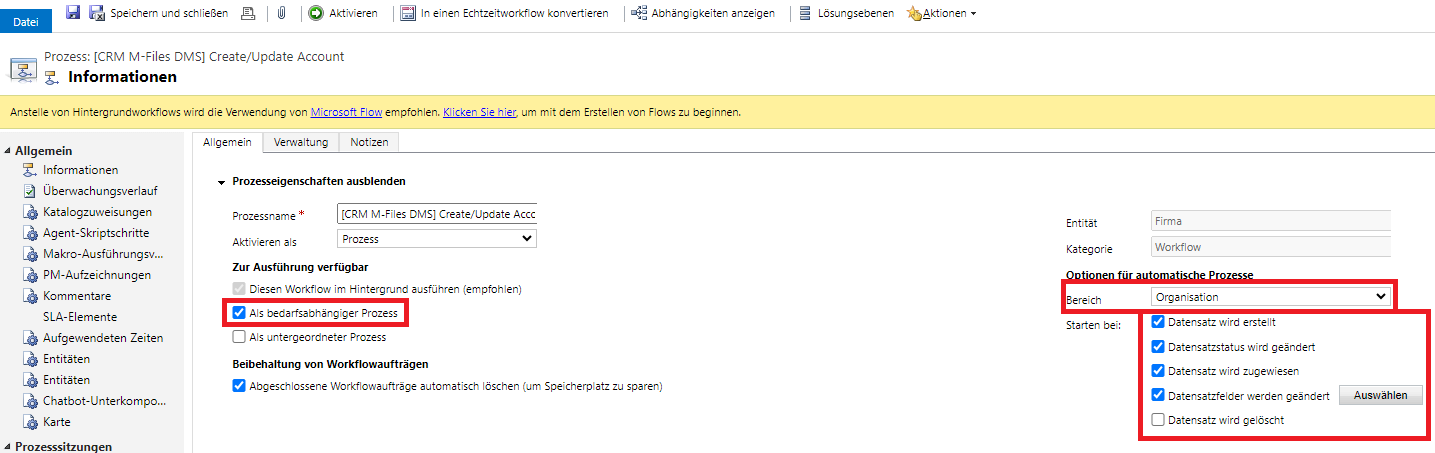
- Neben der Option Datensatzfelder werden geändert finden Sie zusätzlich noch die Schaltfläche Auswählen. Klicken Sie auf die Schaltfläche und setzen Sie einen Haken in dem Kästchen oben links des Pop-up-Fensters, wenn Sie alle Änderungen nachverfolgen möchten. Wenn Sie nur bestimmte Spalten überwachen möchten, wählen Sie die entsprechenden Spalten durch setzen des Hakens auf der linken Seite. Bestätigen Sie Ihre Auswahl durch Bestätigung der Schaltfläche OK.
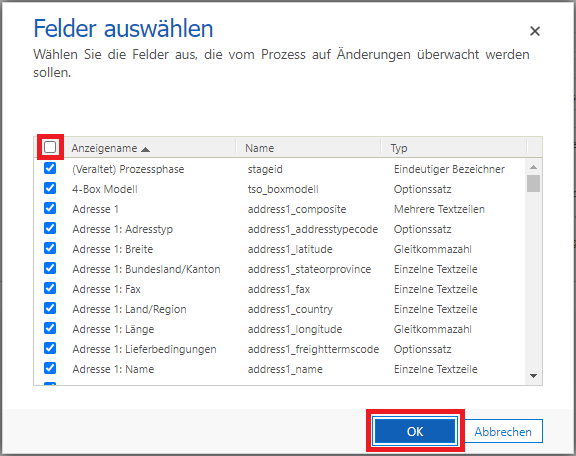
- Nachdem Sie die Auswähl bestätigt haben, können Sie die Schritte auswählen, die vom Workflow ausgeführt werden sollen. Navigierien Sie dazu auf die untere Hälfte der Seite und klicken Sie auf die Schaltfläche Schritt hinzufügen. Suchen Sie nach der Option CRM M-Files DMS Connector (1.0.0.0) -> CRM_m_Files_DMS_Connector.CreateQueueItemWorkflow unten wählen diese mit einem Klick aus.
- Geben Sie dem Schritt noch einen Namen (vorzugsweise "Create QueueItem").
- Abschließend aktivieren Sie den Workflow noch mit der Schaltfläche Aktivieren auf der Befehlsleiste und verlassen den Bearbeitungsmodus mit der Schaltfläche Speichern und schließen.

Damit wäre der erste Workflow eingerichtet. Wiederholen Sie diesen Vorgang für alle Tabellen, die Sie in M-Files replizieren und möchten, nach dem gleichen Schema.