Teil 1: Einrichten der App
Starten der App
Nach erfolgreichem Importieren der Lösung, können Sie die App M-Files Connector nun in der Power Platform Umgebung öffnen. Dafür gehen Sie wie folgt vor:
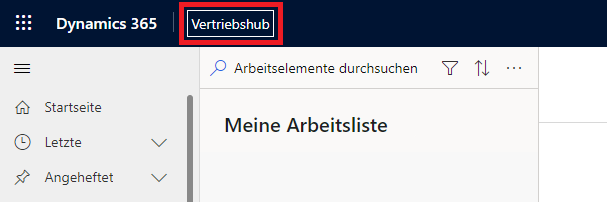
- Begeben Sie ich auf Ihre CRM Umgebung und öffnen Sie die App-Ansicht durch einen Klick auf den Namen der aktuell geöffneten App.
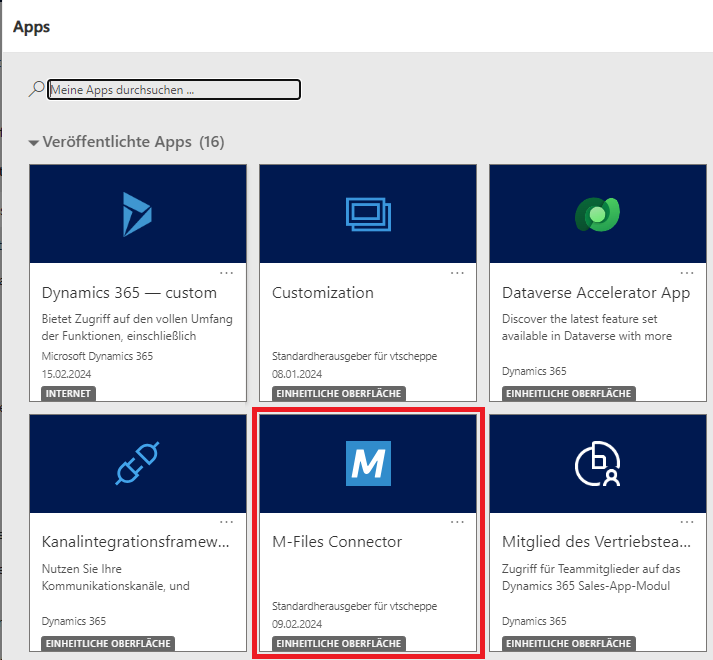
- Wählen Sie die App M-Files Connector.
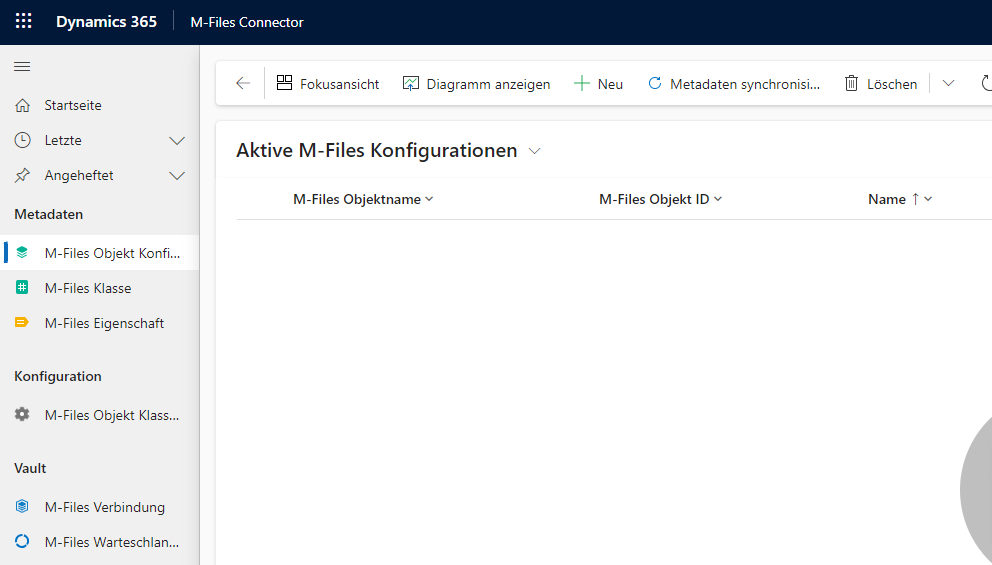
- Sie sollten nun den leeren M-Files Connector vorfinden.
Einrichtung einer M-Files Vault Verbindung
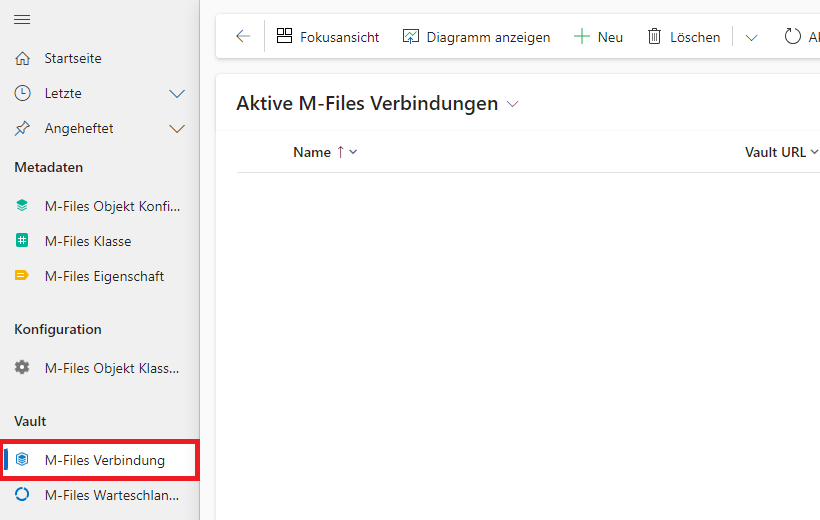
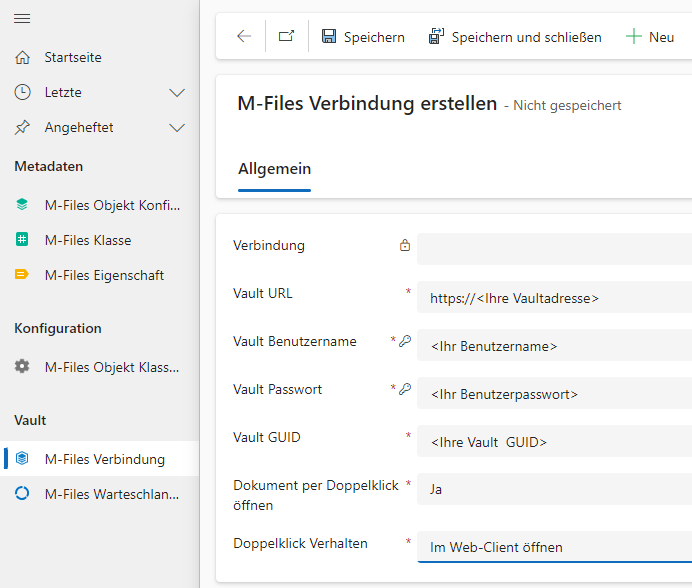
- Zunächst muss eine Verbindung für die M-Files Vault eingerichtet werden. Auf der linken Navigation befindet sich dafür der Menüpunkt Verbindung. Öffnen Sie diesen und fügen einen neuen Datensatz über die Schaltfläche Neu auf der oberen Befehlsleiste hinzu.
- Tragen Sie Ihre Informationen wie im unten stehenden Bild ein. Das Feld Verbindung wird automatisch mit dem Wert CRMDMSConnector befüllt und kann nicht verändert werden. Ebenso werden die Felder Token und Cookies bei der ersten Verbindung automatisch von der App befüllt und werden im Formular auch nicht dargestellt. Zusätzlich können Sie hier auswählen, welches Verhalten die App bei einem Doppelklick auf ein Dokument aufweist. Wenn ein Dokument per Doppelklick geöffnet werden soll, muss in dem Feld Dokument per Doppelklick öffnen die Option Ja ausgewählt werden. Anschließend können Sie mit dem Feld Doppelklick Verhalten bestimmen, ob sich ein Dokument im Webclient oder mit dem Desktop-Client öffnen soll. Wenn Sie die Felder befüllt haben, können Sie den Datensatz speichern und schließen. Die mit dem Schlüssel versehenen Felder werden von Dynamics gegebenüber unbefugten Nutzer versteckt. In der Regel haben nur Administratoren der Umgebung Zugang zu diesen Feldern.
Synchronisieren der Metadaten
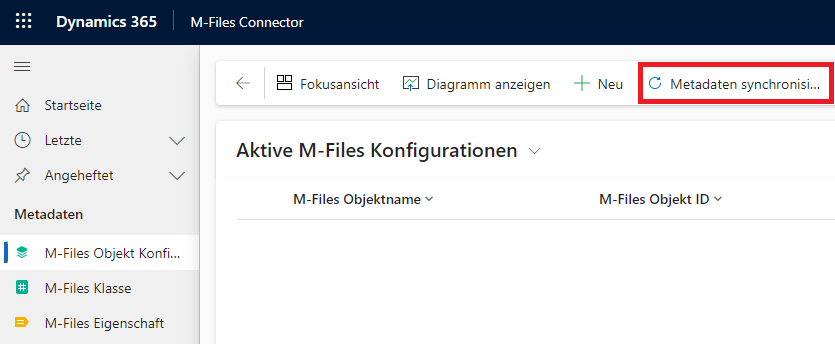
Nun können Sie die Metadaten aus M-Files mit der App synchronisieren. Dafür navigieren Sie in einen der Reiter unter dem Bereich Metadaten auf der Navigationsleiste auf der linken Seite. Auf jeder der Seiten finden Sie in der Befehlsleiste die Schaltfläche Metadaten synchronisieren. Wenn Sie diese betätigen, beginnt die Synchronisation. Dieser Vorgang kann je nach Metadatenstruktur einige Minuten dauern.
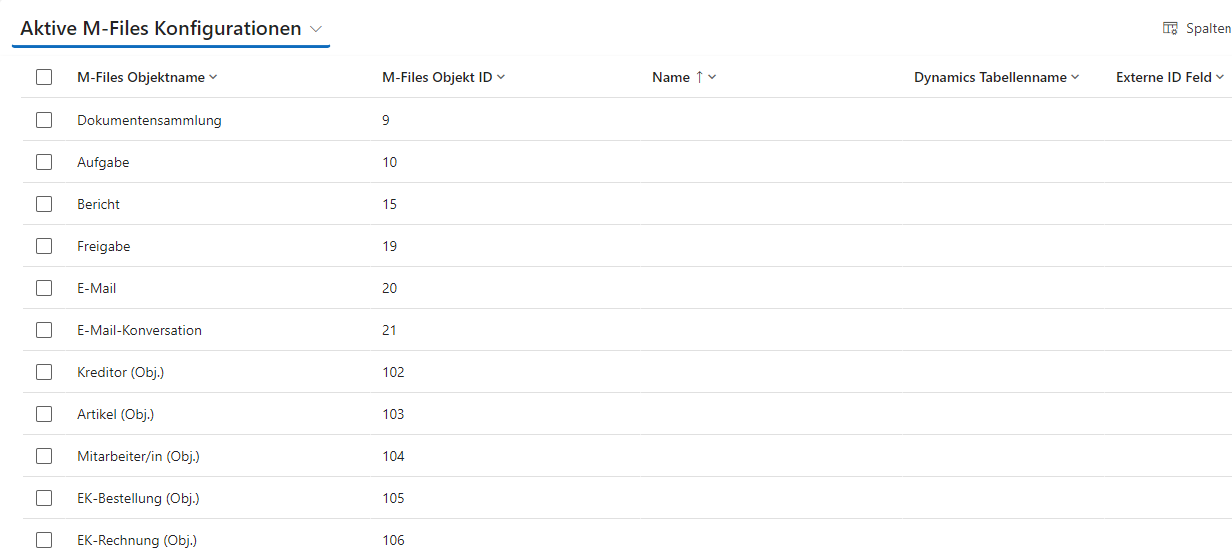
Nachdem die Synchronisation abgeschlossen ist, finden Sie die erstellen Datensätze vor. Diese sind M-Files seitig vollständig ausgefüllt und müssen von Ihnen nun CRM seitig ausgefüllt werden.
Vervollständigen der Objekt Konfiguration
Anschließend finden Sie die in M-Files vorhandenen Metadaten vor. Die Datensätze sind jedoch noch nicht vollständig und müssen um Informationen aus dem CRM System ergänzt werden. Dazu zählen:
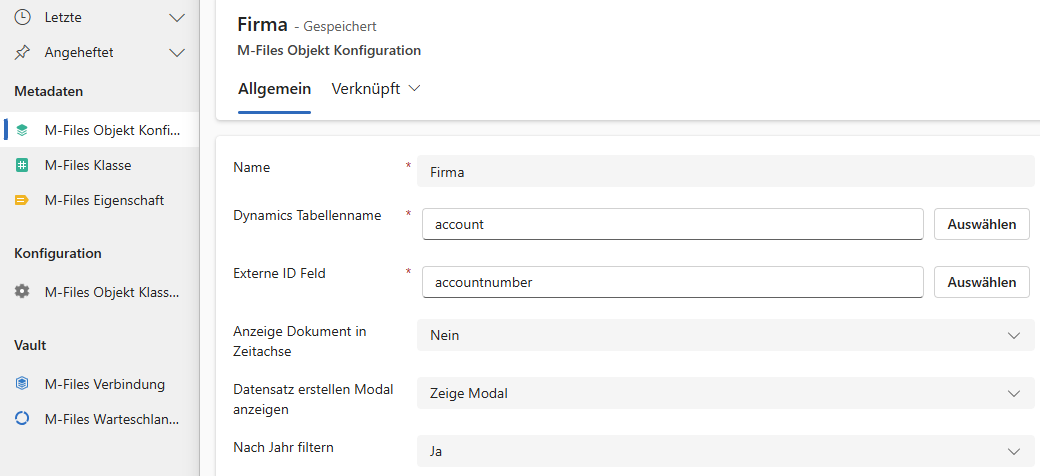
- Ein Name für den Objekt Konfiguration Datensatz
- Der logische Tabellenname der Tabelle, die das M-Files Objekt abbilden soll
- Der logische Spaltenname des Feldes, das als externe ID in M-Files dienen soll
Weiterhin gibt es folgende Möglichkeiten zur Konfiguration des Verhaltens:
- Anzeige Dokument in Zeitachse: Auswahl, ob eine Notiz mit einer HTML Datei erstellt werden soll, die einen Link zum Dokument in M-Files enthält
- Datensatz erstellen Modal anzeigen: Auswahl, ob ein Fenster erscheinen soll, wenn der Datensatz nicht in M-Files gefunden wurde und dieser erstellt werden soll, gar kein Fenster angezeigt werden soll oder ob ein Hinweis eingeblendet werden soll, ohne die Möglichkeit, den Datensatz zu erstellen
Im unten stehenden Beispiel wurde eine Objekt Konfiguration mit dem Namen Firma für die Tabelle Firma erstellt. Als Feld für die Externe ID in M-Files wurde die Spalte Firmennummer, mit dem logischen Namen accountnumber gewählt. Die ausgewählten Optionen zu den Konfigurationsmöglichkeiten können Sie ebenfalls dem Beispiel entnehmen. Nachdem Sie alle Datensätze der Objekt Konfiguration vervollständigt haben, können Sie zum nächsten Punkt übergehen.
Vervollständigen der M-Files Eigenschaften
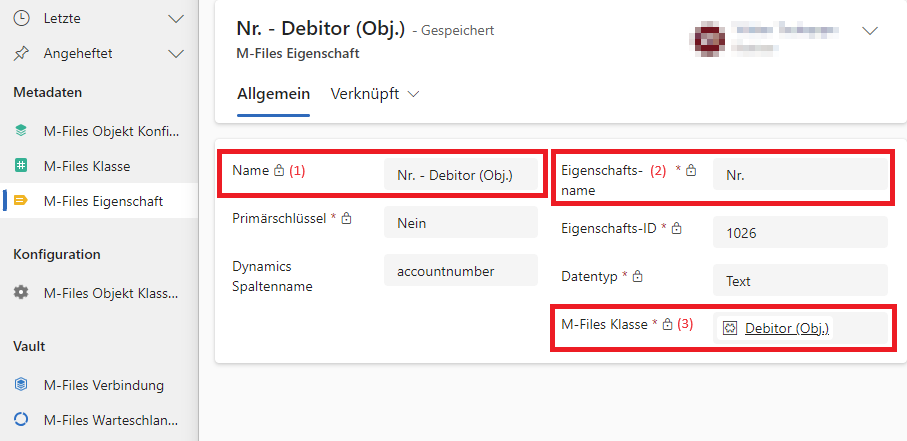
- Ähnlich wie bei der Vervollständigung der Objekt Konfiguration, müssen auch die Eigenschaften aus M-Files noch angepasst werden. Dazu navigieren Sie in den Reiter M-Files Property im Bereich Metadaten und wählen eine Eigenschaft einer Klasse aus, dessen Wert Sie aus dem CRM System übernehmen möchten. Der Name (1) des Datensatzes einer M-Files Eigenschaft setzt sich dabei aus den beiden Werten Eigenschaftsname (2) - M-Files Klasse (3) zusammen und kann nicht verändert werden.
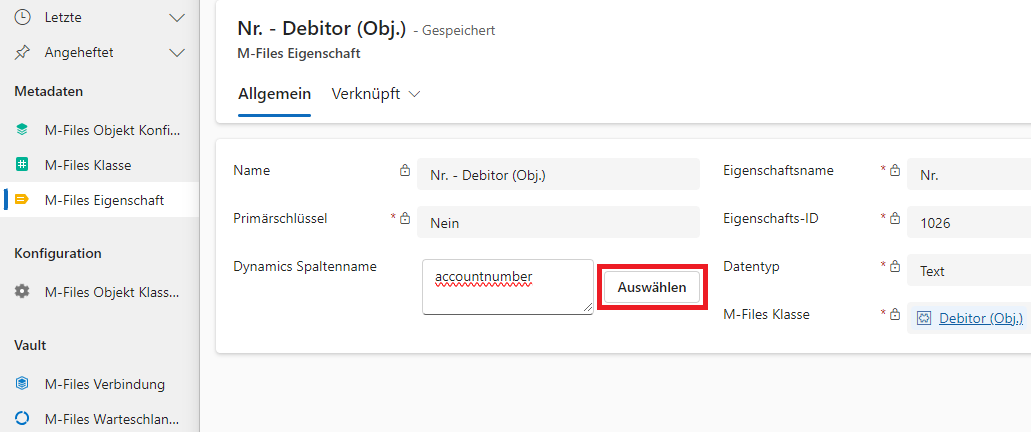
- Nachdem Sie einen Datensatz geöffnet haben, können Sie das Feld Dynamics Spaltenname mit dem gewünschten logischen Spaltennamen, aus dem der Wert bezogen werden soll, ausfüllen. Für die einfachere Bedienung, steht, für die Auswahl des Spaltennamen, ein Auswahlmenü zur Verfügung. Klicken Sie auf die Schaltfläche Auswählen, um ein Fenster zu öffnen.
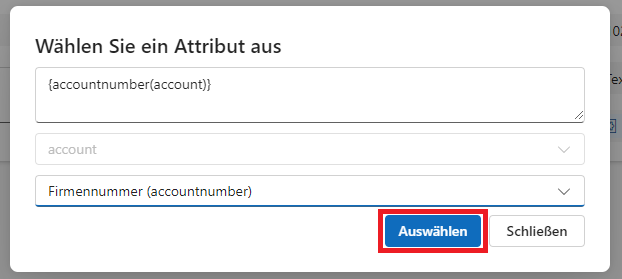
- Wenn die Eigenschaft einer Objektklasse angehört, wird die erste Tabelle bereits automatisch ausgewählt und Sie können direkt ein Attribut aus dem zweiten Dropdownmenü wählen. Andernfalls müssen Sie die erste Tabelle manuell auswählen woraufhin ein weiteres Dropdownmenü mit allen Attributen der ausgewählten Tabelle, aus dem Sie nun das gewünschte Attribute auswählen können. Wenn Sie als Attribut, ein Suchfeld auswählen, erscheint ein weiteres Dropdownmenü mit den Attributen der Tabelle aus dem Suchfeld. Wenn Sie mit der Auswahl des Attributs fertig sind, bestätigen Sie Ihre Auswahl mit der Schaltfläche Auswählen. Sollten Sie den Spaltennamen bereits kennen, können Sie ihn auch direkt in das Textfeld auf dem Formular eingeben, ohne das Auswahlfenster zu öffnen.
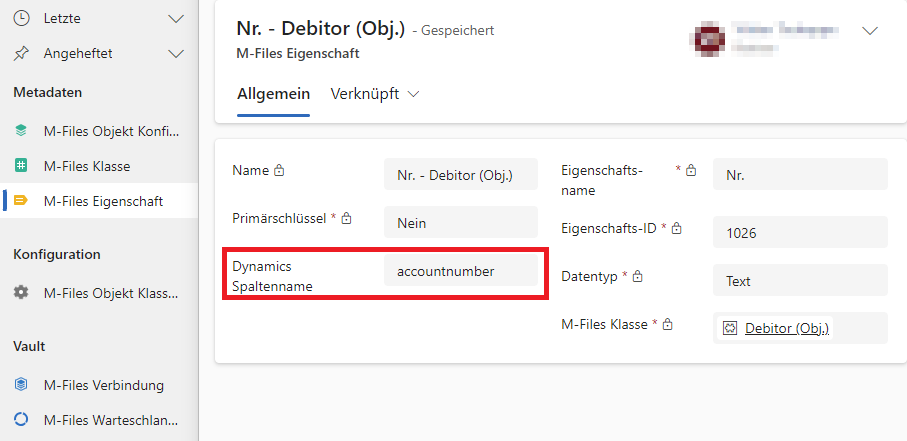
- Im unten stehenden Beispiel wurde die M-Files Eigenschaft Nr. mit der ID 1026 gewählt und das Feld Dynamics Spaltenname mit dem Wert accountnumber befüllt, welches einem logischen Spaltennamen in der Tabelle Firma entspricht. Wie auch bei der Objekt Konfiguration, müssen Sie diesen Vorgang für alle Eigenschaften wiederholen, die Sie verwenden möchten. Eine Ausnahme bilden Eigenschaften die als Primärschlüssel in M-Files dienen. Diese werden von M-Files automatisch generiert und können nicht mit Werten aus dem CRM-System befüllt werden.
Konfiguration der Objekt Klassen Relation
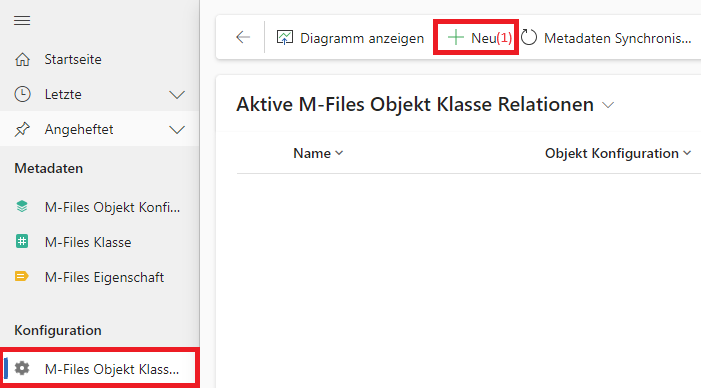
Damit das Steuerelement der Lösung weiß, welche Dokumentenklassen geladen und dargestellt werden sollen und wo sich das Steuerelement befindet, müssen Beziehungen zwischen den M-Files Objekten und den M-Files Klassen hergestellt werden. Neben der einfach Relation zwischen einem Objekt und einer Klasse, ist es ebenfalls möglich, zwei Objekte zu zu verbinden. Diese Müssen im CRM jedoch einen Beug zueinander haben. So können anschließend auch die Dokumente des übergeordneten Objekts dargestellt werden. Zum Beispiel die Dokumente eines Leads auf der Firma oder Verkaufschance. Die Beziehungen werden im Reiter M-Files Objekt Klasse Relation konfiguriert.
- Erstellen Sie einen neuen Datesatz über die Schaltfläche Neu (1) in der Befehlsleiste.
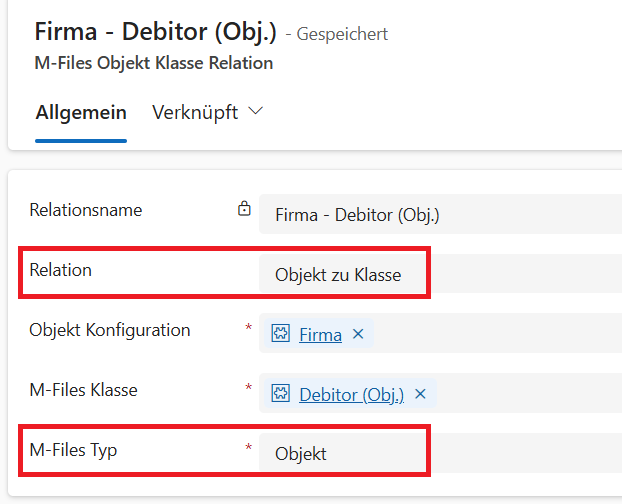
- Das geöffnete Formular enthält vier auszufüllende Felder, wobei das erste Standardmäßig mit der Option Objekt zu Klasse befüllt ist. Das Feld Objekt Konfiguration muss mit dem Datensatz befüllt werden, die der Tabelle aus dem CRM System entspricht und das mit dem entsprechenden M-Files Objekt verbunden ist. Als Klasse wählen Sie zunächst die selbe M-Files Klasse, die auch in der Objekt Konfiguration für das Objekt gewählt wurde. Wählen Sie anschließend im Feld M-Files Typ die Option Objekt aus. Anschließend können Sie diesen Datensatz speichern und schließen. Dieser Datensatz bildet die Basis für alle weiteren Dokumentenklassen und dient dem Steuerelement als Referenz, aus welchem M-Files Objekt das Steuerelement die Dokumente laden soll. Als Beispiel wurde im folgenden Bild die Beziehung zwischen der Objekt Konfiguration Firma, die sich auf das M-Files Objekt Debitor (Obj.) bezieht, mit der entsprechenden M-Files Klasse Debitor (Obj.) hergestellt. Als M-Files Typ wurde die Option Objekt gewählt.
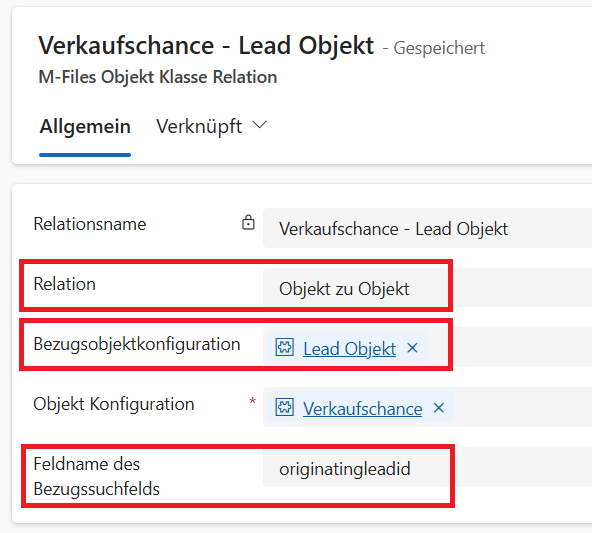
- Für die Einrichtung einer Objekt zu Objekt Relation wählen Sie im oberen Auswahlmenü Relation die Option Objekt zu Objekt aus. Das Formular ändert sich daraufhin und zeigt nun die neuen Felder Bezugsobjektkonfiguration und Feldname des Bezugssuchfelds. Das Feld Bezugsobjektkonfiguration ist ein Suchfeld, in welches das entsprechende Objekt, von dem die Dokumente angezeigt werden sollen, eingetragen wird. Möchte man jetzt beispielsweise alle Dokumente eines Leads, aus der die Firma generiert wurde, darstellen lassen, sucht man nach der entsprechenden Objektkonfiguration für den Lead. Damit der DMS Connector weiß, von welche Datensatz die Dokumente bezogen werden sollen, muss das Feld Feldname des Bezugssuchfelds befüllt werden. Hier ist der logische Name des Suchfelds einzutragen, auf den sich die Relation bezieht. In diesem Beispiel wäre es das Feld originatingleadid in der Tabelle Account.
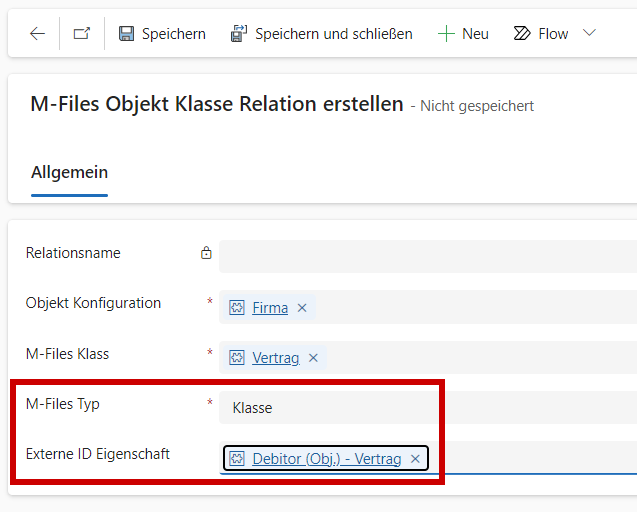
- Um nun Dokumentenklassen hinzuzufügen, die dargestellt werden sollen, erstellen Sie wieder einen neuen Datensatz und wählen als Objekt Konfiguration den selben Datensatz wie im vorherigen Schritt aus. Im Feld M-Files Klasse wählen Sie nun eine M-Files Dokumentenklasse als M-Files Type die Option Klasse. Es erscheint ein weiteres Feld mit der Bezeichnung Externe ID Eigenschaft. Suchen Sie nach der Eigenschaft, die aus den Werten der verwendeten Objekt Konfiguration und der Dokumentenklasse besteht und wählen diese aus. Speichern und schließen Sie den Datensatz. Wiederholen Sie diesen Schritt für jede Dokumentenklasse, die Sie laden möchten. Als Beispiel wurde wieder mit der Objekt Konfiguration Firma (Debitor (Obj.)) gearbeitet. Als Dokumentenklasse wurde die Klasse Vertrag gewählt. Als Typ dementsprechen Klasse und das Feld Externe ID Eigenschaft wurde mit dem Datensatz Debitor (Obj.) - Vertrag befüllt. Diese M-Files Eigenschaft gibt das Feld an, in dem die Externe ID aus M-Files, im CRM- System gespeichert ist.
Damit wäre die Einrichtung der App abgeschlossen. Wiederholen Sie die letzten beiden Schritte für jede Tabelle die Sie in M-Files abbilden und dessen Dokumentenklassen Sie darstellen möchten. Sollten zu einem späteren Zeitpunkt neue M-Files Objekte, Klassen und/oder Eigenschaften dazukommen, synchronisieren Sie die Metadaten einfach erneut über die Schaltfläche Metadaten synchronisieren, vervollständigen Sie die neuen Datensätze und erstellen Sie weitere Objekt Klasse Relationen.