Allgemeine Informationen
Mit Installation des CRM M-Files DMS Connectors steht Ihnen eine tabellarische Darstellung, der in M-Files gespeicherten Dokumente, zur Verfügung. Im nachfolgendenden Clip sehen Sie die vollständige Oberfläche:
Die Anzeige der Dokumente ist beliebig um weitere Spalten erweiterbar. Ebenso können auch direkt die Klassen mitsamt ihrer Eigenschaften ausgewählt werden. Zur Auswahl stehen alle Eigenschaften der Klassen, dessen Dokumente angezeigt werden sollen. Um Dokumente zu öffnen steht ein Auswahlmenü als dritte Spalte zur Verfügung. Durch einen Klick auf die Schaltfläche rechts neben dem Dokumentenamen, hat man die Optionen das Dokument im M-Files Desktop-Client oder im M-Files Web-Client zu öffnen. Standardmäßig öffnet sich, durch einen Doppelklick auf die Dokumentzeile, das Dokument im Dekstop-Client.
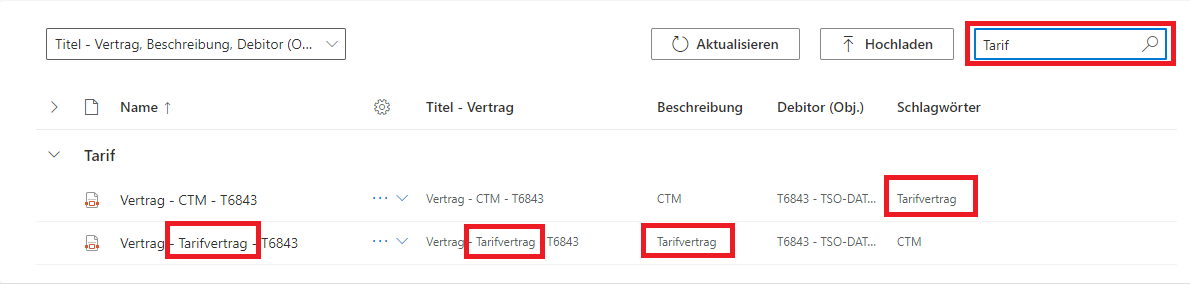
Zur schnelleren Suche nach einem bestimmten Dokument, steht die Suchfunktion oben rechts zur Verfügung. Dabei können mehrere, mit Leerzeichen getrennte, Suchbegriffe eingegeben werden. Mit dieser Funktion werden alle aktivierten Spalten nach den eingegebenen Suchbegriffen durchsucht und die Anzeige entsprechend gefiltert.
Neue Dokumente können über die Schaltfläche "Hochladen" oder über die Drag & Drop Funktion hochgeladen werden. Es öffnet sich ein Fenster, dass zum Auswählen einer Datei und einer entsprechenden Klasse auffordert. Die Grundlage für die entsprechenden Metadaten, die anschließend angezeigt werden, bildet dabei der jeweilige Datensatz, den der Anwender ausgewählt hat. Ein Bespiel sehen Sie unten im Bild, wo als Datensatz die Firma TSO-Data GmbH dient. Abschließend wird das Hochladen mit der Schaltfläche "Hochladen" bestätigt und nach erfolgreichem Hochladen öffnet sich, wie nach einem Doppelklick, das Dokument in M-Files, um ggf. weitere Einstellung vorzunehmen. So können Sie im Anschluss z.B. noch den Workflow Status bearbeiten oder das Dokument einem Mitarbeiter zuweisen.