Integration (NAV)
Dieser Artikel beschreibt die Integration der DSGVO-Toolbox auf Basis einer Standard Datenbank der Version NAV 2017 und setzt die entsprechenden DSGVO-Toolbox Objekte für die jeweilige NAV Version sowie einen installierten Development Client voraus. Diese erhalten Sie auf der Internetseite https://www.tso.de/nav-zusatzmodule/dsgvo-toolbox Über diesen Link können Sie auch die Updates abrufen.
Objekte importieren
Die Objekte könnten über den NAV Development Client importiert werden. Für den Import der Objekte rufen Sie die Funktion [Datei] [Import] auf und wählen die heruntergeladene Datei aus, bei dem angezeigten Dialog wählen Sie bitte die Option "Nein" aus.
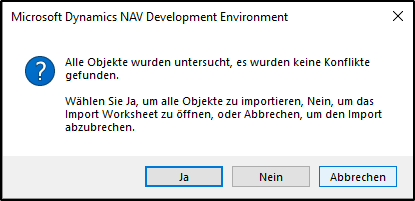
Durch die Auswahl der Option "Nein" wird das Import Worksheet aufgerufen und man kann sich einen Überblick über die entsprechenden Objekte verschaffen.

Die hier angezeigten Objekte zeigen nur einen Teil der Objekte an – insgesamt umfasst die DSGVO-Toolbox mehr als 80 Objekte. Soweit keine geänderten Objekte vorhanden sind, wählen Sie bitte die Funktion [Replace All] und starten Sie den Import mit [OK]. Sollten bereits Änderungen in den Pages „Contact Card“, „Ressource Card“, „Employee Card“ vorhanden sein, so müssen Sie diese Objekte ausschließen und je einen Action-Button für die DSGVO-Toolbox manuell einfügen. Da das Objektpaket Tabellen enthält, wird folgender Dialog angezeigt:
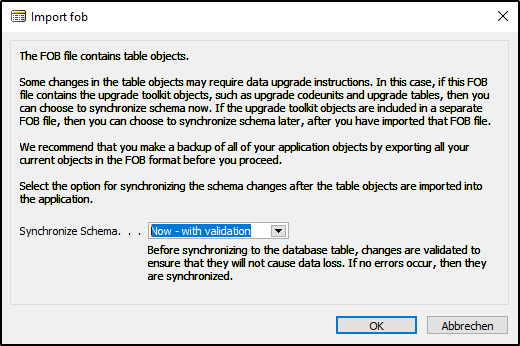
Bitte wählen Sie hier die Option "Now - with Validation" aus und bestätigen Sie mit OK. Die entsprechenden Tabellenänderungen werden jetzt mit dem SQL Server Schema synchronisiert und anschließend wird ein Statusfenster mit dem Ergebnis des Imports angezeigt.
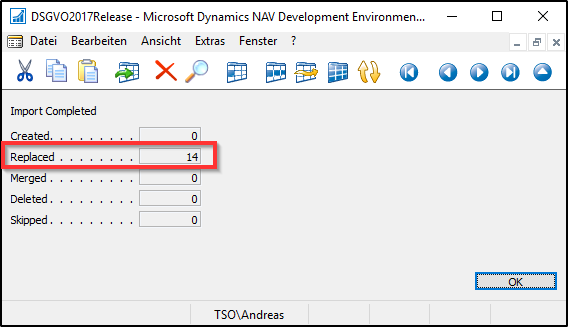
Bitte prüfen Sie, dass die entsprechende Objektanzahl bei [Replaced] angezeigt wird.
Standardobjekte mergen
Das Objektpaket für die DSGVO-Toolbox enthält auch Änderungen in 3 Standardobjekten – das betrifft die Pages "Resource Card" (76), "Contact Card" (5050) und "Employee Card" (5200). Hier wurde jeweils die Aktion für die DSGVO-Details integriert. Falls Sie die Objekte in eine angepasste Kundendatenbank oder eine Branchenlösung importieren möchten, müssen Sie diese Objekte manuell mergen und bei dem Import (siehe Import Worksheet) überspringen.
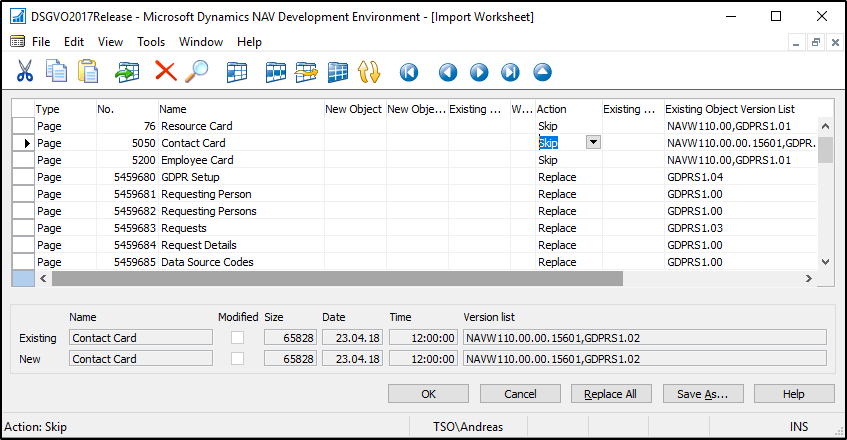
Zusätzlich zu den Objekten als FOB-Datei können Sie die Objekte auch als TXT-Datei runterladen und dann die entsprechende neue Aktion "DSGVO-Details" in die jeweilige bestehende Page der Datenbank mergen.
Alternativ kann die Änderung auch manuell in die Standardobjekte eingefügt werden. Dafür exemplarisch ein Beispiel an Page "Contact Card" (5050):
- Öffnen Sie die NAV / BC C/SIDE IDE
- Öffnen sie den „Object Designer“ (Tools -> Object Designer)
- Wählen Sie den Bereich „Pages“
- Suchen Sie die entsprechende Page-ID, in der Sie den Aufruf integrieren wollen (z.B. „5050 Contact-Card“)
- Wählen sie den Menüpunkt „Design“
- Wählen Sie Menü „Ansicht“ > „Page Actions“ (Shortcut „Strg + Alt + F4“)
- Suche Sie die ActionGroup „
“ - Wählen Sie die Funktionstaste „F3“ für „Neu“
- Tragen Sie unter Type „Action“ und unter Name „GDPR Details“ ein
- Wählen Sie Ansicht > C/AL Code
- Wählen Sie Ansicht > C/AL Locals
- Tragen Sie unter Name „GDPRMasterDataDetailsMgt“, unter DataType „Codeunit“ und unter Subtype „GDPR Master Data Detail Mgt.“ ein
- Wechseln Sie zum Fenster Page 5050 Contact Card - C/AL Editor
- Fügen Sie Zeile „GDPRMasterDataDetailsMgt.ShowMasterDataGDPRDetails(Rec)“ unterhalb GDPR Details - OnAction() ein
- Schließen sie die Fenstern und speichern sie das Objekt

Objekte kompilieren
Wenn alle Objekte importiert und die Standardobjekte gemergt wurden, sollten alle Objekte der DSGVO-Toolbox kompiliert werden. Im NAV Development Client wählt man dazu die Gruppe [ALL] aus und filtert die Objekte in der Versionsliste auf @*GDPR* – damit hat man die Objektliste auf die entsprechenden Objekte eingegrenzt.

Wählen Sie in dieser Ansicht alle Objekte mit [Bearbeiten], [Alles Markieren] aus und kompilieren Sie mit [Extras], [Kompilieren] die Objekte. Falls Objekte nicht kompiliert werden können, wird ein entsprechendes Fenster mit der Übersicht angezeigt.
Demo Konfiguration importieren
Auf der Internetseite wird auch ein Konfigurationspaket mit einer Demo-Einrichtung bereitgestellt. Diese Demo-Einrichtung ist nicht für den Einsatz in einer Produktivumgebung gedacht, sondern muss vorher auf jeden Fall mit dem Kunden und dem Datenschutzbeauftragten abgestimmt und in einer Demoumgebung getestet werden. Für den Import der Demo-Konfiguration rufen Sie die Konfigurationspakete über die Anwendungssuche auf und importieren Sie die Datei mit der Endung [.rapidsatart] mit Hilfe der Aktion [Paket importieren].
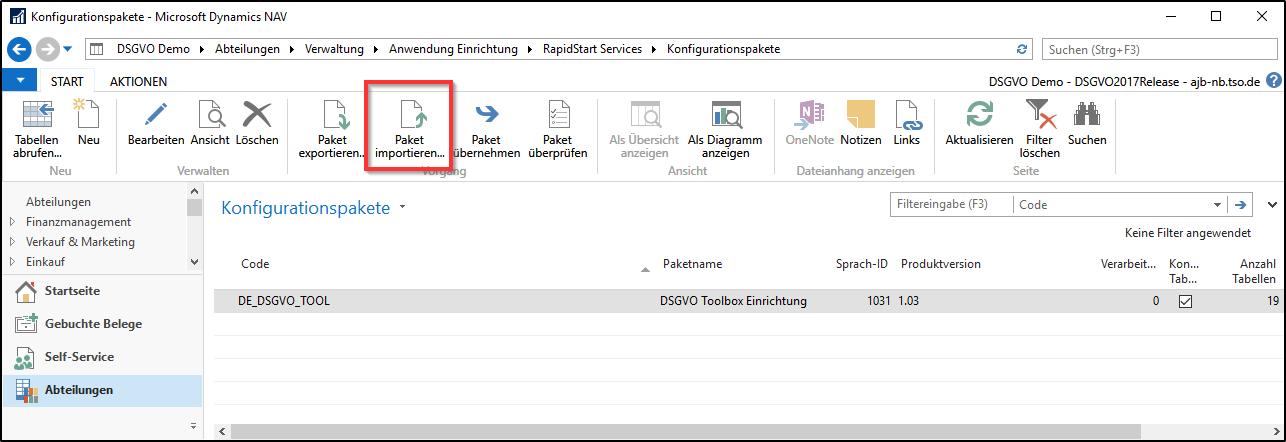
Mit Hilfe der Aktion [Paket übernehmen] werden die entsprechende Demo-Konfiguration übernommen.
Hinweis: Die bereitgestellte ".rapidstart-Datei" und die Bezeichnung des Konfigurationspakets können von dieser Darstellung abweichen.
Wenn der Import abgeschlossen ist, wird ein entsprechendes Statusfenster mit dem Ergebnis angezeigt.
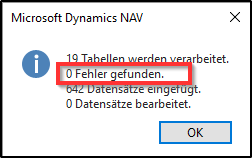
Die Anzahl der importierten Datensätze kann je nach Umfang abweichen – das Paket ist erfolgreich importiert worden, wenn die Anzahl der Fehler 0 beträgt.
Updates installieren
Über die Updates und Hotfixes für die DSGVO-Toolbox werden Sie über den entsprechenden Newsletter informiert. Die entsprechenden Updates werden zum Download unter https://www.tso.de/nav-zusatzmodule/dsgvo-toolbox/benutzerlogin/ in Form von Zip-Dateien zur Verfügung gestellt. Die Zip-Datei enthält die Objekte als FOB, TXT und je nach Update auch eine separate Datei für die Upgrade-Objekte (als FOB und TXT, beginnt jeweils mit Upgrade...). Zusätzlich enthält die Zip-Datei auch die Release Notes mit der Dokumentation für die entsprechenden Änderungen in dieser Version sowie einen Hinweis zu evtl. vorhandenen Upgrade Objekten.
Import der Upgrade-Objekte
Der Import der Upgrade-Objekte wird nachfolgend, anhand der bereitgestellten FOB Datei im Development Client, beschrieben. Nachdem der Development Client geöffnet wurde, muss über [Datei][Import] die entsprechende Datei ausgewählt werden, die die Upgrade-Objekte beinhaltet. Sollten in diesen Upgrade-Objekten Tabellen enthalten sein, wird ein entsprechender Dialog angezeigt in dem entschieden werden sollte, wie mit diesen Tabellenänderungen umgegangen werden möchte.
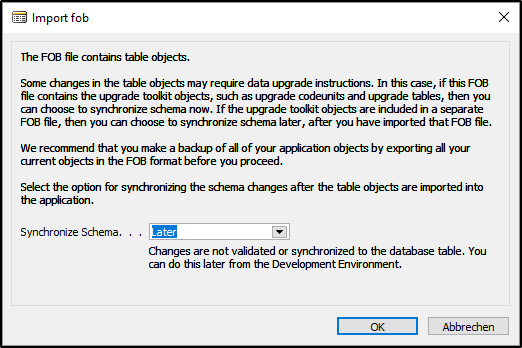
Wählen Sie in diesem Dialog die Option "Later", denn die Tabellenänderungen werden in einem späteren Arbeitsschritt gesammelt synchronisiert.
Import der Update-Objekte
Für den Import der Update-Objekte muss die entsprechende FOB Datei geöffnet werden, die in der heruntergeladenen Zip-Datei enthalten ist. Falls es bestehende Objekte in der Datenbank gibt, wird darauf hingewiesen und es kann das Import-Worksheet geöffnet werden. Die Objekte für das Update können auch Änderungen an Standardobjekten enthalten. Je nach Version kann das unter anderem die Pages "Resource Card" (76), "Contact Card" (5050) und "Employee Card" (5200) betreffen. Hier wurde jeweils die Aktion für die DSGVO-Details integriert. Falls die Update-Objekte in eine angepasste Kundendatenbank oder eine Branchenlösung importiert werden sollen, müssen diese Objekte manuell gemerged und bei dem Import (siehe Import Worksheet) übersprungen werden.
Falls die Update-Objekte Änderungen an Tabellen enthalten, müssen in dem angezeigten Dialog für die Synchronisation der Änderungen die Option "Later" ausgewählt werden.
Objekte kompilieren
Wenn alle Objekte importiert und die Standardobjekte gemerged wurden, sollten alle Objekte der DSGVO-Toolbox kompiliert werden. Im NAV Development Client wählt man dazu die Gruppe [ALL] aus und filtert die Objekte in der Versionsliste auf @*GDPR* – damit ist die Objektliste auf die entsprechenden Objekte eingegrenzt.
In dieser Ansicht müssen alle Objekte mit [Bearbeiten], [Alles Markieren] ausgewählt und die Objekte mit [Extras], [Kompilieren] kompiliert werden. Falls Objekte nicht kompiliert werden können, wird ein entsprechendes Fenster mit der Übersicht angezeigt.
Schemaänderungen synchronisieren
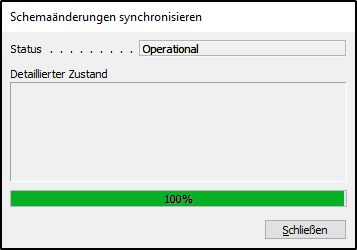
Falls bei dem Kompilieren der Objekte die Schemaänderungen noch nicht synchronisiert wurden, kann die Synchronisierung im Menü [Extras] [Schemaänderungen für alle Tabellen synchr.] [Mit Überprüfung] aufgerufen werden. Bei einer erfolgreichen Synchronisierung zeigt sich folgende Statusinformation:
Upgrade der Daten
Einige der Updates enthalten Upgrade Codeunits, die die Daten nach der Synchronisation der Schemaänderungen in die geänderte Struktur überführen. Falls das Update-Paket diese Objekte enthält, wird in den Release Notes separat darauf verwiesen.
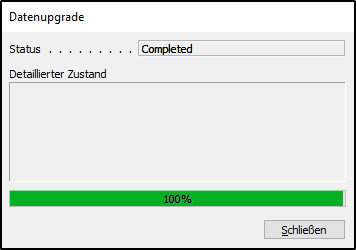
Um das Upgrade der Daten zu auszuführen, muss im Menü [Extras] [Datenupgrade] [Starten] aufgerufen werden. Anschließend sollte der entsprechende Hinweis zur Verarbeitungsdauer mit "Ja" bestätigt werden. Als Ausführungsmodus muss "Parallel" gewählt und nur das Kennzeichen für "Fortschritt anzeigen" aktiviert werden. Mit "OK" wird das Upgrade der Daten gestartet und über das entsprechende Dialogfenster wird der Fortschritt angezeigt. Wenn das Datenupgrade erfolgreich abgeschlossen wurde, wird folgende Übersicht dazu angezeigt:
Upgrade-Objekte löschen
Nachdem das Datenupgrade erfolgreich abgeschlossen wurde, können jetzt die Upgrade-Objekte aus der Datenbank gelöscht werden. Dazu muss der Development Client geöffnet und die Gruppe [ALL] ausgewählt werden. Die Objekte in der Versionsliste müssen auf @*UPG* gefiltert werden – damit werden die Objektliste auf die entsprechenden Upgrade-Objekte eingegrenzt. Das Ergebnis sollte mit der Liste der Upgrade-Objekte, aus den Release Notes zu dem Update, kontrolliert werden.
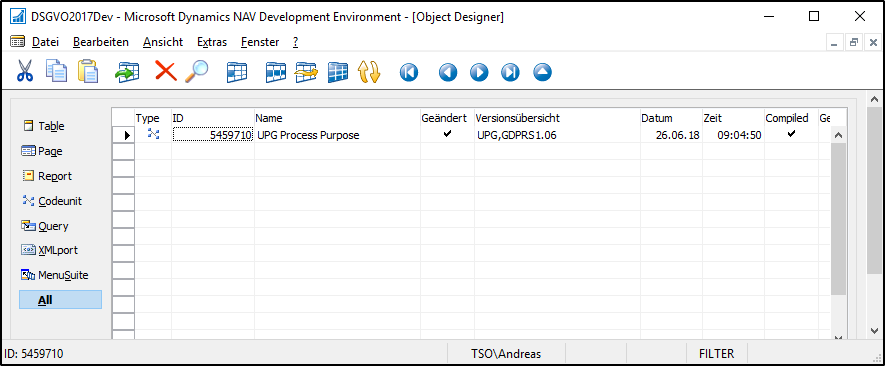
Alle Objekte sollten markiert und mit F4 gelöscht werden.