Bedienung (Business Central)
Die DSGVO-Toolbox unterstützt die besonderen Anforderungen im Rahmen der Datenschutz-Grundverordnung (DSGVO) an den Datenschutz in Microsoft Dynamics 365 Business Central. In diesem Teil der Dokumentation wird die Bedienung der DSGVO-Toolbox an Beispielprozessen vorgestellt. Da jedes Unternehmen individuell arbeitet und die Ausprägungen an den Datenschutz vielfältig sind, ist die Dokumentation dieser Beispielprozesse als Vorschlag und Basis für die Möglichkeiten zu verstehen. Die hier vorgestellten Prozesse haben keinen Anspruch auf Vollständigkeit und müssen daher in Zusammenarbeit mit dem Datenschutzbeauftragten geprüft, überarbeitet und ergänzt werden.
Kontakt anlegen
Wenn der Anwender einen neuen Kontakt anlegt, so wird gleich bei der Anlage des Kontaktes definiert, wie lange die Daten für diesen Kontakt vorgehalten/gespeichert werden sollen. Dabei werden bei der Anlage die Tabellenvorgaben aus der Einrichtung der Datenstrukturen interpretiert und ein geplantes Aktionsdatum sowie die Aktionsart (löschen oder anonymisieren) ermittelt und in die Tabelle "Geplante Aktionen" eingefügt. Zusätzlich wird ein Link mit dem Verweis auf diesen Eintrag der Tabelle erstellt und zum Kontakt angezeigt – dieser Link stellt dabei eine Verbindung zwischen dem Kontakt und der geplanten Aktion (in diesem Fall "löschen") her.

Die Links werden für die in der DSGVO-Einrichtung definierte Clientart erstellt.
DSGVO-Details
Die DSGVO relevanten Details zu den Kontakten werden als separate Ansicht in Form der Aktion "DSGVO-Details" in der Kontaktkarte bereitgestellt.

In dieser Ansicht werden einige Informationen zum Kontakt (Name, Adresse, usw.) dargestellt. Auch das Feld "Nicht segmentieren" wird hier dargestellt und mit der Kontaktkarte synchronisiert. Zudem kann in dem Inforegister "Datenherkunft" die Herkunft der Daten in Form eines Datenherkunftscodes definiert werden. Aufgrund der Einstellung am Datenherkunftscode "Kampagne" kann auch eine Herkunftskampagne definiert werden.
Im Register "Einverständniserklärungen" können die Einverständniserklärungen für diesen Kontakt dokumentiert werden. Durch das Kennzeichen "Zugestimmt" werden die entsprechenden Verarbeitungszwecke in der Infobox "Verarbeitungszwecke" dokumentiert. Sollte ein Kontakt die Einverständniserklärung widerrufen, so werden die Verarbeitungszwecke automatisch entfernt. Falls in verschiedenen Einverständniserklärungen überschneidende Verarbeitungszwecke definiert wurden, wird in der Infobox "Verarbeitungszwecke" der Datensatz nur entfernt, wenn alle entsprechenden Einverständniserklärungen widerrufen wurden.
Mit der Aktion "Personenbezogene Daten" können aus dieser Ansicht direkt die personenbezogenen Daten zu dem Kontakt und der entsprechenden Datenstruktur, in der die Tabelle "Kontakt" enthalten ist, aufgerufen werden. Falls für die Tabelle "DSGVO-Details" das Änderungsprotokoll aktiviert ist, können Sie mit der Aktion "Änderungsprotokoll" die protokollierten Änderungen zu diesem Kontakt einsehen.
Debitor anlegen
Die Anlage des Debitors geschieht nach dem gleichem Prinzip wie bei den Kontakten. Ein Datensatz wird in den geplanten Aktionen der DSGVO-Toolbox eingetragen und dazu ein Link im Debitor erstellt. In diesem Beispiel wurde hierfür die Funktion „Erstellen als Debitor“ für einen Unternehmenskontakt verwendet.
Geplante Aktionen
Mit dem Link am Datensatz können die geplanten Aktionen für diesen Datensatz aufgerufen werden – alternativ können die geplanten Aktionen auch direkt aus dem Menü der DSGVO-Toolbox aufgerufen werden.

In dieser Ansicht gibt es die Möglichkeit, den Status zurückzusetzen (Status zurücksetzen). Damit hat man die Möglichkeit, gezielt Einträge mit dem Status „Ausstehend“ auf „Warten“ zurückzusetzen und somit für eine erneute Prüfung im Rahmen der Aktion „Vorschläge erstellen“ zu markieren. Des Weiteren kann hier auch die Verschiebung sowie ein neu geplanter Termin für die Aktion "Löschen/Anonymisieren" und ein Grund aus der Tabelle "Verschiebungsgründe" festgelegt werden.
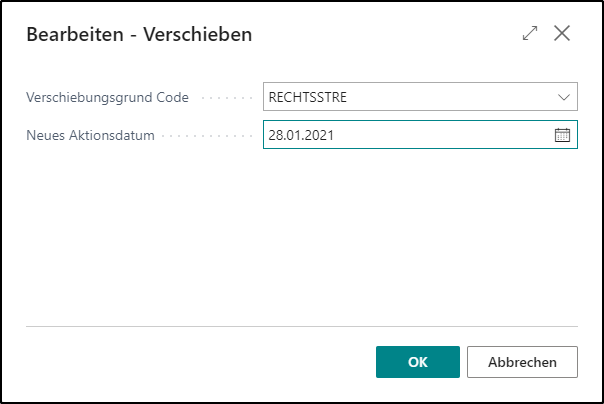
Diese Tabelle bildet auch die Grundlage für die Erstellung der Vorschläge zur Durchführung der Aktionen für das Löschen/Anonymisieren der Datensätze. Diese Vorschläge werden in der DSGVO-Toolbox verwendet, um die geplanten Aktionen zu überwachen. Damit hat der Anwender die Möglichkeit vor der Ausführung der Aktion die Ergebnisse bzw. die Ausführung, basierend auf den Einstellungen an den Tabellenvorgaben, zu überprüfen und zu übersteuern.
Geplante Aktionen automatisch aktualisieren lassen
Die geplanten Aktionen können auch mit Hilfe der Aufgabenwarteschlange aktualisiert werden. Den Eintrag und den Aufruf des Aufgabenwarteschlangenpostens kann man aus der Einrichtung der DSGVO Toolbox erreichen. Zusätzlich zu dieser Aktivierung muss in den entsprechenden Tabellenvorgaben die nachgelagerte Aktualisierung aktiviert werden (Register "Geplante Aktion").
Das Kennzeichen „Gepl. Aktionen manuell“ definiert, dass die geplanten Aktionen nachgelagert aktualisiert werden. Damit diese Option ausgewählt werden kann, muss ein Integer-Feld für die Aktualisierung (Aktualisierungsfortschritt) in der jeweiligen Tabelle vorhanden und ggf. angelegt werden. Details dazu siehe DSGVO-Toolbox Anpassung.
Erstellen eines Auftrags / Buchen einer Lieferung und Rechnung
Aus dem Debitor heraus werden ein Auftrag und dazu eine gebuchte Lieferung sowie eine gebuchte Rechnung erstellt. Für die Tabellen der gebuchten Belege, wurde in den Tabellenvorgaben zur Datenstruktur definiert, dass diese Belege anonymisiert werden sollen.

Anfragen von betroffenen Personen
Video: Anfragen
Mit der DSGVO erhalten Privatpersonen mehr Rechte zu den gespeicherten Daten und können bei Unternehmen und öffentlichen Stellen anfragen und Auskunft über die gespeicherten Informationen verlangen. Die Verwaltung und die Dokumentation dieser Anfragen werden durch die DGSVO Toolbox unterstützt. Dabei werden die folgenden Rechte der betroffenen Personen unterstützt:
- Auskunft – Recht auf Auskunft
- Korrektur – Recht auf Berichtigung
- Exportieren – Recht auf Datenübertragbarkeit
- Löschen – Recht auf Löschung der gespeicherten Daten
Aufnahme der Person
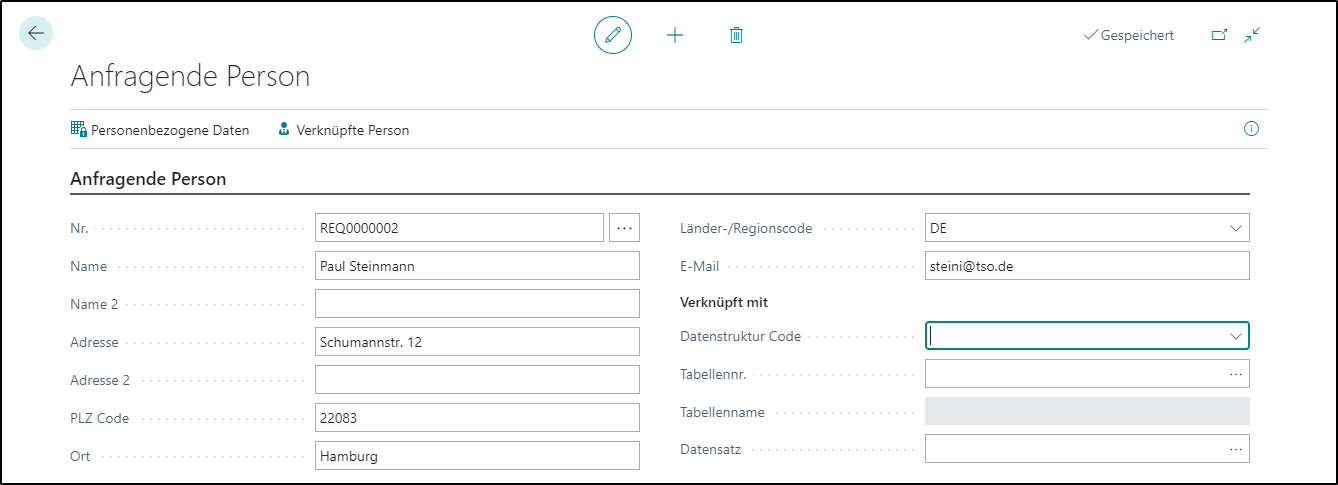
Die Anfragen von betroffenen Personen werden im Bereich "Anfragende Personen" aufgenommen. Zunächst werden der Name, die Anschrift und die Kommunikationsinformationen zur anfragenden Person aufgenommen.
Verknüpfung mit Stammdaten
Zusätzlich muss ein Bezug zwischen der anfragenden Person und dem jeweiligen Stammdatensatz hergestellt werden. Dafür ist in der Kartenansicht für die anfragende Person der Bereich "Verknüpft mit" vorgesehen. Zunächst muss sich für eine Datenstruktur entschieden werden. Basierend auf dieser entsprechenden Beispielstruktur ist zu definieren, ob es sich bei der anfragenden Person um einen Kontakt, Mitarbeiter oder eine Ressource (z.B. ein Dienstleister) handelt. Dafür kann die entsprechende Datenstruktur ausgewählt und im Feld "Datenstruktur Code" hinterlegt werden.
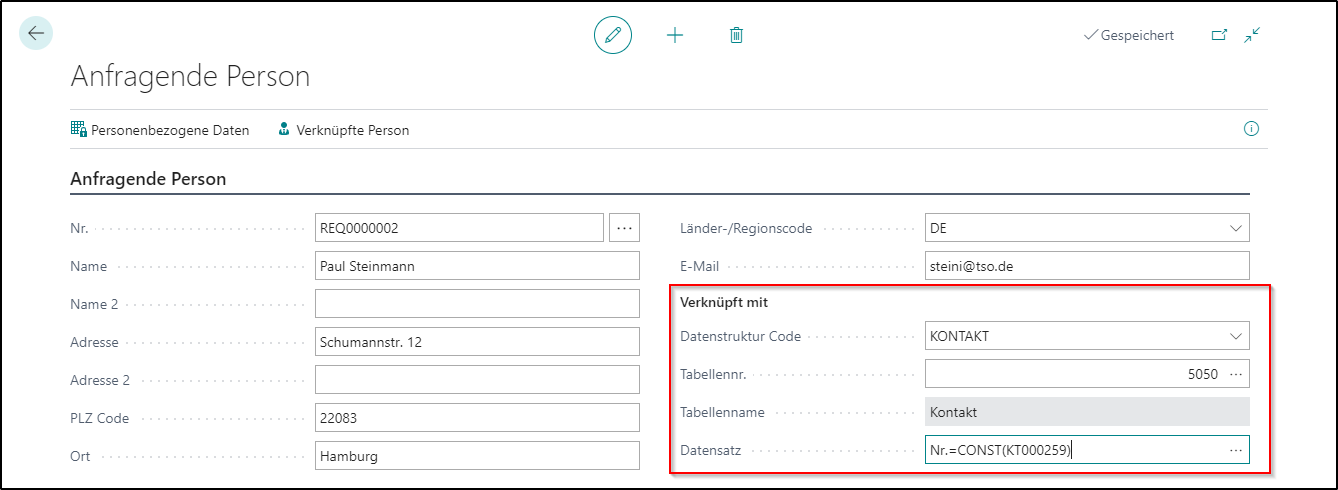
In der Datenstruktur können Verknüpfungen auf verschiedenen Ebenen z.B. auf Ebene Kontakt, Debitor oder Kreditor hinterlegt werden. Die zur Auswahl zulässigen Tabellen werden in den Vorgaben zur Tabelle in den Datenstrukturen (Feld "Tabelle für Anfrage erlauben") festgelegt. In dem o.a. Beispiel einer Anfrage wurde die Tabelle "Kontakt" als Referenz zu den Stammdaten definiert. Im Feld "Datensatz" kann dann die entsprechende Nummer des Kontakts ausgewählt werden.
Hinweis: Die Zuweisung der Datenebene in Form der Tabellennr. ist relevant für die nachfolgenden Prozesse wie z.B. für die Auskunft und den Export der personenbezogenen Daten. Es werden nur Daten für die darunter gelegenen Tabellen der Datenstruktur berücksichtigt, d.h. wenn eine Anfrage verknüpft werden soll und es werden Kontakte verwendet, dann muss auch die Kontakttabelle und die Kontaktnummer angegeben werden und es darf nicht ein Einstieg auf Debitorenebene gewählt werden, da ansonsten die Kontaktdaten ignoriert werden.
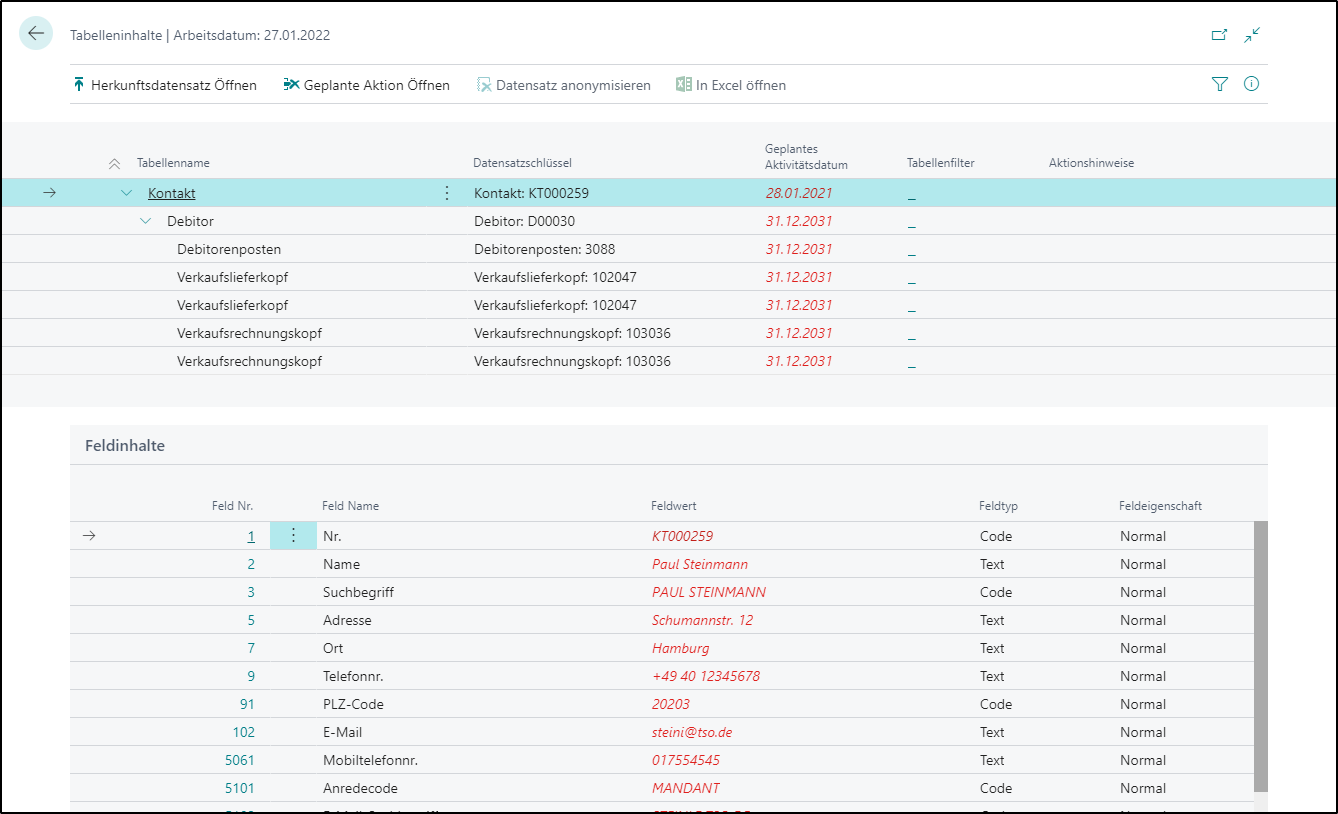
Sind die Verknüpfungen definiert, so gibt die Aktion "Personenbezogene Daten" einen Überblick über die gespeicherten Informationen gem. definierter Datenstruktur und der Einstiegstabelle.
Anliegen aufnehmen
Im unteren Bereich der Anfrage können eine oder mehrere Anliegen der
anfragenden Person aufgenommen werden. Damit kann auch dokumentiert
werden, ob und wann die Person bereits in der Vergangenheit Anfragen
gestellt hat. Über die Schaltfläche "Neue Zeile" in der Gruppe Anfragen
des Menübands können neue Anfragen erfasst werden.
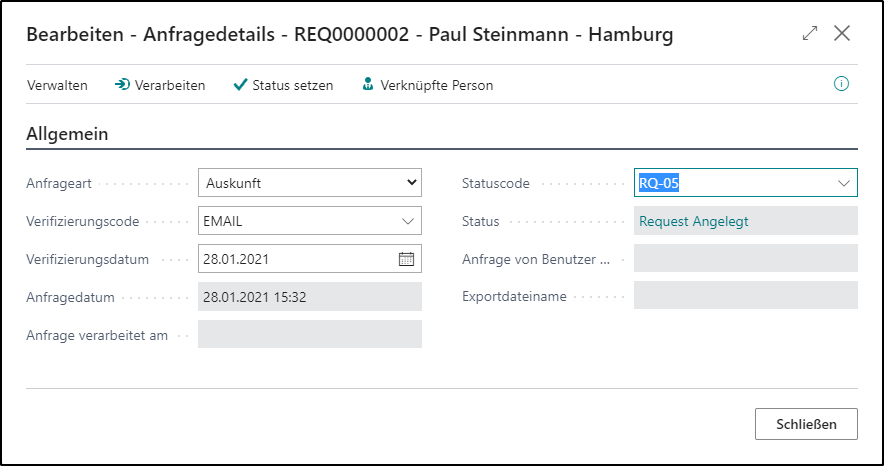
Mit dem Feld "Anfrageart" kann die Anfrageart in eine Gruppe für die Rechte der anfragenden Person klassifiziert werden. Die Anfrageart steuert dabei auch die ausgeführte Funktion "Verarbeiten". Mit dem Verifizierungscode und dem Verifizierungsdatum kann ein Nachweis der Identität der anfragenden Person dokumentiert werden. Zusätzlich kann ein Status für den Stand der Bearbeitung aus der Tabelle "Anfragestatus" ausgewählt werden. In Abhängigkeit des ausgewählten Status, wird die Anfrage im entsprechenden Stapel des Rollencenters angezeigt.
Recht auf Auskunft
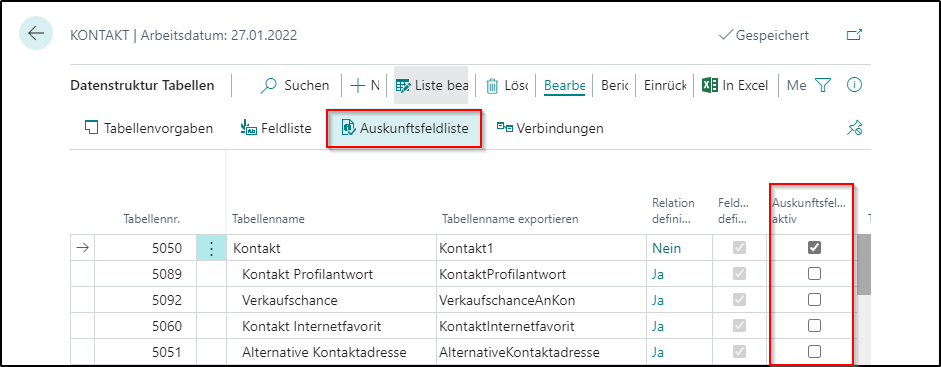
Die anfragende Person hat ein Recht auf Auskunft über die gespeicherten Daten. Dieses Recht wird in der DSGVO-Toolbox durch einen Report abgebildet, der die Tabellen und Feldinhalte gemäß der Datenstruktur ermittelt und ausgibt. Soll diese Standardeinrichtung übersteuert werden - d. h. es sollen noch mehr Daten oder ggf. weniger dargestellt werden, so kann dieses durch eine zusätzliche Feldliste "Auskunftsfeldliste" in der Tabellenstruktur gelöst werden. Sobald dort Daten enthalten sind, wird der Standard übersteuert. In der Datenstruktur wird die Anpassung über das Kennzeichen "Auskunftsfeldliste aktiv" dargestellt.
In der Anfrage zur betroffenen Person wird die Anfrageart "Auskunft" ausgewählt und über die Aktion "Verarbeiten" der entsprechende Bericht erstellt. Ein Link wird auf diesen Bericht im Feld "Export Dateiname" zur Verfügung gestellt. Dieser Bericht kann der anfragenden Person in Form einer PDF-Datei zur Verfügung gestellt werden.
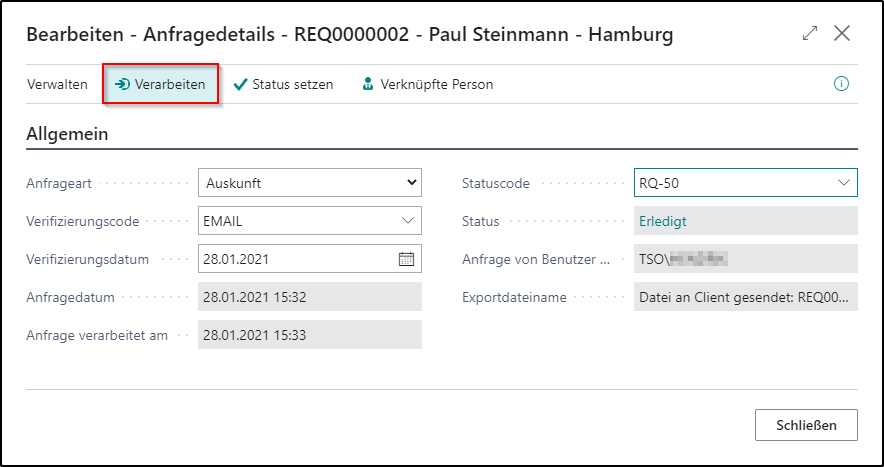
Die Versendung der Datei erfolgt dann manuell z.B. per E-Mail. In der Ansicht "Anfragedetails" kann über die zur Verfügung stehenden Aktionen "Status setzen" ein manueller Status gesetzt oder über "Verknüpfte Person" in den zugewiesenen Stammdatensatz verzweigt werden. Durch die Aktion "Verarbeiten" wurde bereits automatisch der entsprechende Status aus dem Feld "Erledigt Status Code" der DSGVO-Einrichtung gesetzt.
Der Bericht über die gespeicherten Daten zur anfragenden Person enthält die Felder, die in der zugewiesenen Datenstruktur (Feldliste), definiert wurden.

Recht auf Übertragung
Der betroffenen Person wird im Rahmen der DSGVO das Recht auf Übertragung der Daten eingeräumt. Dieses Recht wird in den Anfragedetails durch die Anfrageart "Exportieren" abgebildet. Bei der Aktion "Verarbeiten" der Anfrage, werden die Daten in Form einer CSV-Datei exportiert. Dabei werden alle Tabellen mit den entsprechenden Daten und Feldern aus der angegebenen Datenstruktur berücksichtigt und als gezipptes Textfile abgestellt. Alternativ wird hier auch die Einrichtung in der Auskunftsfeldliste berücksichtigt (siehe oben). Diese Daten können der anfragenden Person dann zur Verfügung gestellt werden.
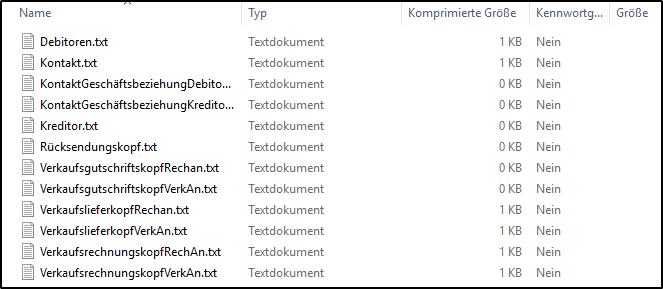
Das Format für den Export der Daten ist in der DSGVO bisher nicht definiert worden. Daher werden die Felder in der Reihenfolge der Feldliste als CSV exportiert.
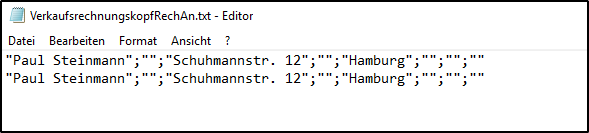
Die verwendeten Dateinamen werden in Anlehnung des Tabellenamens erstellt und können in der Datenstruktur in der Spalte "Tabellenname exportieren" angepasst werden.
Recht auf Korrektur
Die betroffene Person hat auch ein Recht auf Berichtigung der gespeicherten Daten. Dieses Recht wird durch die Anfrageart "Korrektur" abgebildet. Die Korrekturanforderungen können vielfältig sein, so dass die eigentliche Korrektur z.B. über die Stammdaten erfolgt. Die Möglichkeit gebuchte Belege zu verändern existiert nicht und ist aufgrund der Richtlinien zur Aufbewahrung auch nicht zulässig. Die Korrektur wird unterstützt durch:
- den Aufruf der verknüpften Person
- die manuelle Korrektur der Daten
- die Dokumentation der Korrektur durch die Beschreibung der Änderungen in den Notizen und evtl. Links zu den Anfragedetails
- den Status zur Bearbeitung der Korrekturen
Die Aktion "Verarbeiten" erstellt in diesem Fall eine entsprechende Auskunft in Form einer PDF Datei und setzt den Status zur entsprechenden Anfrage. Der Report ist in diesem Fall als Dokumentation zu verstehen und kann für die Information zur Korrektur an die betroffene Person versendet werden.
Recht auf Löschung
Die Betroffenenrechte der DSGVO sehen auch ein Löschen von personenbezogenen Daten vor. Grundsätzlich kann diesem Recht nicht immer nachgekommen werden, denn es gibt zu diesem Recht abweichende, konkurrierende Vorgaben wie z.B. die Aufbewahrungsfristen für gebuchte Belege. Die Einrichtung der entsprechenden Intervalle und Aktionstermine erfolgen durch die Tabellenvorgaben der Datenstruktur. Bei dieser Einrichtung sind die Fristen so zu wählen, dass sowohl den Anforderungen der DSGVO als auch der Aufbewahrungsfristen entsprochen wird. In diesem Demoszenario haben wir daher für die Tabelle "Gebuchte Verkaufsrechnungen" eine entsprechende Speicherung von 10 Jahren als nicht rechtsverbindliches Beispiel vorgesehen. Alternativ zum Löschen kann in der DSGVO-Toolbox auch die Funktion "Anonymisieren" verwendet werden. Im Gegensatz zur Löschung von Datensätzen werden bei der Anonymisierung von Datensätzen die definierten Felder mit anonymisierenden Vorgabewerten überschrieben.
Sollen Datensätze gelöscht werden, so werden nicht einige, selektive Datensätze aus den Tabellen entfernt, sondern es werden immer alle Daten der ganzen Struktur zu einem Stammdatensatz gelöscht bzw. anonymisiert. Grundlage für die Prüfung, ob ein Löschen/Anonymisieren möglich ist, sind die geplanten Aktionen. Ist in allen geplanten Aktionen das Datum für die Ausführung der Löschung/Anonymisierung überschritten, können die entsprechenden Löschungen/Anonymisierungen ausgeführt werden.
Für die Anfrage einer betroffenen Person bedeutet das, dass der Aufforderung nach dem Löschen nur nachgekommen werden kann, wenn das entsprechende Datum in allen verknüpften Datensätzen der Datenstruktur ebenfalls eine Löschung/Anonymisierung zulässt. Die Anwender der DSGVO-Toolbox können direkt aus der anfragenden Person die gespeicherten, personenbezogenen Daten zur anfragenden Person aufrufen (Aktion "Personenbezogene Daten") und über die Spalte "Geplantes Aktivitätsdatum" ermitteln, ob eine Löschung bereits möglich ist.
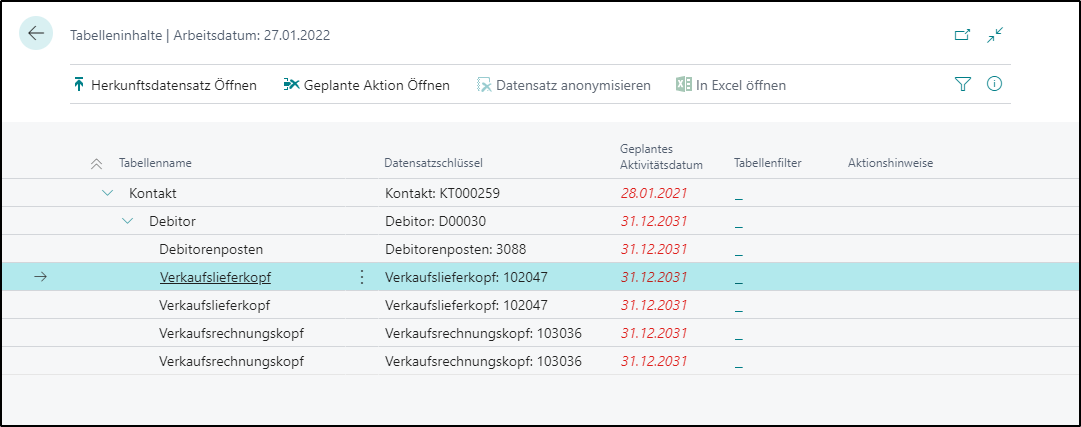
Sollten die Detaildaten ein Löschen ermöglichen, so wird bei dem Ausführen der Aktion "Verarbeiten" ein entsprechender Eintrag in die vorgeschlagenen Aktionen eingefügt. Sollte ein Löschen nicht möglich sein, so kann das in den Notizen hinterlegt und die anfragenden Person darüber informiert werden.
Vorschläge für das Löschen/Anonymisieren
In den "Vorgeschlagenen Aktionen" der DSGVO-Toolbox werden die Stammdaten eingefügt, die für eine Löschung oder Anonymisierung vorgesehen sind. Die Aktualisierung der vorgeschlagenen Aktionen erfolgt aus dieser Ansicht mit der Aktion "Vorschläge erstellen". Ein vollautomatisiertes Löschen ist aktuell noch nicht vorgesehen und die Löschung bzw. Anonymisierung der entsprechenden Daten verläuft in zwei Phasen:
- Vorschläge für das Löschen und Anonymisieren erstellen
- Durchführung der vorgeschlagenen Aktionen für das Löschen/Anonymisieren
Vorschläge erstellen
Die gleichnamige Funktion für die Erstellung der Vorschläge prüft, für einen ungeprüften Datensatz, ob das entsprechende Aktionsdatum für das Löschen/Anonymisieren erreicht ist. Dann ermittelt diese, auf Basis der Datenstruktur, alle zugehörigen Datensätze und prüft diese, inwieweit das entsprechende Aktionsdatum erreicht oder bereits überschritten ist. Sollten auch alle weiteren Datensätze für ein Löschen/Anonymisieren zugelassen sein, wird in den Vorschlägen ein entsprechender Stammdateneintrag gem. Datenstruktur auf oberster Ebene z.B. Kontakt vorgeschlagen.

Die entsprechenden Vorschläge können mithilfe der Aktion "Personenbezogene Daten" kontrolliert werden. Alternativ kann das entsprechende Datum für die Ausführung der Aktion verschoben werden. Um unerwünschte Löschungen und Anonymisierungen zu vermeiden, ist die Prüfung der Vorschläge dringend zu empfehlen. Die Regeln für das Löschen und Anonymisieren werden in der Datenstruktur, den Tabellenvorgaben, den Relationen und der Feldliste definiert. Sollen mehrere Datensätze gleichzeitig verarbeitet werden, so kann man die gewünschten Zeilen markieren und dann die Aktion ausführen.
Löschen u. Anonymisieren
Auf Basis der erstellten Vorschläge und der durchgeführten Prüfungen, kann der Anwender entscheiden, dass die geplanten Aktionen durchgeführt werden sollen. Dafür kann die Aktion "Löschen u. Anonymisieren" verwendet werden, die dann entweder die Datensätze aus der Datenbank löscht oder die Felder gemäß der definierten Feldliste anonymisiert. Nachfolgend ist ein Beispiel für eine anonymisierte Verkaufsrechnung dargestellt – die entsprechenden Feldinhalte werden mit dem Feldnamen und der Referenz auf dem Primärschlüssel dargestellt.

Archivieren
Wurden die vorgeschlagenen Aktionen entsprechend ihrer Einstellung verarbeitet, so werden diese automatisch archiviert und können über das Menüband "Archivierte Vorschläge" eingesehen werden. Im Falle eines Updates der DSGVO-Toolbox von einer älteren Version, die diese Archivierung noch nicht enthielt, kann die Archivierung manuell über "Durchgeführte Aktionen archivieren" nachgeholt werden.

DSGVO-Aktionen für historische Daten
Wurde die DSGVO-Toolbox erst nachträglich eingeführt, existieren bereits Datenbestände, für die keine geplanten Aktionen vorliegen. Damit auch für diese historischen Daten eine Löschung bzw. Anonymisierung geplant werden kann, stellt die DSGVO-Einrichtung zwei Varianten zur Verfügung: die direkte Verarbeitung für kleinere Datenmengen sowie eine Hintergrundverarbeitung, die Tabellen paketweise parallel im Hintergrund verarbeitet und damit auch für sehr große Datenmengen geeignet ist.
Direkte Verarbeitung
Für die historischen Daten kann mit Hilfe der Stapelverarbeitung "Aktionen aus historischen Daten erstellen" im Menüband der DSGVO-Einrichtung die geplanten Aktionen erstellt werden. Dabei ist zu berücksichtigen, dass die Ermittlung des Aktionsdatums in Abhängigkeit eines Feldinhaltes der jeweiligen Tabellen erstellt werden müssen – zum Beispiel könnte eine gebuchte Rechnung mit dem Buchungsdatum 15.03.2013 für eine Anonymisierung ab dem 31.12.2023 vorgesehen werden. Die entsprechende Definition für das Basisdatum zur Berechnung des Aktionsdatums wird in der Tabellenvorgabe im Feld "Geplantes Aktionsdatum (Feldnr.)" hinterlegt. Sollte kein Feld in den Tabellenvorgaben, "Geplantes Aktionsdatum (Feldnr.)" angegeben sein, so wird als Basisdatum für die Kalkulation das aktuelle Tagesdatum verwendet.
In den Tabellenvorgaben kann definiert werden, ob die geplanten Aktionen sofort, d.h. bei der Anlage des Datensatzes oder alternativ nachgelagert, erstellt werden sollen. Die nachgelagerte Erstellung hat insbesondere bei Tabellen mit vielen Datensätzen den Vorteil, dass die Daten über die Aufgabenwarteschlange unter Verwendung des Parameters "Commit nach Anzahl Datensätzen" die Transaktion und die Daten in definierten Abständen bzw. in Abhängigkeit der Anzahl der verarbeiteten Datensätze in die Datenbank schreibt, die Transaktion abschließt und eine neue Transaktion beginnt. Damit können Sperren auf Tabellen vermieden werden. Die vorher beschriebene Stapelverarbeitung erstellt für alle Tabellen und alle Datensätze die geplanten Aktionen innerhalb einer Datenbanktransaktion, welches zu Sperren bei der Verarbeitung von vielen Datensätzen führen kann. Details zur Einrichtung für die nachgelagerten Aktionen, können aus den Tabellenvorgaben aus dem Bereich Einrichtung entnommen werden.
Hintergrundverarbeitung für große Datenmengen (parallel)
Da die direkte Verarbeitung alle Datensätze innerhalb einer Datenbanktransaktion abarbeitet, stößt sie bei sehr großen Tabellen an ihre Grenzen (lange Transaktionen, Sperren). Für diesen Fall steht eine eigene Ansicht zur Verfügung, die die betroffenen Tabellen in kleinere Pakete aufteilt und diese Pakete anschließend parallel im Hintergrund verarbeitet – ähnlich wie es die Standardfunktion "Globale Dimensionen ändern" tut. Erreichbar ist diese Ansicht sowohl über die Aktion "Aktionen aus historischen Daten erstellen" im Bereich "Setup" des DSGVO-Rollencenters als auch über die Aktion "Aktionen aus historischen Daten erstellen (parallel)" im Menüband der DSGVO-Einrichtung.
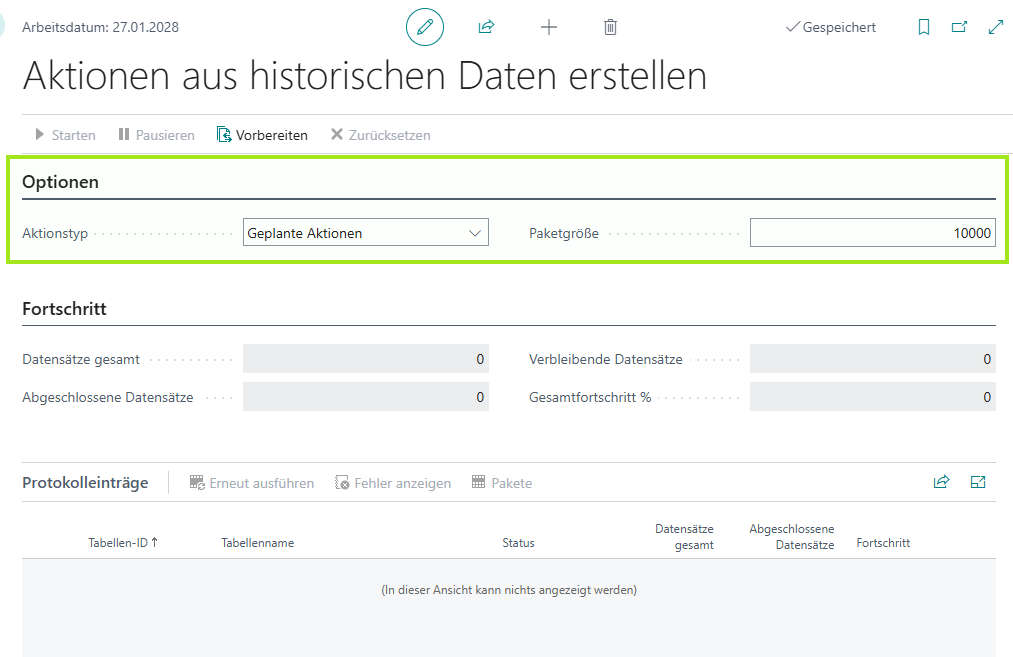
Optionen
Im Bereich "Optionen" wird festgelegt, was mit den historischen Daten erzeugt werden soll:
- Aktionstyp – legt fest, ob je Datensatz eine geplante Aktion ("Geplante Aktionen") oder direkt eine vorgeschlagene Aktion ("Vorgeschlagene Aktionen") angelegt wird. Eine Änderung dieser Option schlägt zugleich eine passende Paketgröße vor.
- Paketgröße – Anzahl der Datensätze je Paket, in die eine Tabelle beim Aufteilen zerlegt wird.
Ablauf: Aufteilen und Verarbeiten
Die Verarbeitung erfolgt in zwei Schritten, die über die Aktionen im Menüband gesteuert werden:
- Vorbereiten – füllt das Inforegister "Protokolleinträge" mit einer Zeile je Tabelle, für die anhand der Tabellenvorgaben geplante Aktionen zu erstellen sind, ermittelt die Anzahl der Datensätze und teilt jede Tabelle im Hintergrund in Pakete entsprechend der Paketgröße auf. Die Tabellen werden dabei in der Reihenfolge der Datenstruktur bearbeitet, d.h. übergeordnete Tabellen (z.B. Kontakt) werden vor den untergeordneten Tabellen (z.B. Debitor) aufgeteilt.
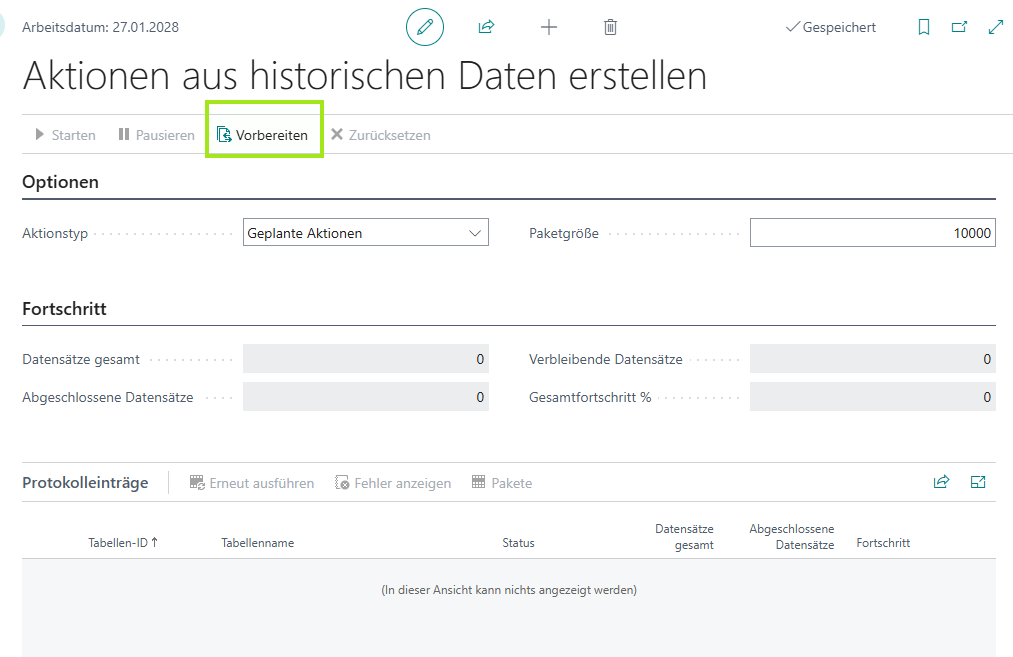
- Starten – plant alle noch nicht abgeschlossenen Pakete aller Tabellen auf einmal zur Verarbeitung ein. Bereits laufende Pakete werden dadurch nicht beeinflusst. Die Aktion "Pausieren" (siehe Abschnitt "Pausieren und Zurücksetzen") befindet sich im Menüband direkt daneben.

Hinweis: Mit "Starten" bzw. "Pausieren" sollte erst begonnen werden, wenn "Vorbereiten" für alle Tabellen abgeschlossen ist, d.h. alle Zeilen in den Protokolleinträgen mindestens den Status "Fertig aufgeteilt" erreicht haben. Wird "Starten" schon während des Aufteilens ausgeführt, werden noch nicht aufgeteilte Tabellen zunächst übersprungen und erst nach ihrer Fertigstellung berücksichtigt.
Da nur eine begrenzte Anzahl an Hintergrundprozessen gleichzeitig laufen kann, werden nicht alle Tabellen bzw. Pakete sofort verarbeitet, sondern nacheinander abgearbeitet, sobald wieder Kapazität frei wird. Der Status je Tabelle in den Protokolleinträgen durchläuft dabei folgende Werte:
| Status | Bedeutung |
|---|---|
| Aufteilung geplant | Das Aufteilen in Pakete wurde eingeplant, läuft aber noch nicht (Kapazität wird abgewartet). |
| Wird aufgeteilt | Die Tabelle wird gerade tatsächlich in Pakete gezählt/aufgeteilt. |
| Fertig aufgeteilt | Die Pakete wurden erstellt und warten auf die Einplanung zur Verarbeitung (Aktion "Starten"). |
| Geplant | Die Pakete dieser Tabelle sind zur Verarbeitung eingeplant. |
| In Bearbeitung | Mindestens ein Paket dieser Tabelle wird gerade verarbeitet. |
| Abgeschlossen | Alle Pakete dieser Tabelle wurden erfolgreich verarbeitet. |
| Unvollständig | Mindestens ein Paket ist z.B. aus Kapazitätsgründen abgebrochen und muss erneut ausgeführt werden. |
Der folgende Screenshot zeigt ausschließlich das Ergebnis von "Vorbereiten", also des Aufteilens in Pakete - noch nicht die eigentliche Verarbeitung durch "Starten":
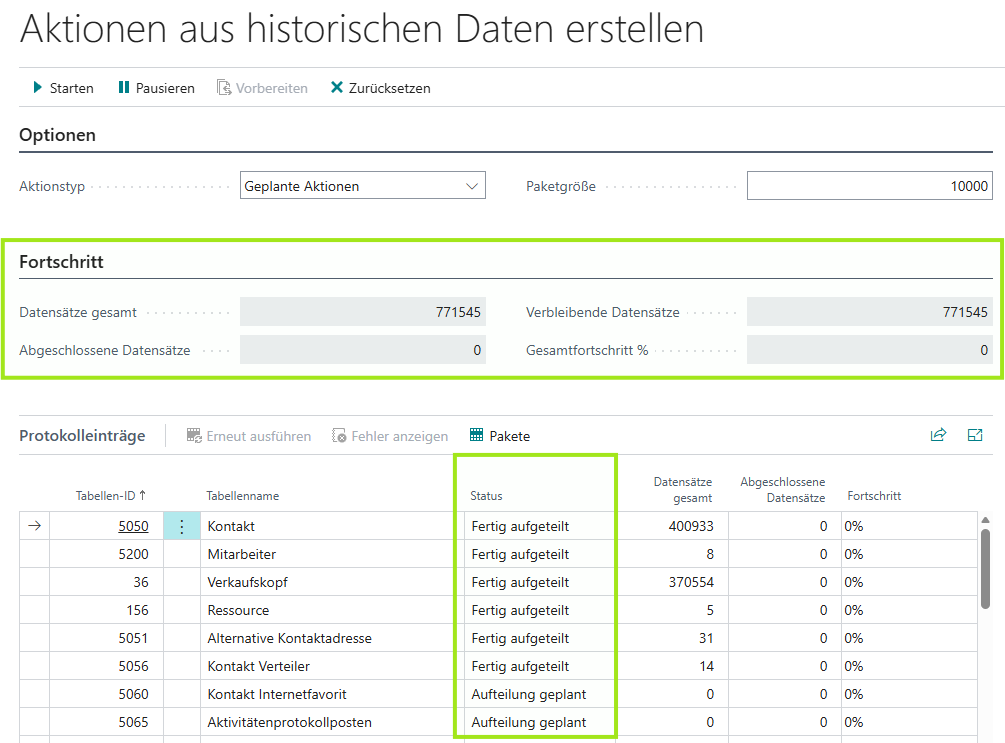
Fortschritt überwachen
Im Bereich "Fortschritt" der Karte werden die Datensätze gesamt, die bereits verarbeiteten Datensätze, die verbleibenden Datensätze sowie der Gesamtfortschritt in Prozent über alle Tabellen hinweg angezeigt.
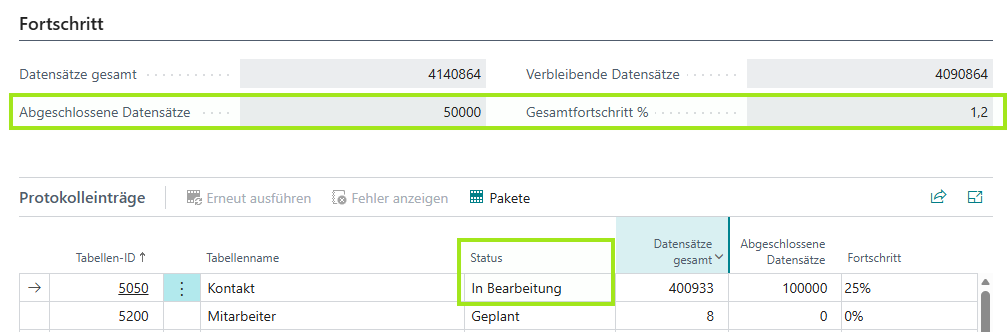
Im Inforegister "Protokolleinträge" wird je Tabelle der Status, die Datensätze gesamt, die verarbeiteten Datensätze sowie der Fortschritt dargestellt.
Über die Aktion "Pakete" kann zu einer aufgeteilten Tabelle die Liste der einzelnen Pakete mit deren Status, Datensätzen, Fortschritt und Verarbeitungsdauer eingesehen werden.
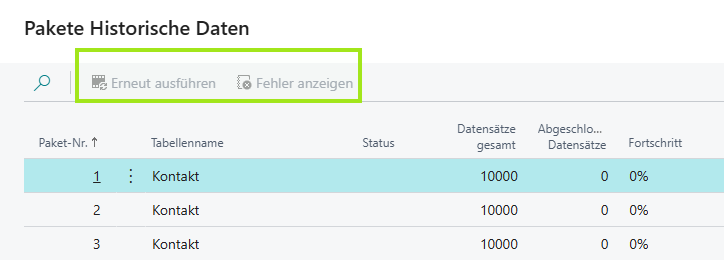
Fehlerbehandlung
Bricht ein Paket - z.B. aufgrund von Kapazitätsengpässen - mit dem Status "Unvollständig" ab, kann sowohl in den Protokolleinträgen als auch in der Paketliste über die Aktion "Fehler anzeigen" die zugehörige Fehlermeldung in den Aufgabenwarteschlangen-Protokolleinträgen eingesehen werden. Mit der Aktion "Erneut ausführen" wird die betroffene Tabelle bzw. das betroffene Paket erneut zur Verarbeitung eingeplant.
Pausieren und Zurücksetzen
Mit der Aktion "Pausieren" werden alle Pakete storniert, die noch nicht zu laufen begonnen haben – bereits laufende Pakete werden zu Ende geführt, da sie nicht sicher mitten in der Verarbeitung unterbrochen werden können. Über "Starten" wird die Verarbeitung anschließend fortgesetzt. Die Aktion "Zurücksetzen" bricht den gesamten Vorgang ab und löscht die Protokolleinträge sowie die Pakete, sodass z.B. nach Anpassungen an den Tabellenvorgaben mit "Vorbereiten" neu begonnen werden kann.
Benutzerrechte
Für die Dokumentation der Zugriffsrechte im Zuge der Umsetzung der DSGVO steht ein Bericht bereit, der die Zugriffe der Anwender auf die Tabellen mit personenbezogenen Inhalten datenstrukturübergreifend auswertet. Dieser Bericht kann direkt aus dem Rollencenter der DSGVO-Toolbox aufgerufen werden.

Der Bericht wertet die Zugriffsrechte auf Basis der Tabellen "Benutzer" und "Zugriffsrecht" auf der Ebene "TableData" aus. Die relevanten Tabellen werden aus den Tabellenvorgaben aller Datenstrukturen ermittelt.
Performanceprüfung
Große Datenmengen könenn eine Herausforderung darstellen. Der Performance Check überprüft die vorhandenn Schlüssel zu den verbundenen Tabellen in der eingerichteten Datenstruktur. Gestartet wird dieser über die Aktion "Performanceprüfung" auf der Seite "DSGVO Einrichtung".
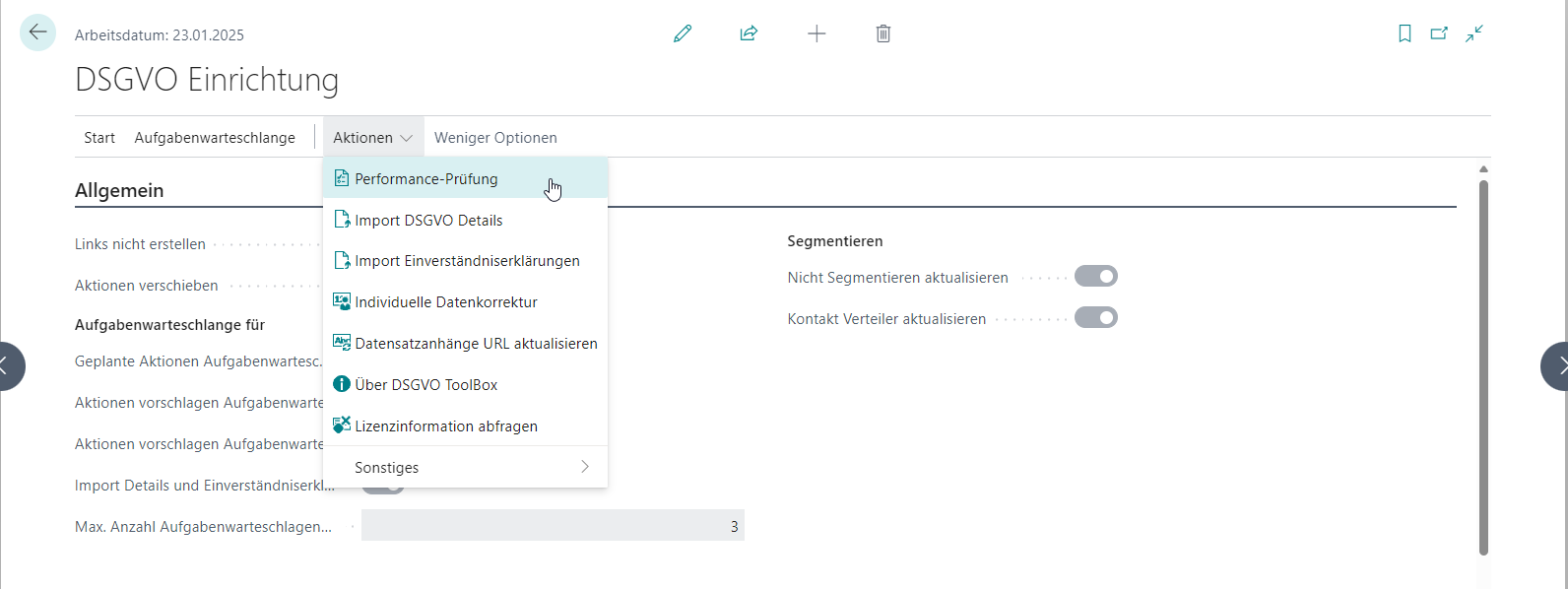
Die Performanceprüfung zeigt auf welche Tabelle von welcher Tabelle mit welchem Key zugegriffen wird. Ein Klick auf das Ergebnis zeigt die vorhandenen Schlüssel der Zieltabelle.
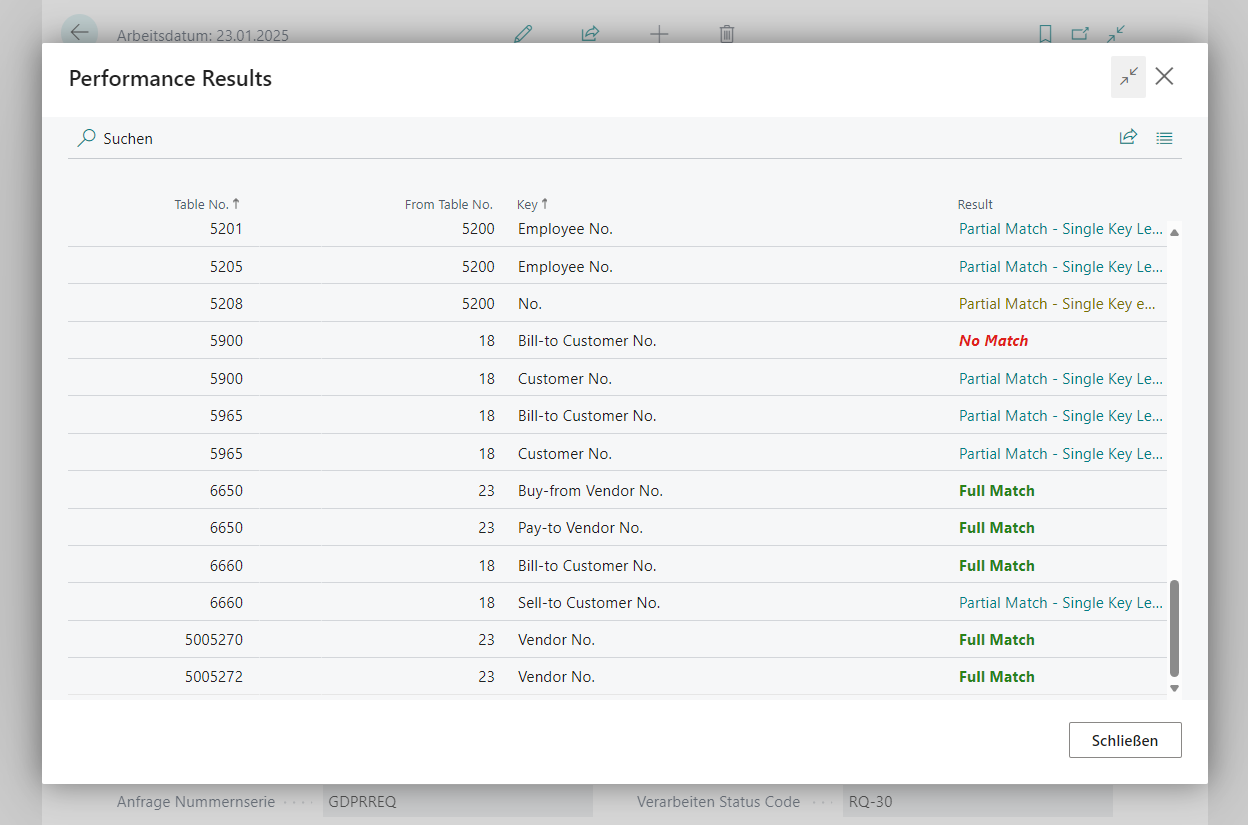
| Ergebnis | Beschreibung |
|---|---|
| Full Match | Die benötigten Felder sind als Schlüssel in der Zeiltabelle vollständig angelegt |
| Partial Match - Single Key Leading | Das benötigte Feld ist führender Teil eines Schlüssels in der Zieltabelle |
| Partial Match - Single Key embedded | Das benötigte Feld ist Teil eines Schlüssels in der Zieltabelle |
| No Match | Das Feld ist in der Zeiltabelle nicht als Schlüssel definiert |
Individuelle Datenkorrektur
Einführung
Die Individuelle Datenkorrektur kann verwendet werden, um im Rahmen einer Anonymisierung oder eines Austauschs eines Feldwertes dieses auf alle relationalen Tabellen anzuwenden. Die Daten werden dabei im Einklang mit den geplanten Aktionen der DSGVO ToolBox ersetzt.
Note
Derzeit auf die Tabelle Benutzer eingeschränkt.
Starten der Individuellen Datenkorrektur
In der "DSGVO Einrichtung" die Aktion "Individuelle Datenkorrektur" wählen.
| Feld | Beschreibung |
|---|---|
| Zu ersetzender Datensatz | Der zu ersetzende Benutzer |
| Neuer Datensatz | Der neue Benutzer |
| Feld in Datenstruktur suchen | Feldname (hier „User Name“) wird in Datenstruktur gesucht |
| Datenstruktur nach Name durchsuchen | Alternativer Name in Datenstruktur (hier „User Id“) |
Nach der Einrichtung auf "Felder suchen" klicken. Dadurch werden alle zugehörigen Feldwerte gesucht.

| Farblegende | Beschreibung |
|---|---|
| Neutral | Änderbare Feldwerte |
| Rot | Primärschlüsselfeld |
| Blau | Aus Datenstruktur |
| Grün | Geänderte Felder |
Anzahl Datensätze sind die Datensätze insgesamt in der Tabelle, nicht die betroffenen Datensätze. Für die Ersetzung können die Felder aktiviert werden. Entweder durch Anklicken oder durch den Toggle „Alle aktivieren an/aus“.
Durch Klick auf Felder verändern werden die aktivierten Felder entsprechend ersetzt.
