Installation (Business Central)
Dieser Artikel beschreibt die Integration der DSGVO Toolbox auf Basis von Microsoft 365 Business Central und benötigt die entsprechende GDPR ToolBox App für die jeweilige Business Central Version. Diese sind auf der Website www.tso.de/nav-zusatzmodule/dsgvo-toolbox/benutzerlogin/ verfügbar - über diesen Link können Sie auch die Updates herunterladen.
App Publishing
Öffnen Sie die Business Central Administration Shell als Administrator und geben Sie den folgenden Befehl ein:
Publish-NAVApp -ServerInstance ‘your BC Server instance’ -Path ‘Path to the TSO-DATA GmbH_GDPR ToolBox_1.10.**.app’
Nach der Veröffentlichung wird die App in der Erweiterungsverwaltungsseite in Business Central verfügbar.
Update einer existierenden Version
Öffnen Sie die Business Central Administration Shell als Administrator und deinstallieren and unpublishen Sie die existierende Extension mit folgendem Befehl:
Uninstall-NAVApp -ServerInstance ‘your NAV Server instance’ -Name 'GDPR Toolbox'
Unpublish-NAVApp -ServerInstance ‘your NAV Server instance’ -Name 'GDPR Toolbox'
Danach publishen und synchronisieren sie die neue Extension:
Publish-NAVApp -ServerInstance ‘your NAV Server instance’ -Path '.\TSO-DATA GmbH_GDPR ToolBox_1.10.**.app'
Sync-NAVApp -ServerInstance ‘your NAV Server instance’ -Name 'GDPR Toolbox'
Abschließen installieren Sie die neue Version indem sie die Upgrade Routine ausführen:
Start-NAVAppDataUpgrade -ServerInstance ‘your NAV Server instance’ -Name 'GDPR ToolBox' -Version 1.10.**
Installation
Öffnen Sie Business Central und navigieren Sie zu Extension Management. Die dort befindliche Anwendung GDPR ToolBox sollte nicht installiert sein. Falls sie bereits installiert ist, können Sie die folgenden Schritte überspringen. Um die Anwendung zu installieren, klicken Sie bitte auf die drei Punkte im oberen rechten Bereich der App-Kachel. Wählen Sie dann Installieren.
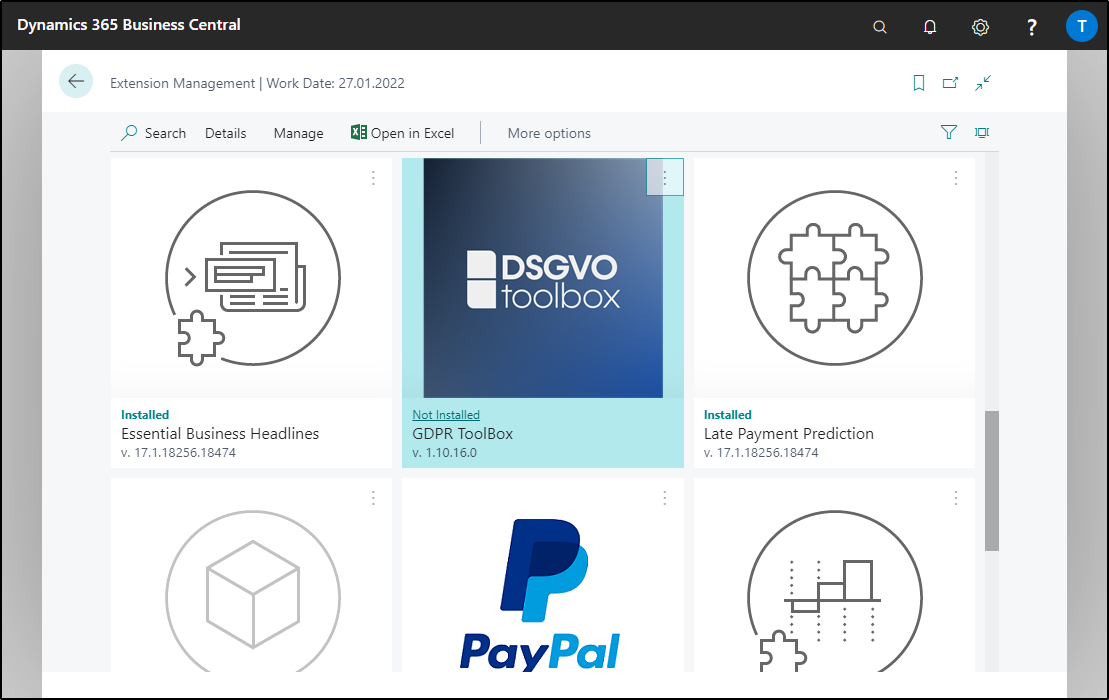
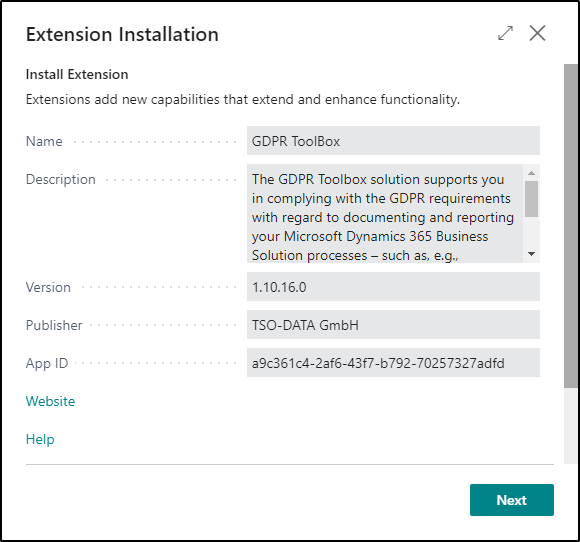
Klicken Sie dann auf Weiter. Akzeptieren Sie die Bedingungen und schließen Sie die Installation ab, indem Sie auf Installieren klicken.
Danach müssen Sie alle aktiven Benutzer am System ab- und wieder anmelden, um die Änderungen an der Navigation zu sehen.