MDE Kommissionierung
Die MDE Kommissionierung ermöglicht die Bearbeitung von Kommissionieraufträgen per MDE-Gerät.
Einrichtung
Der Prozess wird über die Miniforms PICK% eingerichtet.
Für die Verwendung der Ergebnis Codes wird der Prozess über die Miniforms 2.0PICK% eingerichtet.
Funktion
Grundsätzlich gibt es zwei verschiedene Grundprozesse:
Geführte / beleglose Kommissionierung
Der Lagermitarbeiter wird anhand der Wegeoptimierungscodes der Lagerplätze durch das Lager geführt. Dies eignet sich am besten für die Kommissionierung in einem gesteuerten Lager.
Nicht geführte Kommissionierung
Hier hat der Lagermitarbeiter die freie Wahl der Reihenfolge der Abarbeitung der Artikel.
Geführte Variante
MDE Miniform |
Beschreibung |
|---|---|
PICK | |
|
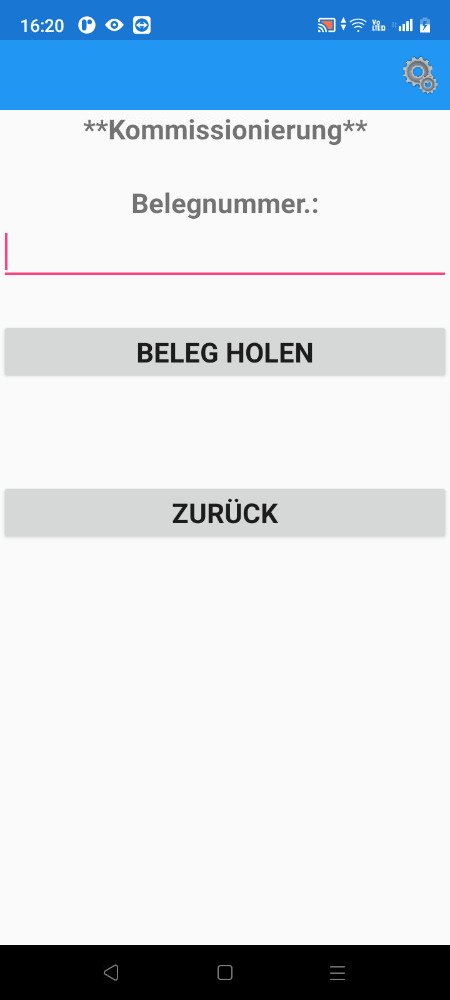
Beleg holen startet den Prozess und ermittelt den nächsten Beleg. |
PICK2 | |
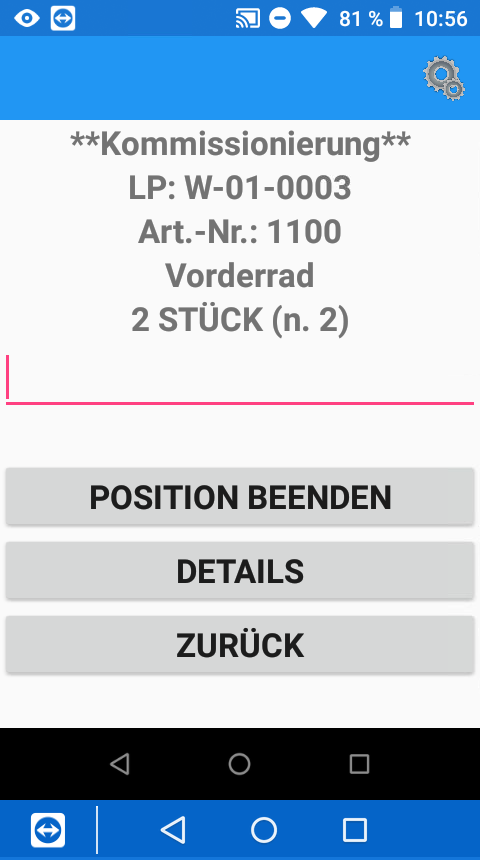 |
Anzeige der Artikeldetails, des Lagerplatzes und der zu entnehmenden Menge. Details führt den Benutzer zur Detailansicht (2.0PICK_DETAILS) der Kommissionierung. In dieser Ansicht werden die Mengeninformationen zu jeder Zone übersichtlich dargestellt. Der Artikel wird durch Scannen des Barcodes bestätigt. Existiert ein Artikel nicht oder überschreitet die gescannte Menge die erwartete Menge, ertönt ein doppelter „Beep“ und der Scan-Vorgang wird ignoriert. Wenn die Mengeneingabe für den Mitarbeiter aktiviert ist, wird nach dem Scannen des Artikelbarcodes zur Mengeneingabe (PICK6) navigiert. Per Position beenden kann eine Position mit einer Mindermenge abgeschlossen werden. Über Zurück gelangt man auf die Maske BACK, über die der Beleg pausiert, beendet oder zurückgesetzt werden kann. |
2.0PICK_DETAILS | |
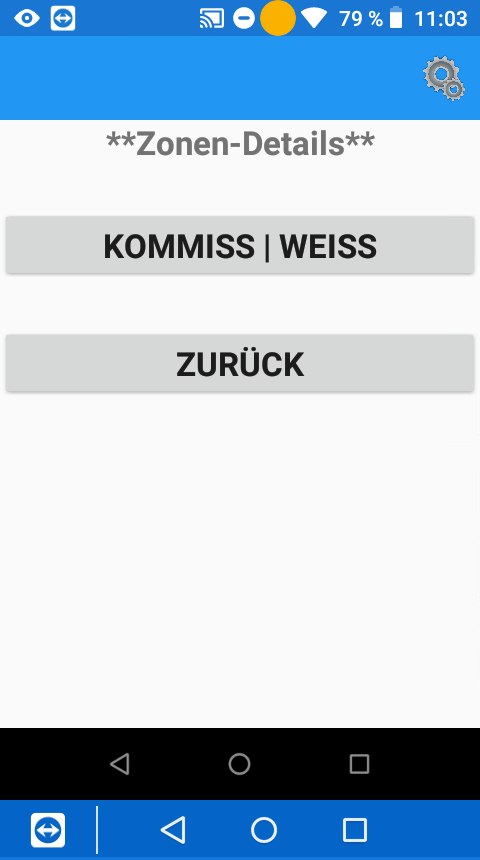 |
Anzeige und Auswahl der Kommissionierzone, für die Informationen angezeigt werden sollen. |
2.0PICK_DETAILS2 | |
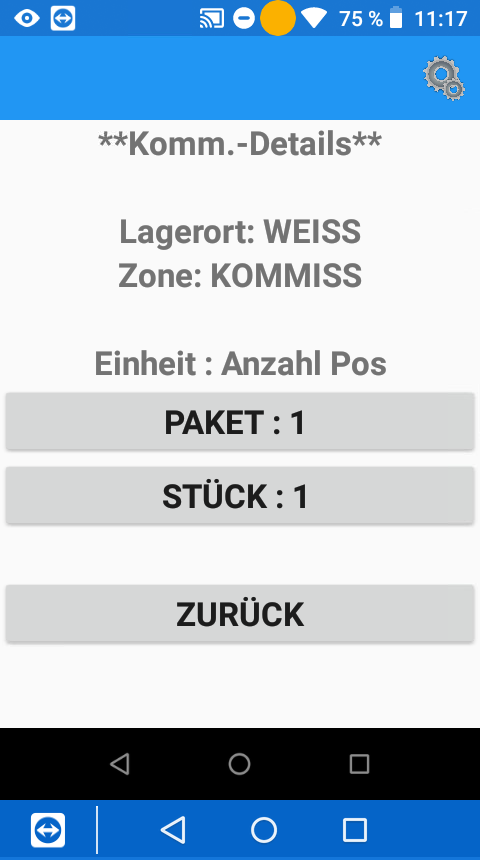 |
Anzeige und Auswahl der Einheit, für die Informationen angezeigt werden sollen. Enthalten die Kommissionierzeilen insgesamt nur eine Einheit, wird direkt auf die Detailansicht (2.0PICK_DETAILS3) für die Einheit navigiert. |
2.0PICK_DETAILS3 | |
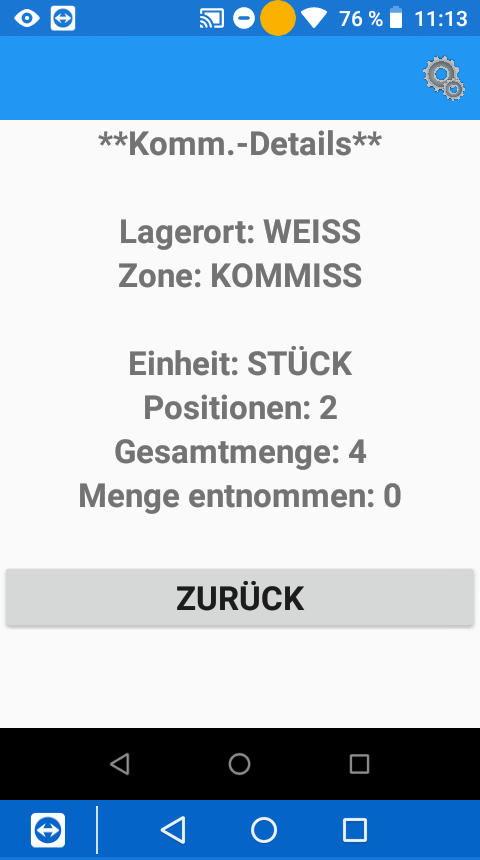 |
Anzeige der Kommissionierdetails für die ausgewählte Zone und Einheit. |
PICK6 (optional) | |
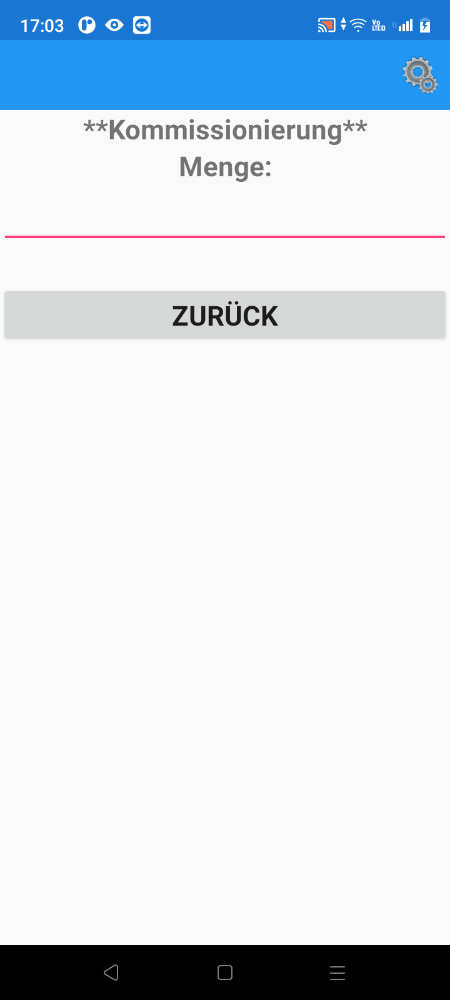 |
Eingabe der kommissionierten Menge. |
PICK | |
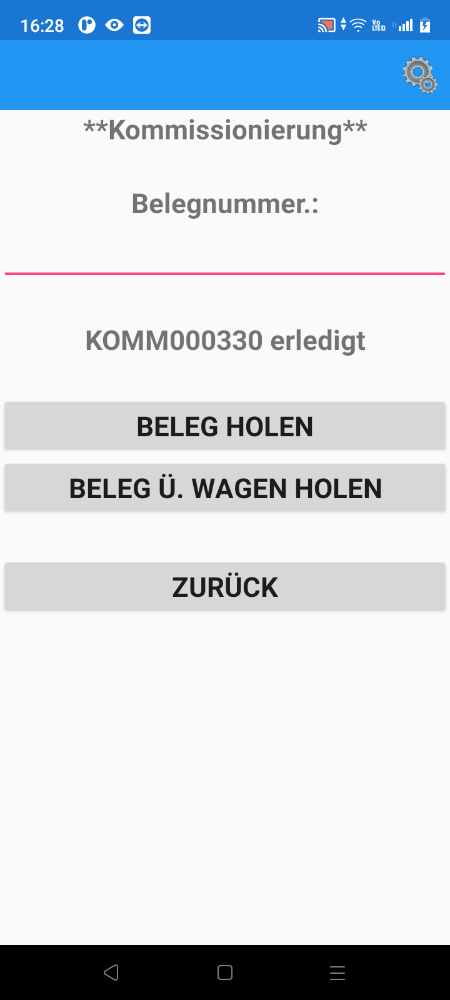 |
Nachdem alle Positionen bearbeitet worden sind, wird der Beleg automatisch beendet. |
Nicht geführte Variante
MDE Miniform |
Beschreibung |
|---|---|
PICK | |
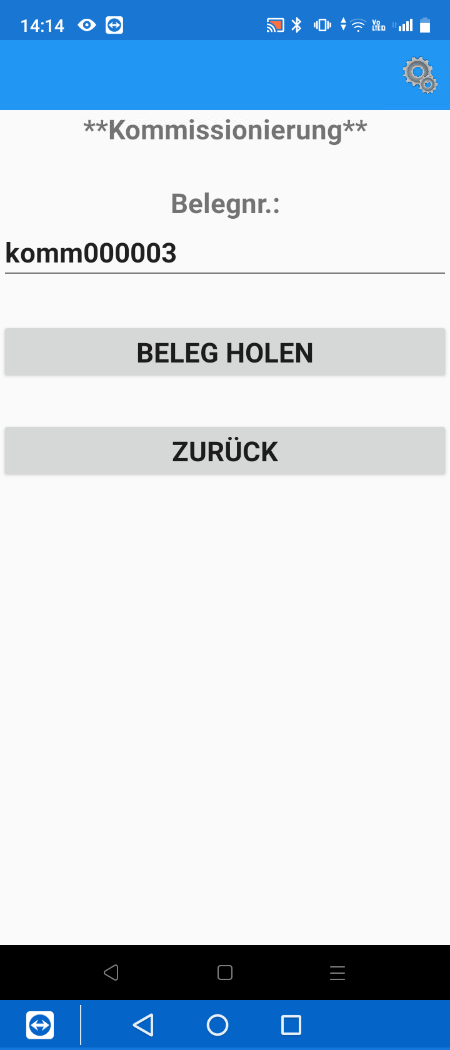 |
Die Eingabe der Belegnummer startet den Prozess und aktiviert den gescannten Beleg. |
PICK3 | |
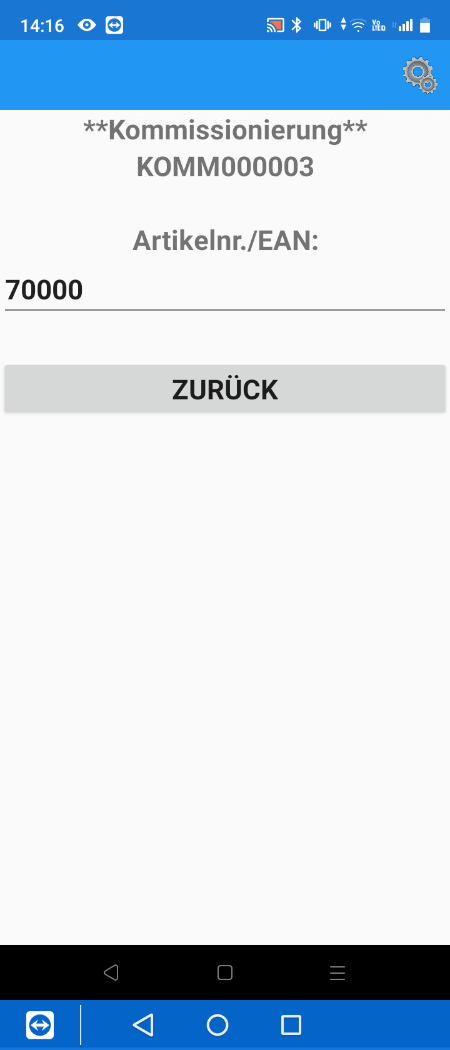 |
Scannen des Artikelbarcodes. Existiert der Artikel in dem Beleg, so wird die Bewegungsmenge um 1 erhöht. Existiert der Artikel nicht oder überschreitet die gescannte Menge die erwartete Menge, ertönt ein doppelter „Beep“ und der Scan-Vorgang wird ignoriert. Wenn die Mengeneingabe für den Mitarbeiter aktiviert ist, wird nach dem Scannen des Artikelbarcodes zur Mengeneingabe (PICK6) navigiert.Über Zurück gelangt man auf die Maske BACK, über die der Beleg pausiert, beendet oder zurückgesetzt werden kann. |
PICK7 | |
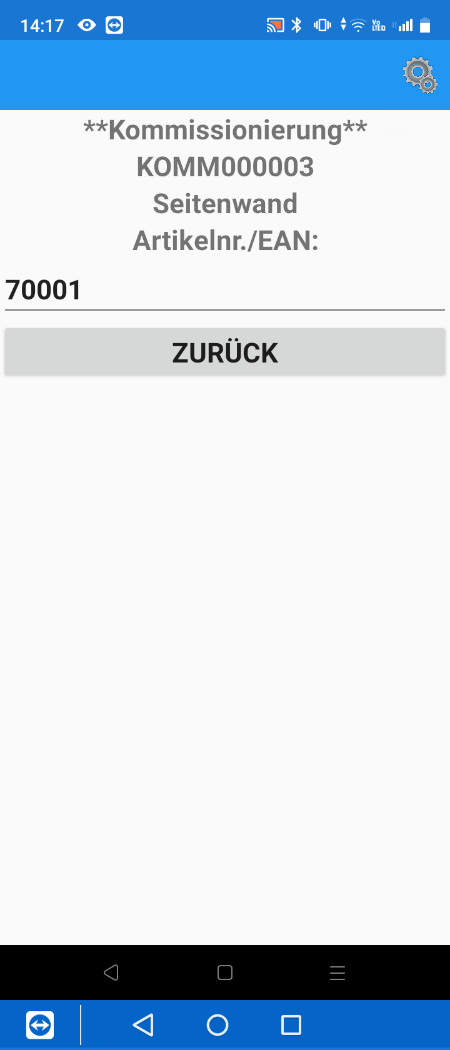 |
Nach dem Scannen des Artikelbarcodes werden zusätzliche Informationen zur ermittelten Belegposition (z.B. Beschreibung) angezeigt. |
PICK5 (optional) | |
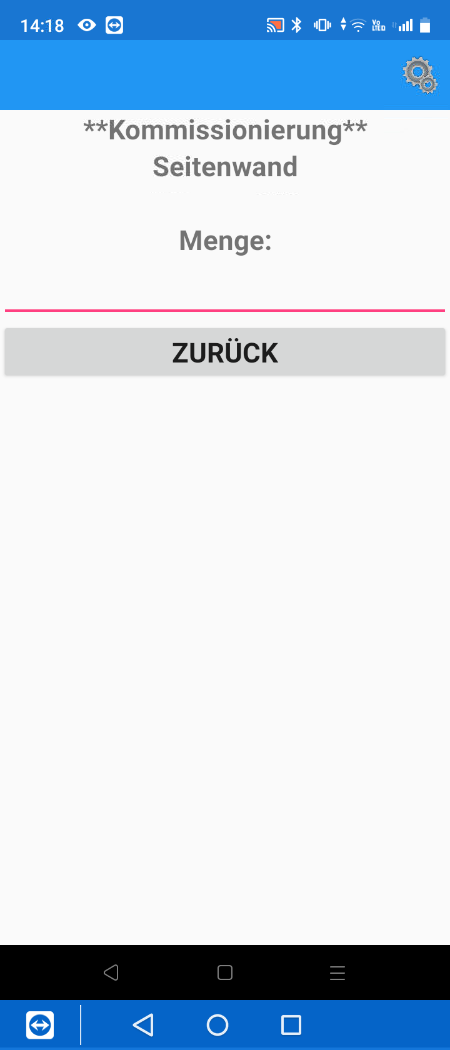 |
Eingabe der kommissionierten Menge. |
PICK | |
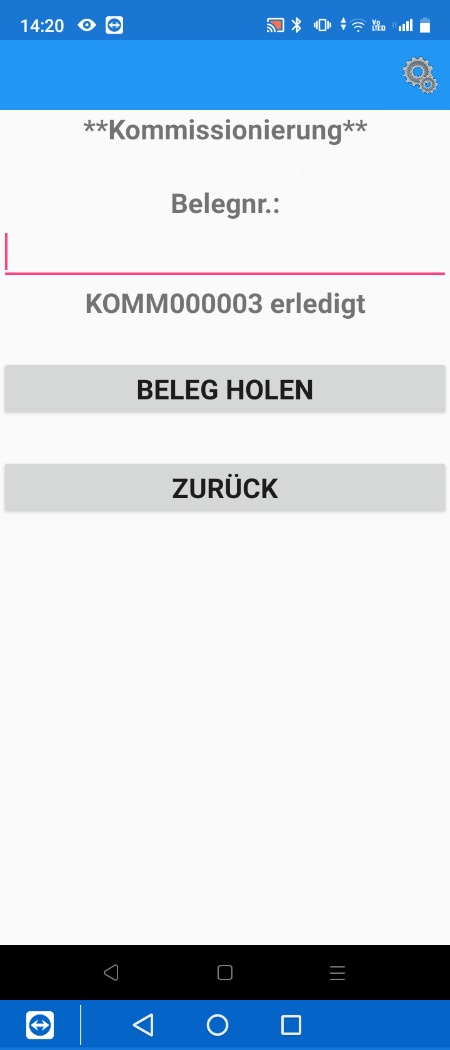 |
Nachdem alle Positionen bearbeitet worden sind, wird der Beleg automatisch beendet. |