MDE Clients
Dieser Artikel beschreibt die Einrichtung der von TSO entwickelten MDE Clients. Zudem wird auf die gerätespezifischen Gemeinsamkeiten und Unterschiede eingegangen.
Android
Der TSO Scannerclient für Android läuft auf den Android Versionen 4.0 - 8.1. Die Androidgeräte, mit denen die App getestet wurde, sind folgende:
- Zebra WT6000 (Android 5.1.1)
- Zebra TC8000 (Android 5.1.1)
- Zebra TC21 (Android 13)
Konfiguration
Die Einrichtung erfolgt über die Oberfläche. Man erreicht die Einrichtungsmaske mit einem Klick auf die Zahnräder, die sich auf jeder Maske befinden.
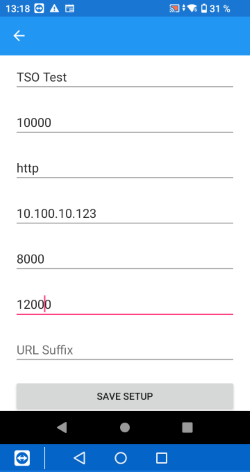
Beim ersten Start der App öffnet sich eine Seite zur Eingabe der Verbindungsparameter. Es können unterschiedliche Verbindungsprofile gespeichert werden, so dass man beispielsweise zwischen der Einrichtung von Test- und Echtsystem unterscheiden kann.
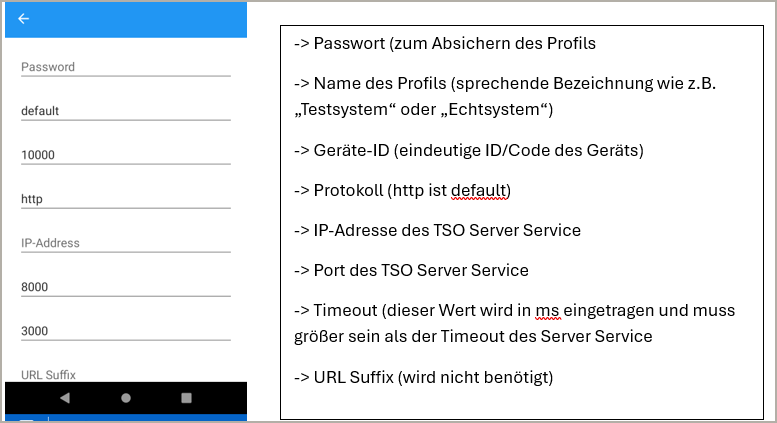
Beispielkonfiguration:
Timeouts
Empfehlung: ReceiveTimeout (am TCP Server) = 10000 ms und Timeout am MDE Client = 12000 ms.
Durch die Betätigung des Buttons „Save Setup“ wird die Konfiguration auf dem Gerät gespeichert. Nachdem die Einrichtung gespeichert wurde, ist sie sofort aktiv. Ein Neustart ist hier nicht notwendig.
Profile
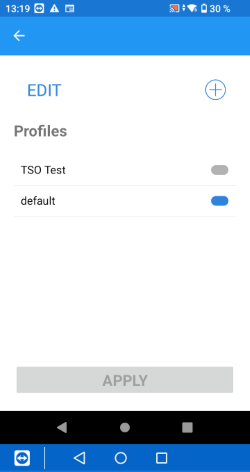
Wird kein eindeutiger Name für das Profil verwendet, wird dieses unter dem Namen „default“ gespeichert. Wird jetzt vom Anwender über den Button „+“ ein neues Profil hinzugefügt und der Name wird nicht geändert, so wird das bestehende Profil „default“ mit den neuen Werten überschrieben.
Scangeschwindigkeit
Die Dauer der Verarbeitung eines Barcodescans bis hin zur Anzeige der MDE-Maske ist von verschiedenen Faktoren abhängig (MDE-Geräte, WLAN-Anbindung, Komplexität der Verarbeitung, usw.). Grundsätzlich lässt sich aber feststellen, dass sowohl die "Communication time" als auch die "Processing time" auf den getesteten Android Geräten kürzer ist als bei den CE Geräten.
Optik / Screenshots
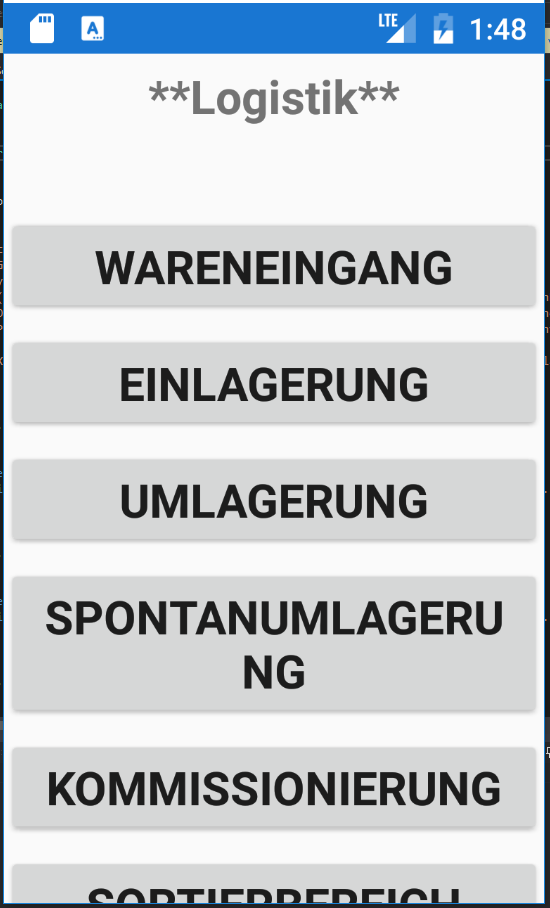
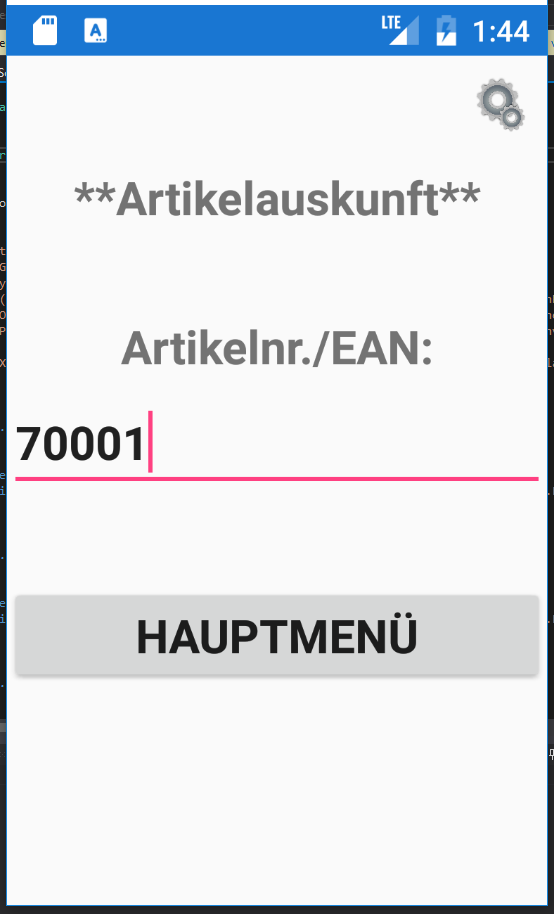
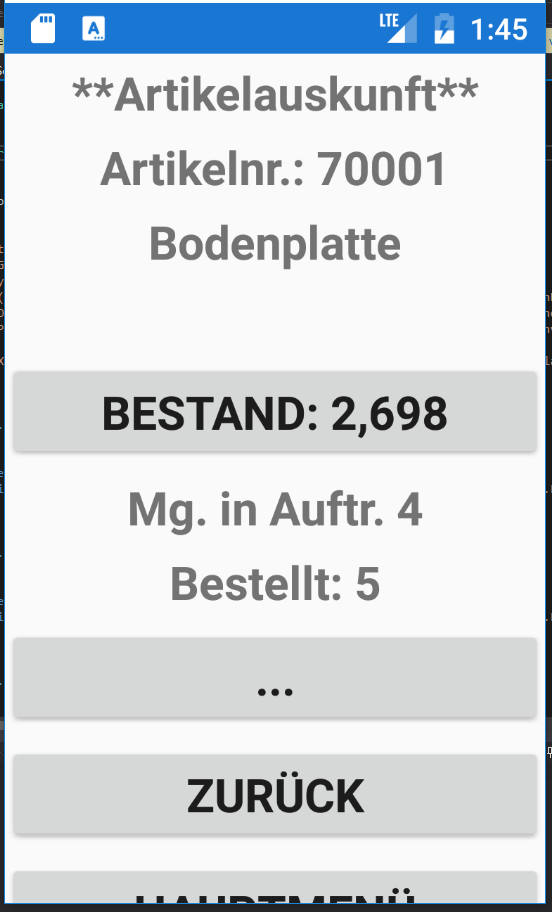
Bei der Android bzw. UWP Implementierung kümmert sich das entsprechende Betriebssystem darum, dass alle Elemente so groß wie möglich dargestellt werden. Längere Texte werden automatisch umgebrochen und wenn nötig wird ein Scrollbalken eingefügt.
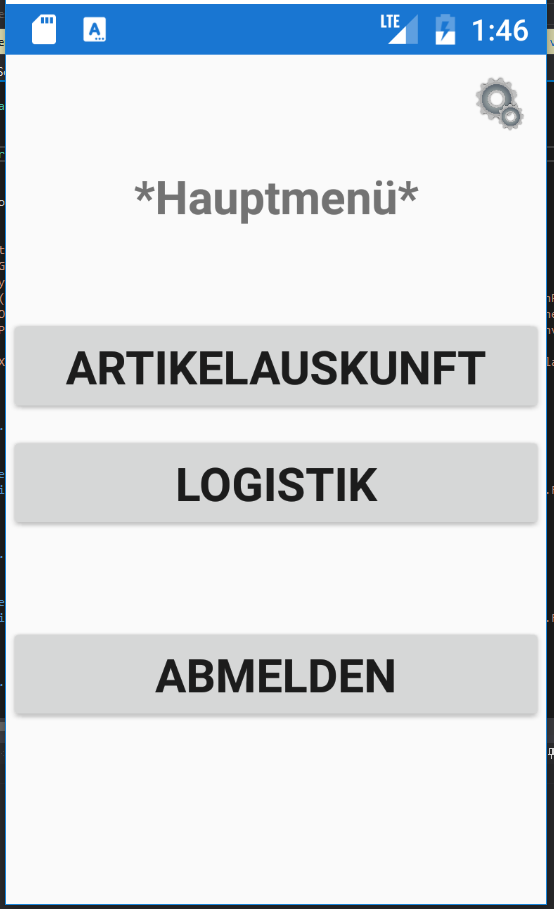
Grundsätzlich hängt die Optik der einzelnen Masken vom Betriebssystem ab. Inhaltlich gleiche Masken sehen auf den verschiedenen Geräten anders aus.
Android (Emulator):
 |
 |
 |
 |
Töne
Die Clients können zwei verschiedene Töne abspielen. Einen Ton für Fehler und einen Ton für erfolgreich abgeschlossene Prozesse. Wann welcher Ton abzuspielen ist, muss über Business Central in den Miniforms konfiguriert werden. Wenn ein Fehlerton gespielt werden soll, muss ein BEEP an den Scanner gesendet werden. Soll der Erfolgston wiedergegeben werden BELL.
Installation
Android:
Der Scannerclient für Android besteht lediglich aus einer .apk Datei. Eine .apk Datei ist ein Android Installationspaket. Um den Scannerclient zu installieren, muss die Datei auf einem Androidgerät ausgeführt werden.
Es ist möglich die Androidscanner im Kiosk Modus zu starten. Dieser Modus schränkt die Rechte des Benutzers ein, sodass der User nicht auf alle Apps und Einstellungsmöglichkeiten zugreifen kann. Zur Einrichtung dieses Verhaltens kann z. B. die App Enterprise Home Screen genutzt werden. Allein durch Android Bordmittel ist eine solche Einrichtung nicht möglich.
Server Service Setup
Die Scannerclients kommunizieren nicht direkt mit NAV sondern über den Windows Dienst Server Service Setup. Dieser Dienst wird durch die Routine Server Service Setup.msi installiert.
In der ConnectorCfg.xml muss der NAV Webservice hinterlegt werden.