Debugging in SaaS Installationen
Produktionsumgebung
In der Prod-Umgebung kann das Debugging nur per Snapshot-Debugging erfolgen. Folgende Voraussetzungen müssen dazu erfüllt sein:
Erstellung eines VS-Code Projekts
app.json
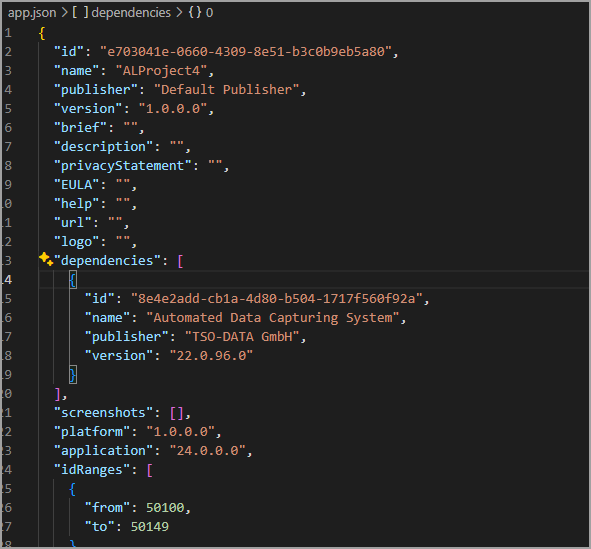
In VS Code muss ein neues Projekt erstellt werden. In der app.json wird die Abhängigkeit zur TDCS-App hinerlegt:
launch.json
Weiterhin werden folgende launch-Konfigurationen in der launch.json für das Snapshot-Debugging benötigt:
    "configurations": [

    {
        "name": "snapshotInitialize: Microsoft production cloud",
        "type": "al",
        "request": "snapshotInitialize",
        "environmentType": "Production",
        "environmentName": "Prod",
        "breakOnNext": "WebServiceClient",
        "executionContext": "Debug",
        "authentication": "MicrosoftEntraID",
        "userId": "BC TDCS",
        "snapshotVerbosity": "SnapPoint"

    },
    {
        "name": "snapshotInitialize: Microsoft production cloud Web Client",
        "type": "al",
        "request": "snapshotInitialize",
        "environmentType": "Production",
        "environmentName": "Prod",
        "breakOnNext": "WebClient",
        "executionContext": "DebugAndProfile",
        "authentication": "MicrosoftEntraID"
    },
]
Benutzerberechtigungen
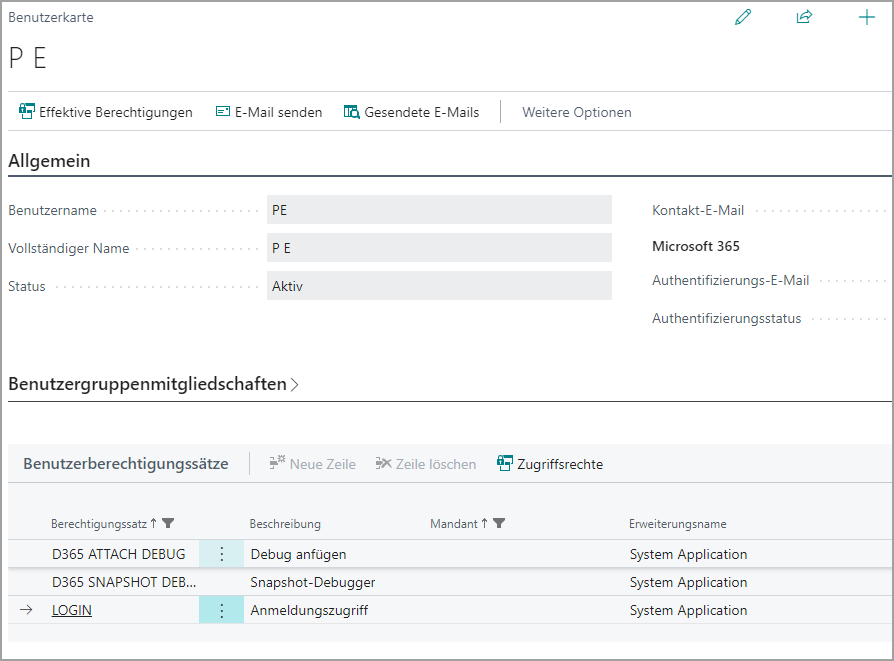
Der Benutzer, mit dem die VS Code Session gestartet wird, muss in Business Central eingerichtet sein und mindestens über folgende Permissions verfügen: D365 ATTACH DEBUG|D365 SNAPSHOT DEBUG|LOGIN Wichtig ist zudem, dass diese Permissions ohne Mandantenbezug eingerichtet werden.
Download Symbols
Bevor mit dem Debugging gestartet werden kann, müssen die Symbols vom Server heruntergeladen werden.
Debugging
Alle Codestellen, die betrachtet werden sollen, müssen mit einem Breakpoint versehen werden. Anschließend kann die Debug Session gestartet werden. Dieses Vorgehen ist von Microsoft beschrieben Snapshot Debugging.