MDE Einrichtung
Die MDE Einrichtung beschreibt die Einrichtung und Konfiguration der MDE Anwendung in Business Central.
Einrichtung
Konfigurationspakete
Die MDE-App beinhaltet ein Konfigurationspaket, um die initiale Einrichtung zu vereinfachen. Das Paket enthält zum einen die Daten für die wichtigsten Einrichtungstabellen und zum anderen die Daten für die vorkonfigurierten MDE-Prozesse in Form der MDE-Miniforms. Diese Einrichtungen sollten nur initial importiert werden.
Warnung
Die Übernahme des Pakets in bestehende Installationen muss sorgfältig geprüft werden, da die Gefahr besteht, dass die MDE-Miniforms überschrieben werden.
Das Konfigurationspaket kann auf der Seite [Konfigurationspakete] über die Aktion [MDE Konfigurationspaket Ressourcen] geladen werden:

Hier hat der Anwender die Möglichkeiten, das Paket herunterzuladen oder zu importieren. Existiert das Paket bereits im System, so wird dieses überschrieben. Nach dem Import des Pakets kann dieses angewendet bzw. die Tabellendaten übernommen werden.
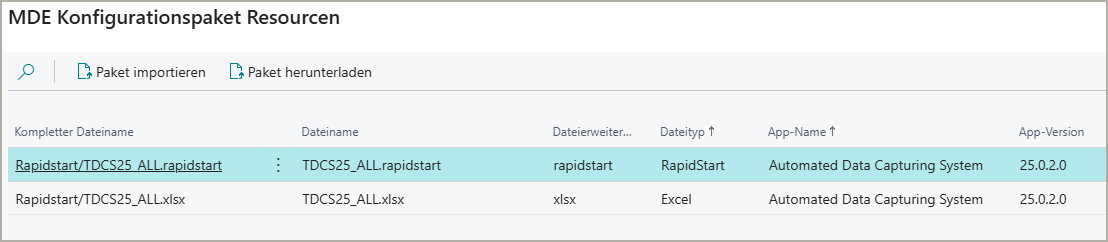
Die Funktionalität bietet Möglichkeiten zur Erweiterung, um beispielsweise projektindividuelle, abweichende Konfigurationspakete der o.g. Liste hinzufügen zu können.
MDE Einrichtung
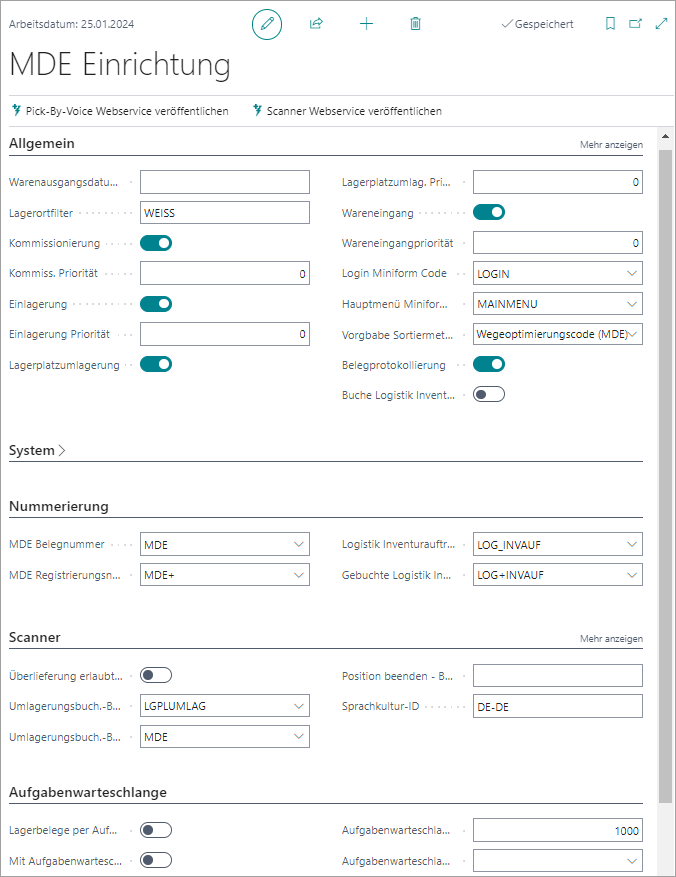
Registerkarte |
Erläuterung |
|---|---|
Allgemein: |
|
System: |
|
Nummerierung: |
|
Scanner: |
|
Aufgabenwarteschlange: |
|
Pick-By-Voice: |
Beispiel: Nimm 10 Stück, entspricht 2 Karton. Wird „<>Karton“ in das Filterfeld eingetragen, entfällt der zweite Teil der Ansage. |
MDE Funktionsgruppe

Eine Funktionsgruppe gibt an, welche Vorgänge bearbeitet werden dürfen.
Funktionsgruppen werden den MDE Mitarbeitern und den MDE Geräten zugeordnet. Aus der Kombination ergibt sich dann, welche Vorgänge ein Mitarbeiter mit einem bestimmten Gerät durchführen kann.
MDE Qualitätsvorlage

Die Qualitätsvorlage gibt an, ob bestimmte Teilvorgänge durchgeführt werden müssen.
Feld |
Erläuterung |
|---|---|
Anzahl Lagermitarbeiter |
Gibt an, wie vielen MDE Lagermitarbeitern diese Qualitätsvorlage zugeordnet ist. |
Prüfziffer Lagerplatz: |
Gibt an, ob im Pick-by-Voice-Prozess nach Ansage des Lagerplatzes eine Prüfziffer verlangt wird. |
Mengenerfassungsart |
Gibt an, ob für den jeweiligen Teilprozess (Einlagerung, Umlagerung, Wareneingang, Kommissionierung, Spontanumlagerung und Inventur) der Artikel einzeln gescannt werden soll oder ob eine Mengenerfassung verwendet werden soll. Diese Einstellung findet nur Verwendung, wenn die MDE Miniforms genutzt werden.
|
MDE Geräte

In der MDE Lagergerätekarte muss jedes Gerät, das mit dem MDE Modul arbeiten soll, eingerichtet werden. In der Regel wird dabei eine eindeutige ID in dem Gerät selbst konfiguriert. Diese ID muss im Feld Code eingetragen werden.
Feld |
Erläuterung |
|---|---|
Gerätetyp: |
Als Gerätetypen stehen derzeit PbV, Piccolink und Picco ComServer zur Auswahl. |
Funktionsgruppencode: |
Gibt die Vorgänge an, für die dieses Gerät freigegeben ist. ->PbV,Piccolink |
IP Adresse und Port: |
Bei Gerätetyp Picco ComServer werden diese Daten an den Piccolink Connector übertragen. |
Lagermitarbeiter
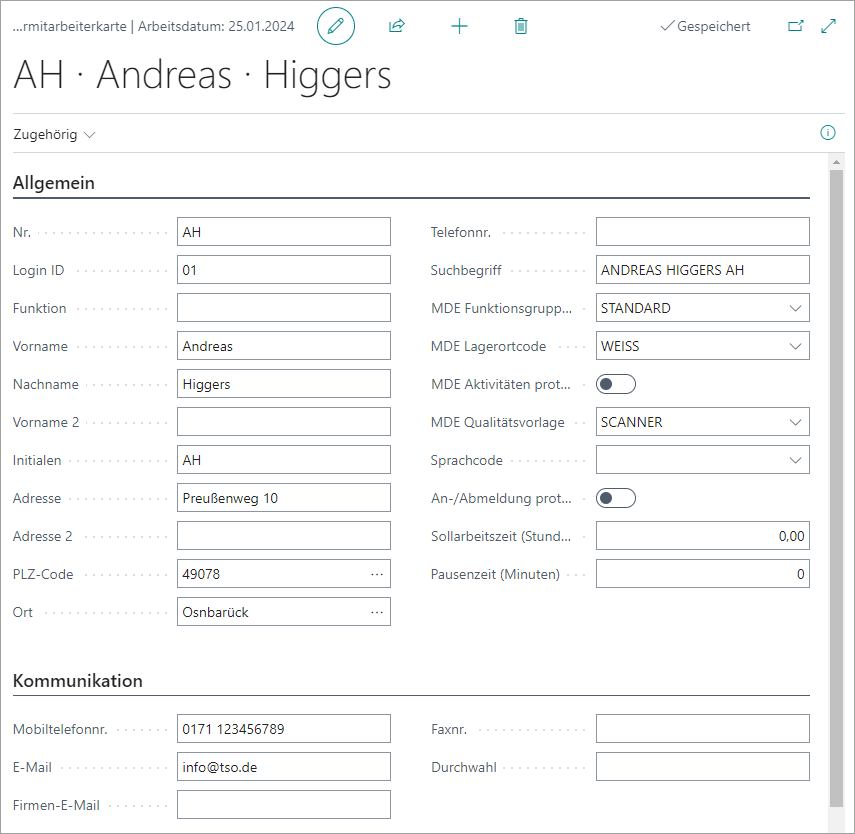
Die MDE Lagermitarbeiter werden in der NAV Standardtabelle Mitarbeiter gespeichert. Auf der Mitarbeiterkarte muss im Register Logistik das Feld MDE Mitarbeiter = Ja gesetzt werden. Die Seite MDE Lagermitarbeiterkarte und die Liste MDE Lagermitarbeiter verweisen auf die Mitarbeitertabelle, wobei die Datensätze auf MDE Mitarbeiter = Ja gefiltert werden.
Hinweis: Im Projekt sollte ggfs. die Aktion "Info zu dieser Seite" auf die Mitarbeitertabelle durch Berechtigungsvergabe eingeschränkt werden.
Feld |
Erläuterung |
|---|---|
Nr. |
Gibt die eindeutige Nummer des Mitarbeiters an, mit der er sich bei Anmeldung der Geräte identifiziert. |
Login ID |
Gibt eine eindeutige numerische Kennung des Mitarbeiters an, mit der er sich bei Anmeldung der Geräte identifiziert. Bei Verwendung von Pick-by-Voice kann die Identifizierung nur über die Login ID erfolgen. |
MDE Funktionsgruppencode |
Gibt die Vorgänge an, die dieser Mitarbeiter bearbeiten darf. |
Lagerortcode |
Gibt den Lagerort an, für den dieser Mitarbeiter zuständig ist. |
Aktivitäten protokollieren |
Wird dieses Häkchen gesetzt, werden alle Aktivitäten der Mitarbeiter protokolliert. |
MDE Qualitätsvorlage |
Gibt die Teilvorgänge, die dieser Mitarbeiter durchführen muss. |
Sprachcode |
Abhängig vom Sprachcode werden eventuell vorhandene Übersetzungen der Miniforms angezeigt. |
An-/Abmeldung protokollieren |
Gibt an, ob An- und Abmeldung des Mitarbeiters protokolliert werden sollen. Über das Register „Navigate“ ist das Anmeldeprotokoll aufrufbar. |
Sollarbeitszeit (Stunden) |
Gibt die Sollarbeitszeit des Mitarbeiters pro Tag in Stunden an. |
Pausenzeit (Minuten) |
Gibt die Pausenzeit des Mitarbeiters pro Tag in Minuten an. |
Feld (nur KatarGo) |
|
Kommissionierbereichsfilter |
Gibt einen Filterausdruck für den Kommissionierbereich an, der für die Ermittlung von zu bearbeitenden Kommissionierbelegen genutzt wird. |
Zonenfilter |
Gibt einen Filterausdruck für die Lagerzone an, der für die Ermittlung von zu bearbeitenden Kommissionierbelegen genutzt wird. |
Aktion |
Erläuterung |
|---|---|
Anmeldeprotokoll |
Über diese Aktion kann das An-/ und Abmeldeprotokoll für den MDE Mitarbeiter geöffnet werden. |
MDE Belegprotokoll |
Über diese Aktion wird das MDE Belegprotokoll geöffnet. |
Miniforms
Die MDE Miniforms beschreiben den Aufbau und Fluss der Masken, die auf dem Scanner angezeigt werden. Mit dem MDE Modul wird ein Standardpaket an MDE Prozessen ausgeliefert. Um neue Prozesse / Masken zu erstellen, siehe MDE Miniform. Es wird empfohlen, die Tabellen ADCS Minform Header (5371166), ADCS Miniform Line (5371167) und ADCS Translation (5371167) über das Business Central Änderungsprotokoll zu überwachen.
Pick-By-Voice
PbV-Vorgang
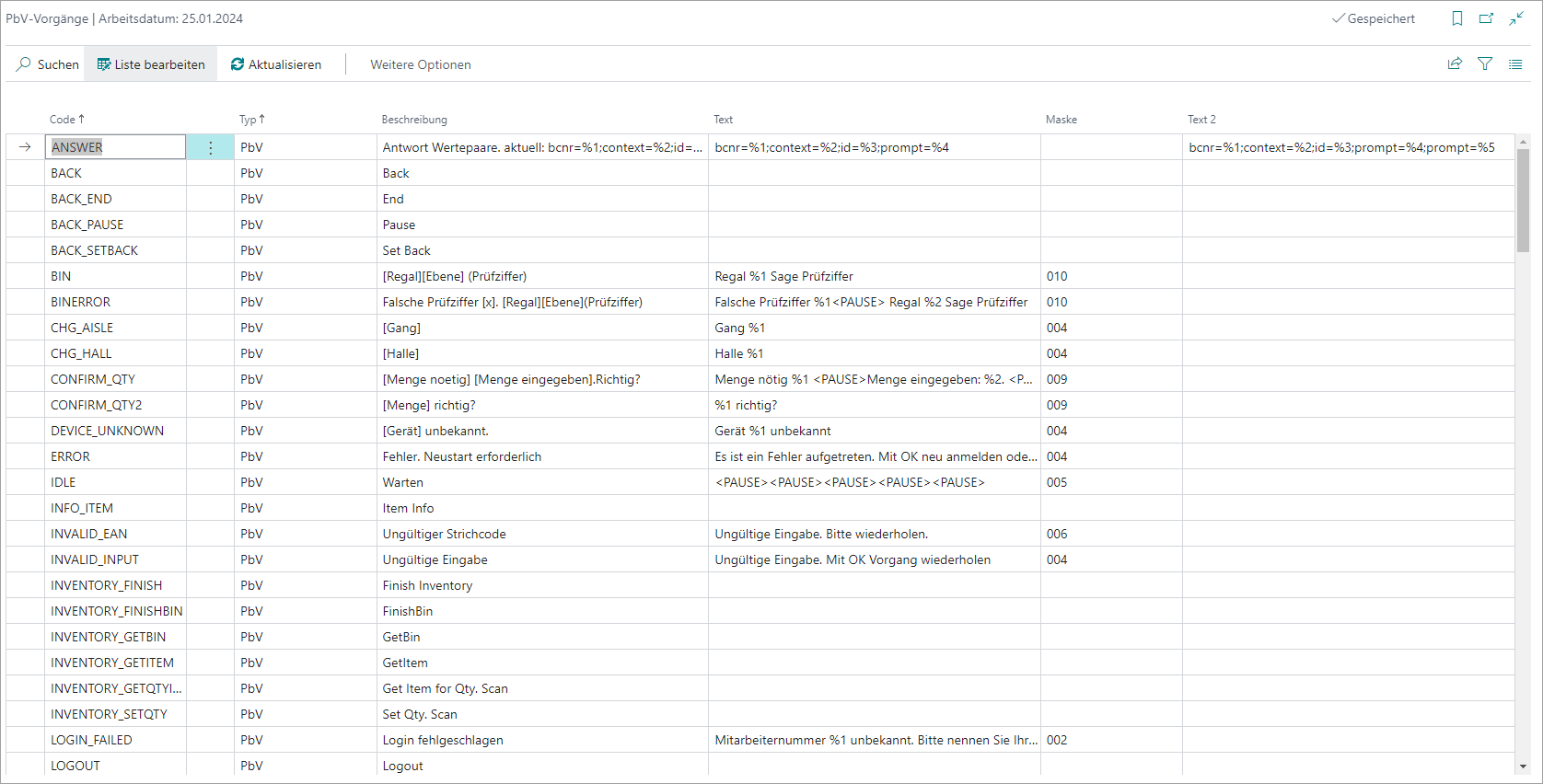
Hier sind alle Vorgänge eingetragen, die aktuell vom PbV Modul unterstützt werden. Über den Button Aktualisieren kann die Liste aktualisiert werden, wenn ein neuer Vorgang durch Programmierung hinzugefügt wird. Können Platzhalter verwendet werden, ist dies durch [] gekennzeichnet.
Beispiel: [Halle]. So kann im Feld Text der Platzhalter %1 verwendet werden.
Feld |
Erläuterung |
|---|---|
Beschreibung |
In der Beschreibung ist angegeben was der Vorgang inhaltlich aussagt. |
Text und Text 2 |
Hier können Texte eingegeben werden, die das System sagen soll. |
Maske |
Hier muss die ID der Maske aus der Maskendefinition eingetragen werden.Über den Button Actions ImportierenExportieren können Defaultwerte eingelesen werden. |
Maskendefinition
Die PbV Geräte benötigen Masken um einen Vorgang durchzuführen. Dort werden neben einer eindeutigen ID diverse Parameter gesetzt, wie speech oder scanner. Außerdem wird definiert wie viele Ansagen es gibt (ein oder zwei) und welche Eingabemöglichkeiten der Benutzer hat. Die Datei muss sich in dem Ordner befinden, der in der NAS Setup Tabelle im Feld Connector Programmpfad eingetragen ist.
Beispiel für eine Standarddatei mit Maskendefinitionen:
Maskendefinition.xml